Un LIDAR ad alta risoluzione

31 Luglio 2017
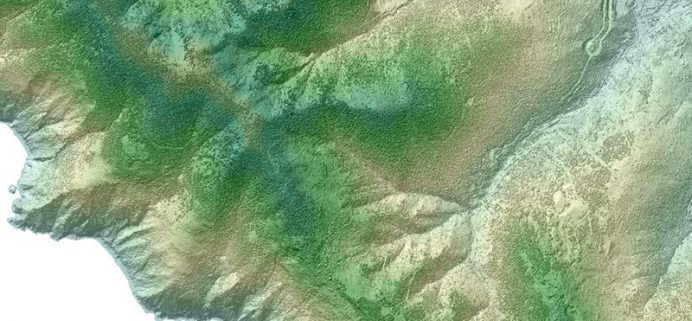
Immagine della restituzione geografica del LIDAR DTM del Ministero Ambiente

Il Ministero dell’Ambiente ha rilevato una fetta d’Italia e ne ha reso disponibili i risultati, ad alta risoluzione. In questo articolo ti spiego la procedura per richiedere ed ottenere i dati LIDAR con maglia 1×1 m, uno strumento davvero utile e potente per analisi geografiche, studi di fattibilità e progetti preliminari di opere sul territorio. Spesa irrisoria, qualche email ed un po’ di attesa…

LIDAR, CHI ERA COSTUI

LIDAR sta per  LIght Detection And Ranging o anche per Laser Imaging Detection And Ranging. Avevo accennato ai metodi di rilievo utilizzati dai topografi in questo articolo del blog e tra essi c’era anche il LIDAR: raggi laser che misurano la posizione di un punto calcolando il tempo che passa tra l’emissione, l’urto sull’oggetto da rilevare e il rientro, dopo la riflessione, al punto di partenza.
Oltre all’altissima velocità di acquisizione dei dati (migliaia di punti al secondo!) i LIDAR più sofisticati permettono di “oltrepassare” la vegetazione ed arrivare a registrare punti sul terreno.
In realtà è un po’ più complesso di così. I LIDAR registrano raggi di ritorno di primo impulso (first) e raggi di ultimo impulso (last). Oggetti diversi hanno proprietà diverse di assorbimento e riflessione dei raggi laser. Foglie e rami ne riflettono una parte (con determinate frequenze) lasciandone passare altri che continuano la corsa finchè non incontrano qualcosa che li riflette di nuovo: asfalto, calcestruzzo, roccia… Considerando quindi un raggio laser emesso dallo strumento, se questo colpisce un albero ce ne sarà una parte, riflessa dalle foglie, che ritorna indietro subito ed un’altra che continua ad avanzare, viene riflessa dal terreno e rientra un po’ dopo, in ritardo. Lo strumento registra la differenza di tempo tra primo e ultimo arrivo e tramite algoritmi e software di filtro si riesce ad estrarre il dato relativo al terreno, decisamente più rilevante ai fini topografici rispetto, ad esempio, all’altezza delle chiome degli alberi.

IL LIDAR DEL MINISTERO DELL’AMBIENTE

Il Ministero dell’Ambiente e del Territorio ha avviato una campagna di rilievo topografico del territorio nazionale utilizzando proprio questa tecnologia. Ha montato un LIDAR estremamente sofisticato su un aeroplano, l’ha mandato in giro sopra le nostre teste ed ha mappato parte del territorio nazionale con risoluzioni davvero notevoli. Sfruttando la tecnologia del primo e dell’ultimo impulso è stato possibile elaborare un accurato DTM (Digital Terrain Model – Modello Digitale del Terreno) di risoluzione 1 m. Immagina di prendere il territorio italiano (non tutto), dividilo con una maglia quadrata di lato 1m e considera di avere le coordinate del terreno per ciascun vertice di questa maglia!
Non è niente male davvero!
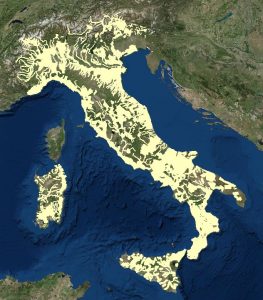
Immagine che mostra la copertura nazionale del rilievo LIDAR con maglia 1m

Copertura del territorio nazionale da parte del LIDAR 1m

Attenzione però che l’accuratezza del rilievo non è di 1 un metro. Si stima che i punti restituiti abbiano un’accuratezza di circa 30cm in planimetria e 15cm in altezza.
E per accuratezza intendo quella assoluta (ho scritto qualcosa su accuratezza e precisione in quest’altro articolo del blog), essendo tutto georeferenziato nel Sistema di Riferimento WGS84 (EPSG 4326).

Le campagne di rilievo sono state effettuate tra il 2008 ed il 2009.

A questo link trovi tutte le specifiche (metadati) del lavoro finale

A CHE COSA SERVE

Non userei questo LIDAR “a scatola chiusa” per fare un progetto definitivo o esecutivo di opere di difesa dal rischio idrogeologico o di una strada. Sono passati quasi dieci anni dall’acquisizione dei dati e tanti scenari potrebbero essere molto cambiati. Però un’informazione topografica così dettagliata può essere davvero utile per altri scopi. Ti elenco qualche utilizzo che mi viene in mente: studi di fattibilità o progetti di massima, analisi geomorfologiche, analisi geografiche, simulazioni numeriche di fenomeni naturali (aste fluviali, caduta massi), pianificazione territoriale ed urbanistica o li puoi usare come base cartografica molto dettagliata per nuovi rilievi o approfondimenti ancora più specifici.
Aggiungi  altri scopi se ti vengono in mente!

RICHIEDERE I DATI

Il Ministero ha reso disponibile i dati LIDAR a chi ne avesse necessità e qui di seguito ti dico come poterli avere.

1) SELEZIONA LE TAVOLE DEI DATI

Così come la CTR anche il LIDAR è stato organizzato in fogli/tavolette, corrispondente ciascuno ad un pezzetto di territorio rilevato.
Per prima cosa ti serve sapere il numero dei fogli/elementi di cui hai bisogno.
Vai sul visualizzatore del portale cartografico nazionale e carica (doppio click sull’icona della barra inferiore) il quadro d’unione delle Tavole LIDAR 1m (vedi l’immagine qui sotto).

Immagini che mostra come caricare il quadro di unione delle tavole LIDAR 1m dal visualizzatore del portale cartografico nazionale

Spostati nell’area di tuo interesse; tramite lo strumento identifica punto (in verde qui sotto) seleziona la tavola specifica (ricordati di selezionare nel pannello del Gestore di Servizi il layer Quadro di Unione delle tavole LIDAR – lo vedi in azzurro qui sotto), infine nel pannello Risultati di Ricerca scorri fino a trovare l’ID della Tavola (in giallo qui sotto), insieme alle informazioni sulla data del rilievo.

Immagine che mostra come selezionare le tavole del LIDAR 1m dal portale cartografico nazionale per ricavarne informazioni e numero

3) SCRIVI AL MINISTERO

Invia un’email formale di richiesta all’indirizzo datipst@minambiente.it
Ti consiglio di fare una richiesta firmata convertita in pdf da allegare all’email .
La richiesta devi intestarla a: Ministero dell’Ambiente e della Tutela del Territorio e del Mare – Direzione Generale per la Salvaguardia del Territorio e delle Acque – Geoportale Nazionale – Via Cristoforo Colombo, 44 – 00147 Roma.
All’interno della richiesta devi inserire:
Riferimenti del richiedente (Nome, Cognome, e-mail e telefono);
Oggetto della richiesta: dati LiDAR e/o Interferometrici PS (specificare area o località interessata);
Breve presentazione dell’attività per cui saranno utilizzati i dati, comprensiva della motivazione per cui vengono richiesti;
Indicazione del tipo di prodotto LiDAR richiesto (DTM, DSM First, DSM Last, Intensity, Punti xyz) e/o Interferometrici PS;
Descrizione dell’area di interesse indicando l’elenco delle tavole che ti sei segnato al punto precedente (oppure allegando un shapefile dell’area).

Sperando di aiutarti ti allego qui sotto una mia richiesta formale per dati LIDAR – DTM:
Richiesta-formale-LIDAR-DTM

4) ASPETTA…

Se speravi di avere i dati con qualche click e pochi secondi di attesa mi tocca deluderti.
Purtroppo ci vorrà un po’ di tempo.
Quanto?
Formalmente 30 giorni dalla tua eamail ma di fatto quasi il doppio perchè il numero di protocollo non viene assegnato alla data della tua richiesta (eh già è richiesta una normale email e non una p.e.c.!)
Spero di cuore che al Ministero dell’Ambiente si velocizzino un bel po’ perchè se i tempi di attesa dovessero rimanere questi capisco bene che, per alcuni lavori urgenti, sarebbe quasi tutto inutile.

BUONE NOTIZIE di Ottobre 2018!!!

Ormai lo posso scrivere con certezza, perchè l’ho provato e ne ho avuto conferma da parte di diversi lettori del blog: i tempi per la consegna dei dati si sono ridotti.
E di molto!!!
Ad oggi il Ministero evade una richiesta in pochi giorni!
Se sei pronto con moduli precompilati e bollettino postale pagato si tratta di attendere poco più di 24 ore.

È un’ottima notizia a cui va il mio personale plauso al servizio ministeriale.
Grazie!

5) FIRMA LE CARTE E PAGA 2€

Ad attesa finita riceverai un’email in cui ti viene richiesto di leggere e restituire firmati i vincoli di utilizzo dei dati che stai per ricevere e di compilare, firmare e restituire una dichiarazione in cui prendi visione ed accetti questi vincoli.
In breve accetti il fatto che i dati sono di proprietà del Ministero dell’Ambiente, che li userai per gli scopi che hai indicato nella richiesta, che qualsiasi elaborazione sui dati la farai sotto la tua responsabilità e che non potrai rivenderteli.
Dovrai inoltre effettuare un pagamento di 2€ per diritti di ricerca ed ufficio e spedire indietro la ricevuta.

6) SCARICA I DATI

Finalmente sei pronto per scaricare i dati.
Dopo aver inviato dichiarazioni e ricevuta di pagamento riceverai un’ulteriore email (questa però dopo poco tempo) con le indicazioni per il download.
I dati sono scaricabili tramite client FTP (io uso Filezilla) accedendo con le credenziali che riceverai nell’email.
Ed a questo punto dovresti avere sul tuo computer i dati tanto attesi!

LAVORA CON I DATI

I dati che riceverai sono di tipo raster che puoi elaborare con tanti software e strumenti specifici.
Un modo piuttosto veloce, immediato e gratuito è utilizzare il software QGIS per importarli e da lì potrai già fare un po’ di analisi ed elaborazioni: ricavare le curve di livello (con un DTM a maglia 1 m puoi ricavare senza problemi curve di livello affidabili ed equidistanti 1 o 2 m o, volendo, anche 50 cm!) ed esportarne i dxf, fare analisi di pendenze, curvature, esposizioni.
Oppure puoi trattare la nuvola di punti con altri strumenti specifici e ricostruire modelli tridimensionali…

Immagine che mostra l'elaborazione di dati LIDAR DTM con software QGIS

Facendo tutti il tifo per una velocizzazione della procedura ed una riduzione dei tempi di attesa (il tifo è servito!), con pochi click ed un download immediato, questa per il momento è la procedura per richiedere i dati LIDAR al Ministero dell’Ambiente ed utilizzarli nei tuoi lavori, studi o progetti.

A presto!

Paolo

DTMDTM maglia 1mlaser scannerlidarMinistero dell'AmbientePortale cartografico nazionale
Share

CARTOGRAFIA  / STRUMENTI

Paolo Corradeghini

You might also like

[Video] No Fly Zone? !SLAM!
25 Gennaio 2025
Lidar volante, rilievi di aree boscate e software di elaborazione dati
26 Ottobre 2023
Nuvole Lidar e classificazione automatica del terreno – Prima di tutto togli (almeno) gli “Outliers”
14 Giugno 2022

Lasciami un commento!

  • Commenta nel riquadro qui sotto
  • Commenta con Facebook

28 Comments


Andrea M.
14 June 2018 at 12:29
Reply

Ciao,
Grazie per l’articolo. Ho appena inviato la richiesta.
Le istruzioni sono anche al seguente link:
http://www.pcn.minambiente.it/mattm/procedura-richiesta-dati-lidar-e-interferometrici-ps/
Stamane era impossibile utilizzare il viewer grafico, pertanto ho dovuto utilizzare il servizio WFS tramite Qgis utilizzando la risorsa “Quadro di unione tavole LiDAR” presente qui: http://www.pcn.minambiente.it/mattm/servizio-di-scaricamento-wfs/


Andrea M
14 June 2018 at 16:15
Reply

Ciao,
la procedura è cambiata un po’. Mi hanno inviato un loro modulo da compilare, che ho restituito compilato e firmato, cui ho allegato la scansione del bollettino e lo shapefile richiesto come obbligatorio.


    Paolo Corradeghini
    15 June 2018 at 10:37
    Reply

    Ciao Andrea, grazie del commento!
    Ti confermo che la procedura è stata aggiornata ed è proprio come dici tu.
    Nell’ottica di velocizzare l’evasione della richiesta (almeno credo…) si deve compilare il modulo, inviare il bollettino e lo shapefile dei confini dell’area (completo, anche con il file della georeferenziazione .prj).
    Probabilmente, conservando il modulo per richeiste future, si potrebbe andare ancora più veloci inviando subito il pacchetto di file senza attendere la prima email di risposta del servizio.
    Buona giornata!

Ivan C.
11 August 2018 at 13:26
Reply

Buongiorno,
innanzitutto ringrazio per il bell’articolo. l’ho letto attentamente e ho provato a individuare la zona di mio interesse ma sfortunatamente sembra non sia mappata(non rientra nei rettangoli gialli descritti sull’articolo). La mia domanda è: c’è un altro modo per ottenere i dati della zona da me voluta? o Devo rinunciare? Vi ringrazio dell’ attenzione.
Ivan


    Paolo Corradeghini
    13 August 2018 at 15:39
    Reply

    Grazie del commento Ivan.
    Purtroppo se l’area di interesse non è ricompresa all’interno della zona coperta dai riquadri del quadro di unione generale non sono disponibili i dati LiDAR.
    Sono aree per le quali non sono stati effettuati (almeno per ora) i voli di acquisizione dati e pertanto è necessario affidarsi ad altri tipi di dati (DTM, CTR, …).
    Ciao!
    Paolo

Simone Gianolio
21 August 2018 at 17:58
Reply

Ciao Paolo, ti devo correggere ma LiDAR sta per Light Detection and Ranging. Laser Imaging di fatto non vuol dire nulla 🙂


    Paolo Corradeghini
    21 August 2018 at 20:28
    Reply

    Ciao Simone, grazie mille per la tua puntale osservazione.
    Tuttavia girando sul web ho trovato, in più occasioni, sia l’una che l’altra definizione per LiDAR.
    Ho corretto l’articolo inserendo entrambe gli acrononimi.
    Grazie ancora!
    Ciao!

Francesco C.
18 October 2018 at 11:32
Reply

Ciao,
Nella richiesta di fornitura dati Lidar l’importo dei costi di Amministrazione, ovvero dei diritti per l’estrazione dati, è di 2 euro per ogni singola tavoletta del quadro di unione ?


    Paolo Corradeghini
    18 October 2018 at 11:37
    Reply

    Ciao Francesco, l’importo di 2 Euro da corrispondere è “una tantum” per diritti di segreteria e ricerca, indipendentemente dal numero di tavolette richieste (non so però cosa succede se il numero di tavolette inizia ad essere particolarmente alto!).
    Ciao!
    Paolo

Francesco C.
18 October 2018 at 20:43
Reply

Buonasera Paolo, oggi ho inviato la mail di richiesta dati e dopo appena 3 ore ho ricevuto la mail con il modulo “Vincoli d’utilizzo dei dati” da riempire e rinviare con bollettino da 2 euro e shapefile dell’area di interesse. Veramente mooolto veloci. Nel riempire il modulo ho un dubbio riguardo alla TIPOLOGIA DI DATI da chiedere: scrivo semplicemente “dati LiDAR risoluzione 1 m”, oppure meglio scrivere “DTM a maglia 1 m derivante da dati LIDAR” ??
Ciao


    Paolo Corradeghini
    22 October 2018 at 11:00
    Reply

    Ciao Francesco!
    Direi che i tempi di risposta, ora, sono davvero ottimi.
    Un “bravo” al Servizio Cartografico del Ministero dell’Ambiente!

    Il mio consiglio è quello di chiedere tutti i dati disponibili, in modo da acquisirli e poterne fare l’uso migliore secondo le tue esigenze.
    È meglio avere tutto ed usarne una parte piuttosto che avere una parte e trovarsi a doverne richiedere un’altra.

    Generalmente io richiedo: DTM, DSM, Punti XYZ relativi al primo ed all’ultimo impulso.
    Te lo consiglio!

    Fammi sapere se hai bisogno di altre informazioni e grazie per la pazienza sulla mia risposta.
    Ciao!
    Paolo

Marco
13 November 2018 at 12:52
Reply

Buongiorno,
ho fatto richiesta per i dati e mi è stato richiesto lo shapefile, basta includere i numeri di tavola o devo inviare il file shp? è possibile ricavarlo dal loro viewer o devo ricavarmelo da qgis (per esempio) e mandare quello?
grazie mille per la guida!


    Paolo Corradeghini
    13 November 2018 at 23:08
    Reply

    Ciao Marco,
    sì è prassi recente che ti venga richiesto lo shapefile del limite dell’area di itneresse.
    È necessario preparare uno shapefile (ed i file ad esso legati) in un software esterno come QGIS e spedirlo via posta elettronica.
    Purtroppo non è più sufficiente elencare i numeri delle tavole.
    Ciao e buon lavoro!
    Paolo

Martina Parini
8 January 2019 at 11:18
Reply

Buongiorno Paolo,
Innanzitutto complimenti per il blog, è molto utile e interessante. Per caso hai idea se per le aeree non interessate dai voli 2008-2009 sono previsti dei nuovi rilievi nel futuro? o dobbiamo rassegnarci a non avere una copertura totale di dati lidar (da buona legge di Murphy, le aree su cui lavoro sono sempre nei “buchi”…)
Grazie, un saluto
Martina


    Paolo Corradeghini
    8 January 2019 at 21:06
    Reply

    Ciao Marta, grazie per i tuoi complimenti.
    Purtroppo non so aiutarti sulla copertura delle aree da parte dei rilievi LiDAR Ministeriali.
    Lungo le coste la copertura è molto buona mentre è vero che ci sono parecchi buchi nelle zone interne.
    Non ho davvero idea se sono in programma nuove integrazioni nelle aree scoperte.
    Spero davvero di sì.

    Ciao e buon lavoro!
    Paolo

Andrea Galligari
24 December 2019 at 7:53
Reply

ciao,
grazie per l’articolo.
esiste, che Lei sappia, un limite nel numero di tavolette (oppure un limite areale) che si possono richiedere in una volta?
Un saluto,
Andrea


Maurizio D.
24 April 2020 at 19:51
Reply

Tante grazie del post! Stavo andando matto provando a capire come accedere ai dati Lidar d’Italia. Non capisco veramente per che deve essere cosi complicato, quando dati del genere di Spagna, per esempio, si possono scaricare direttamente dalla pagina del Istituto Geografico Nazionale senza più che un paio di click. Spero migliori pronto il sistema.


    Paolo Corradeghini
    26 April 2020 at 10:55
    Reply

    Ciao Maurizio,
    grazie del commento!

    L’accesso, facile e libero, ai dati geografici e territoriali è, a mio parere, un’annosa questione italiana.
    Credo anch’io che dovrebbe essere tutto più immediato.
    Oltre che, aggiungo, unificato su tutto il territorio nazionale.

    Incrociamo le dita per il futuro!
    🙂

    Ciao!
    Paolo

Fabio Milillo
6 May 2020 at 12:16
Reply

Grazie davvero per la spiegazione! questa tua iniziativa sta alla fame di dati come la Charitas sta alla fame di cibo.
La “velocizzazione” della procedura è probabilmente merito di qualche dirigente e/o funzionario che si è dato da fare per rendere meno obbrobrioso questo processo vessatorio e paranoico.
Il pesce puzza dalla testa.
Una pregevole eccezione è il rilascio dei dati sull’epidemia Covid da parte della Protezione Civile nazionale su GitHub.
E’ la stessa perversa maledizione che dopo due mesi impedisce a tanti lavoratori di avere la cassa integrazione per il lockdown, ecc. ecc.


    Paolo Corradeghini
    16 May 2020 at 16:58
    Reply

    Ciao Fabio,
    grazie per il tuo commento e il tuo riscontro!
    Paolo

Fabio Milillo
6 May 2020 at 12:18
Reply

Scusate: si scrive “Caritas”


Marco Stagni
3 July 2020 at 16:22
Reply

Bellissimo post e complimenti per il blog e il sito pieno di informazioni utili. ma possibile che abbiano modificato l’url? Cliccando sui link che hai postato mi dice che è impossibile raggiungere la pagina. Ciao Grazie


    Paolo Corradeghini
    9 July 2020 at 15:08
    Reply

    Ciao Marco,
    grazie per il commento.

    Purtroppo al momento (Luglio 2020) e da qualche mese i servizi del Geoportale Nazionale sono sospesti per manutenzione…

    Non so dirti quando saranno riattivati.
    Spero presto!

    Ciao!

    Paolo

Marco Stagni
23 July 2020 at 17:19
Reply

Ad oggi è tornato attivo il sito…devo chiedere 26 tavole, vediamo come va….


Stefan
4 August 2020 at 14:02
Reply

Thanks Paolo for a good explanation!
I hope you are OK with me writing in English since my Italian is to bad.

Would you know if also the actual lidar files in .las or .laz can be requested? I’ve been searching for lidar data for the Ligurian region specificaly. But I can not find if it is available free anywhere. Only the borders of the tiles, not the actual data as such. Would you have any knowledge about that?

Thank you
Stefan


paola
1 September 2020 at 11:09
Reply

Ciao Paolo,
grazie per gli articoli molto interessanti. Sai se attualmente (ti parlo di una settimana fa) i tempi si sono ridotti per le richieste al Geoportale oppure no? Grazie


Francesco
3 September 2020 at 10:48
Reply

Ciao Paolo, complimenti per il blog e per la chiarezza degli articoli.
Sono alla ricerca dell’edificato (Shape file) dei centri urbani italiani. sai indicarmi se possono essere richiesti al ministero dell’Ambiente seguendo la procedura su indicata?
Grazie


MICHELE SAPIGNI
3 September 2024 at 13:52
Reply

https://gn.mase.gov.it/portale/distribuzione-dati-pst?fbclid=IwY2xjawE6S2dleHRuA2FlbQIxMAABHaPhxKJRPwI58Yf7RGgRFgDxY-DvmmZMtZoWuXtgTjUijHYARtYFOSkRiw_aem_aI2j2hLHTlDIjUVSH2KL6A

Da poche settimane, all’indirizzo web, è possibile scaricare direttamente l’area che interessa con pochi passaggi


  • CERCA NEL BLOG

  • CHI SONO

    Paolo Corradeghini immagine profilo
    Paolo Corradeghini, ligure, classe 1979, ingegnere per formazione, topografo di professione, sportivo per necessità e fotografo per passione. Fai click sulla mia faccia e scopri qualche informazione in più.
  • Paolo Corradeghini

    Topografia, rilievi, droni, gps, cartografia, geomatica e mappe.
    Condivido aggiornamenti, informazioni, contenuti, notizie, novità e dietro le quinte del mio lavoro.

    Paolo Corradeghini
    Video YouTube UCi7FWlZ8-gdWbBqScaODajw_STVTw1YiaX8 In questo video ti condivido un po' di cose sulle curve di livello in QGIS.

Come si creano a partire da un raster (DTM);
Come si smussano (se sono troppo nervose);
Come mostrare le quote (attraverso le etichette);
Come differenziare la rappresentazione in base alle quote;
Come allineare in modo ordinato le etichette delle curve;
Come trattare un dato per avere "davvero" le curve di livello.

Spero possa esserti utile.


Qui c'è l'articolo del blog pigrecoinfinito di Totò Fiandaca da cui abbiamo preso spunto per una parte del video: https://pigrecoinfinito.com/2020/01/31/qgis-come-allineare-le-etichette-delle-isoipse/


Questo video fa parte del progetto "QGIS in Azione" fatto in strettissima collaborazione con  @GterGeomatica 
Io ospito il progetto e provo a dare voce al loro vasto know how su QGIS, messo generosamente a disposizione.
Se ti va di segnalarci un problema o qualche difficoltà che stai avendo nell'uso di QGIS ne prendiamo spunto per altri contenuti come questo o, se basta lo spazio di un commento, ti rispondiamo qui sotto.

Con il codice sconto 3DMETRICAGTER puoi usufruire del 20% di sconto su tutti i corsi della loro offerta formativa, che trovi qui: https://www.gter.it/formazione/online/

Qui c'è il canale Telegram di GTER per seguire i Geobreak: https://t.me/geobreak


Se ti va di unirti alle discussioni su QGIS, puoi farlo in questo gruppo Telegram: https://t.me/+ZKm37iQHD083MTRk


Se vuoi prenderti più spazio e tempo per contattarmi i modi migliori per farlo sono questi:
Linkedin - paolocorradeghini  
Telegram - https://t.me/paolocorradeghini
Email - paolo.corradeghini@3dmetrica.it


Se vuoi, puoi decidere di sostenermi diventando un finanziatore di 3DMetrica tramite la pagina di Patreon: patreon.com/3dmetrica 
È grazie a chi supporta il progetto se posso fare questi video per tutti.


0:00 Intro
0:25 Visualizzazione del DEM
1:40 Creare le curve di livello
3:09 Smussare le curve
6:20 Mostrare le etichette
9:12 QGIS in Azione e GTER
11:41 Spunti dalla comunity
12:41 Rappresentare le curve
16:07 Sistemare le etichette
21:55 Curve di livello e terreno
23:50 Outro
    In questo video ti condivido un po' di cose sulle curve di livello in QGIS.

Come si creano a partire da un raster (DTM);
Come si smussano (se sono troppo nervose);
Come mostrare le quote (attraverso le etichette);
Come differenziare la rappresentazione in base alle quote;
Come allineare in modo ordinato le etichette delle curve;
Come trattare un dato per avere "davvero" le curve di livello.

Spero possa esserti utile.


Qui c'è l'articolo del blog pigrecoinfinito di Totò Fiandaca da cui abbiamo preso spunto per una parte del video: https://pigrecoinfinito.com/2020/01/31/qgis-come-allineare-le-etichette-delle-isoipse/


Questo video fa parte del progetto "QGIS in Azione" fatto in strettissima collaborazione con  @GterGeomatica 
Io ospito il progetto e provo a dare voce al loro vasto know how su QGIS, messo generosamente a disposizione.
Se ti va di segnalarci un problema o qualche difficoltà che stai avendo nell'uso di QGIS ne prendiamo spunto per altri contenuti come questo o, se basta lo spazio di un commento, ti rispondiamo qui sotto.

Con il codice sconto 3DMETRICAGTER puoi usufruire del 20% di sconto su tutti i corsi della loro offerta formativa, che trovi qui: https://www.gter.it/formazione/online/

Qui c'è il canale Telegram di GTER per seguire i Geobreak: https://t.me/geobreak


Se ti va di unirti alle discussioni su QGIS, puoi farlo in questo gruppo Telegram: https://t.me/+ZKm37iQHD083MTRk


Se vuoi prenderti più spazio e tempo per contattarmi i modi migliori per farlo sono questi:
Linkedin - paolocorradeghini  
Telegram - https://t.me/paolocorradeghini
Email - paolo.corradeghini@3dmetrica.it


Se vuoi, puoi decidere di sostenermi diventando un finanziatore di 3DMetrica tramite la pagina di Patreon: patreon.com/3dmetrica 
È grazie a chi supporta il progetto se posso fare questi video per tutti.


0:00 Intro
0:25 Visualizzazione del DEM
1:40 Creare le curve di livello
3:09 Smussare le curve
6:20 Mostrare le etichette
9:12 QGIS in Azione e GTER
11:41 Spunti dalla comunity
12:41 Rappresentare le curve
16:07 Sistemare le etichette
21:55 Curve di livello e terreno
23:50 Outro
    Vuoi crare facce triangolari 3D vettoriali, da una nuvola di punti, per portarle in un CAD?
Te lo condivido in questo video, usando il software CloudCompare.

Lavoro con punti del terreno, li sottocampiono e poi genero la mesh, che posso esportare in formato DXF, mantenendo le informazioni di georeferenziazione.

Ti faccio vedere due strade: la prima genera la mesh dalla nuvola (eventualmente pre-trattata) così com'è, mentre la seconda passa attraverso la rasterizzazione e crea facce triangolari tutte ugali.

L'esportazione è possibile solo in DXF che, pur essendo "il" formato di interscambio di dati vettoriali, è anche piuttosto vecchio e fatica a gestire dati pesanti con molti elementi.
Attenzione quindi a non esagerare con il numero di facce da esportare, anche in relazione al tuo pc.

Le facce 3D sono utili in software "CAD-based" per fare progettazione, computi di scavi e riporti, sezioni, modellazione idraulica, analisi di fenomeni gravitativi...

Assicurati di lavorare su una nuvola di punti i cui elementi siano solo i punti del terreno o comunque di quello che vuoi rappresentare con le facce 3D.

Spero ti sia utile.


Questo video fa parte del progetto "Cloud Compare on Demand"
Se ti va di segnalarmi un problema o qualche difficoltà che stai avendo nell'uso di Cloud Compare ne prendo spunto per altri contenuti come questo o, se basta lo spazio di un commento, ti rispondo qui sotto.
Se vuoi supportare il progetto puoi condividere il video con chi pensi possa essere interessato a questo argomento.


Se vuoi prenderti più spazio e tempo per contattarmi i modi migliori per farlo sono questi:
Linkedin - paolocorradeghini  
Telegram - https://t.me/paolocorradeghini
Email - paolo.corradeghini@3dmetrica.it


Se vuoi, puoi decidere di sostenermi diventando un finanziatore di 3DMetrica tramite la pagina di Patreon: patreon.com/3dmetrica 
È grazie a chi supporta il progetto se posso fare questi video per tutti.


0:00 Intro
1:36 Taglio la nuvola
2:08 Sottocampionamento
2:51 Creo la mesh
5:18 Esporto la mesh
7:30 CloudCompare on Demand
8:18 Rasterizzazione
10:17 Modifico la nuova mesh
13:36 Esportare le facce 3D
15:02 Sezioni dinamiche
16:09 Quale metodo preferire
17:45 Outro
    C'è uno strumento, nel software open source CloudCompare, che ti permette di generare sezioni trasversali, di un alveo fluviale o di una galleria stradale, lungo un profilo.

Le sezioni sono ortogonali al centro dell'alveo o all'asse stradale e vengono estratte, automaticamente, secondo la larghezza ed il passo di cui hai bisogno.

Puoi generare anche una polilinea che passi per i punti della nuvola di ogni sezione che è stata generata.
E così avrai le sezioni, vettoriali, dell'alveo o della galleria (completa) da elaborare in CAD o in un altro software che usi abitualmente.


Questo video fa parte del progetto "Cloud Compare on Demand"
Se ti va di segnalarmi un problema o qualche difficoltà che stai avendo nell'uso di Cloud Compare ne prendo spunto per altri contenuti come questo o, se basta lo spazio di un commento, ti rispondo qui sotto.
Se vuoi supportare il progetto puoi condividere il video con chi pensi possa essere interessato a questo argomento.


Se vuoi prenderti più spazio e tempo per contattarmi i modi migliori per farlo sono questi:
Linkedin - paolocorradeghini  
Telegram - https://t.me/paolocorradeghini
Email - paolo.corradeghini@3dmetrica.it


Se vuoi, puoi decidere di sostenermi diventando un finanziatore di 3DMetrica tramite la pagina di Patreon: patreon.com/3dmetrica 
È grazie a chi supporta il progetto se posso fare questi video per tutti.


0:00 Intro
0:44 Lo strumento da usare
2:09 La nuvola di punti
3:17 Genera il profilo
4:20 Traccia delle sezioni
6:57 Creare sezioni e profili
9:40 Salvare la traccia
10:25 Vediamo i risultati
13:14 Esportarte in DXF 
16:00 Attenzione ai dati
16:38 CloudCompare on Demand
17:33 Il caso di una galleria
21:25 L'output della galleria
22:38 Outro
    Hai un file di testo con una serie di informazioni, oltre che di coordinate, legate ad una serie di punti e lo vuoi portare dentro QGIS?

Ti condivido come si fa, creando un nuovo layer a partire dal file TXT.

E dopo ti dico anche come si fa a rappresentare, visivamente, le informazioni extra (la quota, il nome, la descrizione, ...) nell'are di lavoro di QGIS.


Questo video fa parte del progetto "QGIS in Azione" fatto in strettissima collaborazione con @GterGeomatica 
Io ospito il progetto e provo a dare voce al loro vasto know how su QGIS, messo generosamente a disposizione.
Se ti va di segnalarci un problema o qualche difficoltà che stai avendo nell'uso di QGIS ne prendiamo spunto per altri contenuti come questo o, se basta lo spazio di un commento, ti rispondiamo qui sotto.

Con il codice sconto 3DMETRICAGTER puoi usufruire del 20% di sconto su tutti i corsi della loro offerta formativa, che trovi qui: https://www.gter.it/formazione/online/

Qui c'è il canale Telegram di GTER per seguire i Geobreak: https://t.me/geobreak


Se ti va di unirti alle discussioni su QGIS, puoi farlo in questo gruppo Telegram: https://t.me/+ZKm37iQHD083MTRk


Se vuoi prenderti più spazio e tempo per contattarmi i modi migliori per farlo sono questi:
Linkedin - paolocorradeghini  
Telegram - https://t.me/paolocorradeghini
Email - paolo.corradeghini@3dmetrica.it


Se vuoi, puoi decidere di sostenermi diventando un finanziatore di 3DMetrica tramite la pagina di Patreon: patreon.com/3dmetrica 
È grazie a chi supporta il progetto se posso fare questi video per tutti.


0:00 Intro
0:46 Il file di testo
1:13 Aggiungo il layer
7:48 Il layer in QGIS
8:13 Aggiungo la quota
10:59 Cambiare il simbolo
12:28 QGIS in Azione e GTER
15:30 Lavorare con più informazioni
18:22 Outro
    In questo video ti mostro come accedere alle ortofoto del territorio italiano.
Ce ne sono moltissime: coprono tutta l’Italia e diversi anni passati.

Il principale fornitore a livello nazionale è AGEA (Agenzia per le Erogazioni in Agricoltura), che ogni anno effettua rilievi aerei sul territorio italiano, suddiviso in tre aree.
A questo si aggiungono le Regioni, che spesso producono ortofoto proprie con campagne di rilievo dedicate e con un dettaglio maggiore.

Tutte queste informazioni si possono visualizzare tramite i Geoportali Regionali e si possono caricare in un GIS attraverso i servizi WMS (Web Map Service).
Quasi mai, però, è possibile scaricare il dato nativo, originale e georeferenziato.

C’è comunque un modo per “ritagliarti” una porzione di ortofoto e salvarla come immagine georeferenziata nel tuo archivio digitale.
Si parte sempre dal WMS: importi l’ortofoto nel tuo GIS, imposti l’area che ti serve e poi esporti un’immagine georeferenziata dalla mappa che stai visualizzando.
Modificando la risoluzione di output, puoi ottenere un risultato molto vicino alla risoluzione originale.

Nel video ti faccio vedere tutto questo usando QGIS.

All’interno trovi anche:
Che cos’è un’ortofoto (proprietà, utilizzi, risoluzione, ecc.)
Come accedere alle ortofoto in Italia tramite i Geoportali Regionali
Come usare i servizi WMS per visualizzarle in GIS ed esportarne una parte sul tuo PC
Come importare un’ortofoto esportata dentro un CAD e georeferenziarla

Le ortofoto sono una risorsa potente e accessibile, utile per tanti professionisti (ma non solo).
In Italia la situazione dei dati geografici è ancora molto frammentata e spero che questo video possa aiutarti ad orientarti e trovare ciò che ti serve.

Ma soprattutto spero che possa stimolare una discussione e la condivisione di informazioni.
Se hai già esperienza, se hai scaricato ortofoto, se le usi nel tuo lavoro, se conosci risorse diverse da quelle che cito o se hai ulteriori suggerimenti, scrivilo nei commenti: contribuirai a creare ancora più valore, per tutti.

Grazie!

P.S.
Fai molta attenzione a quello che è possibile fare con i dati presenti online.
Le ortofoto disponibili sui geoportali sono liberamente visualizzabili e importabili nel tuo GIS.
Ma non è certo possibile usare il metodo che ti ho condiviso per crearti un database di immagini georeferenziate sul tuo PC e, magari, venderle.
Credo che sia ok farne un uso personale ma verfica sempre le possibilità operative in questo senso.


A questo link trovi un video che ti mostra come georeferenziare un'immagine in QGIS usando il Georeferenziatore: https://youtu.be/p1pVECtsDPE 


Se pensi che questo video possa essere interessante anche per qualcuno che conosci, puoi condividerglielo. Ne sarei felice.


Questi sono i miei contatti preferiti:
Linkedin - paolocorradeghini  
Telegram - https://t.me/paolocorradeghini
Email - paolo.corradeghini@3dmetrica.it


Se vuoi, puoi decidere di sostenermi diventando un finanziatore di 3DMetrica tramite la pagina di Patreon: www.patreon.com/3dmetrica
È grazie a chi supporta il progetto se posso fare questi video per tutti.


0:00 Intro
1:47 Che cos'è una ortofoto
2:52 Orotofot VS Foto aerea
3:49 Meglio dire Ortomosaico
4:16 Perchè un'ortofoto
5:25 Risoluzione e GSD
7:19 Google Maps e Ortofoto
8:32 Ortofoto in Italia
12:00 Visualizzare ortofoto italiane
13:19 Il caso Veneto per scaricare ortofoto
15:39 Importare ortofoto in GIS
17:03 I WMS regionali
17:49 Ortofoto in GIS tramite WMS
21:33 Scarica un pezzo di ortofoto
24:10 Migliorare la risoluzione in output
26:23 Dislaimer Uso di QGIS e proprietà dei dati
28:02 Georeferenziare un'immagine in QGIS
28:47 Importare ortofoto in CAD
33:29 Outro
    In questo video ti condivido alcuni modi con cui puoi portare i tuoi dati vettoriali dal tuo CAD al GIS.
Nello specifico, QGIS.

Un'opzione è salvare i dati in CAD in DXF, che è un formato di interscambio per i dati vettoriali leggibile da QGIS.

C'è poi il modo di importare un file DWG/DXF attraverso l'importatore "nativo" dentro QGIS.

Ed infine potresti usare il plugin "Another DXF Importer" che ti aiuta a mantenere l'organizzazione dei layer.

Per ciascuno di questi modi operativi ti parlo anche di pregi e difetti per aiutarti, spero, a capire quale sia il metodo migliore per te.


Questo video fa parte del progetto "QGIS in Azione" fatto in strettissima collaborazione con  @GterGeomatica 
Io ospito il progetto e provo a dare voce al loro vasto know how su QGIS, messo generosamente a disposizione.
Se ti va di segnalarci un problema o qualche difficoltà che stai avendo nell'uso di QGIS ne prendiamo spunto per altri contenuti come questo o, se basta lo spazio di un commento, ti rispondiamo qui sotto.

Con il codice sconto 3DMETRICAGTER puoi usufruire del 20% di sconto su tutti i corsi della loro offerta formativa, che trovi qui: https://www.gter.it/formazione/online/

Qui c'è il canale Telegram di GTER per seguire i Geobreak: https://t.me/geobreak


Se ti va di unirti alle discussioni su QGIS, puoi farlo in questo gruppo Telegram: https://t.me/+ZKm37iQHD083MTRk


Se vuoi prenderti più spazio e tempo per contattarmi i modi migliori per farlo sono questi:
Linkedin - paolocorradeghini  
Telegram - https://t.me/paolocorradeghini
Email - paolo.corradeghini@3dmetrica.it


Se vuoi, puoi decidere di sostenermi diventando un finanziatore di 3DMetrica tramite la pagina di Patreon: patreon.com/3dmetrica 
È grazie a chi supporta il progetto se posso fare questi video per tutti.


0:00 Intro
1:29 I dati in CAD
1:54 Usare il DXF
5:42 Importa DWG/DXF
11:16 Il plugin Another DXF Importer
14:54 QGIS in Azione e GTER
16:57 Georeferenziare dati vettoriali
19:53 Outro
    Lo strumento "Sezione" ("Cross Section") di CloudCompare può diventare il tuo migliore alleato quando devi pulire una nuvola di punti da elementi indesiderati (rumore) o da cose che non ti interessa mantenere (alberi, auto parcheggiate, ...).

Attraverso la possibilità di fare sezioni multiple, una attaccata all'altra, lungo una direzione, crei nuove nuvole di punti, affettate, dove, auspicabilmente, sei in grado di vedere meglio (e quindi rimuovere) quello che non ti interessa.

Te ne parlo in questo video ma ti avverto, il processo può essere lungo, in relazione alle caratteristiche della tua nuvola di punti ed a quello che vuoi rimuovere.
Potrebbe volerci tempo e pazienza.

Se ti imbarchi in questo "viaggio" ricordati di gestire i dati di CloudCompare in modo attento, salvando il progetto generale in formato .bin, evitando perdita di dati dopo ore di lavoro!


Questo video fa parte del progetto "Cloud Compare on Demand"
Se ti va di segnalarmi un problema o qualche difficoltà che stai avendo nell'uso di Cloud Compare ne prendo spunto per altri contenuti come questo o, se basta lo spazio di un commento, ti rispondo qui sotto.
Se vuoi supportare il progetto puoi condividere il video con chi pensi possa essere interessato a questo argomento.


Se vuoi prenderti più spazio e tempo per contattarmi i modi migliori per farlo sono questi:
Linkedin - paolocorradeghini  
Telegram - https://t.me/paolocorradeghini
Email - paolo.corradeghini@3dmetrica.it


Se vuoi, puoi decidere di sostenermi diventando un finanziatore di 3DMetrica tramite la pagina di Patreon: patreon.com/3dmetrica 
È grazie a chi supporta il progetto se posso fare questi video per tutti.


0:00 Intro
0:42 La nuvola
1:59 Sezionare la nuvola
6:09 Pulire le sezioni
11:39 Il risultato
13:42 Outro
    È oggettivo che, oggi, nel mondo del rilievo si stia parlando moltissimo di rilievo 3D ma soprattutto di mobile mapping.

E i sistemi SLAM stanno prendendo una grande fetta del mercato della Geomatica.

Sono (relativamente) nuovi, sono piuttosto facili da usare, sono veloci nella creazione di nuvole di punti 3D, all'interno dell'ambito in cui li porti, e in alcuni casi sono anche economici.

Se fai attenzione ad alcune cose, una su tutte "avere in mente come lavora lo SLAM per ricostruire nuvole di punti", possono essere tremendamente efficaci.
Negli ambiti "giusti" per loro.
E per i risultati che devi ottenere in output.

In questo video ti condivido l'applicazione del mobile mapping tramite SLAM in un ambito urbano misto, dove ho bisogno di avere una nuvola di punti che abbia al suo interno diversi dettagli situati sul piano stradale.

Spero possa essere interessante.


Questo video è il primo di una serie di contributi che condivederemo insieme a @Emesent 
Se hai dubbi, domande, curiosità su questa tecnologia (sia perchè sei interessato ad implementarla tra i tuoi strumenti o perchè richiedi servizi di questo tipo e vuoi rimanere sul pezzo, avendo consapevolezza della tecnologia) scrivimi nei commenti.
Magari puoi indicarmi degli scenari in cui vorresti vederla all'opera.
Se è nelle mie possibilità lo faccio volentieri e ne creiamo un altro contributo.


Se pensi che questo video possa essere interessante anche per qualcuno che conosci, puoi condividerglielo. Ne sarei felice.


Questi sono i miei contatti preferiti:
Linkedin - paolocorradeghini  
Telegram - https://t.me/paolocorradeghini
Email - paolo.corradeghini@3dmetrica.it


Se vuoi, puoi decidere di sostenermi diventando un finanziatore di 3DMetrica tramite la pagina di Patreon: www.patreon.com/3dmetrica
È grazie a chi supporta il progetto se posso fare questi video per tutti.


0:00 Intro
0:44 Il contesto
1:16 Hovermap ST
5:18 Perchè uno SLAM
6:26 Drone vs SLAM
7:01 TLS vs SLAM
8:05 Un caso specifico
8:46 Verificare l'attendibilità
9:39 Consigli per il rilievo
10:58 SLAM sulle spalle
11:15 Considerazioni finali
12:15 Outro
    In questo video ti mostro come creare un nuovo attributo che riporti, come valore, il nome del layer.
Detta così sembra facile.
Ed in effetti lo è, se hai uno o pochi layer.
Ma se di layer ne hai tanti, decine o centinaia, le cose potrebbero complicarsi un po' ed allora QGIS ti permette di farlo in modo efficace usando il "calcolatore di campi" ("field calculator") in modalità "batch".


Questo video fa parte del progetto "QGIS in Azione" fatto in strettissima collaborazione con  @GterGeomatica 
Io ospito il progetto e provo a dare voce al loro vasto know how su QGIS, messo generosamente a disposizione.
Se ti va di segnalarci un problema o qualche difficoltà che stai avendo nell'uso di QGIS ne prendiamo spunto per altri contenuti come questo o, se basta lo spazio di un commento, ti rispondiamo qui sotto.

Con il codice sconto 3DMETRICAGTER puoi usufruire del 20% di sconto su tutti i corsi della loro offerta formativa, che trovi qui: https://www.gter.it/formazione/online/

Qui c'è il canale Telegram di GTER per seguire i Geobreak: https://t.me/geobreak


Se ti va di unirti alle discussioni su QGIS, puoi farlo in questo gruppo Telegram: https://t.me/+ZKm37iQHD083MTRk


Se vuoi prenderti più spazio e tempo per contattarmi i modi migliori per farlo sono questi:
Linkedin - paolocorradeghini  
Telegram - https://t.me/paolocorradeghini
Email - paolo.corradeghini@3dmetrica.it


Se vuoi, puoi decidere di sostenermi diventando un finanziatore di 3DMetrica tramite la pagina di Patreon: patreon.com/3dmetrica 
È grazie a chi supporta il progetto se posso fare questi video per tutti.


0:00 Intro
0:40 I dati
1:27 Il caso di un layer
2:37 Se hai più layer
7:24 Batch process
10:33 I risultati
10:51 Unire i layer
12:36 QGIS in Azione e Gter
15:30 Outro
    In questo video ti condivido come fare una sezione di una nuvola di punti in Cloud Compare.

Lo strumento da usare si chiama "Cross Section" e ti permette di "affettare" la tua nuvola di punti secondo le tue necessità.
Viene usato un volume di taglio che mantiene visibile solo quello che è al suo interno.

Da qui si aprono molte possibilità.
In questo video ti mostro come generare una sola sezione, esportando una fetta di nuvola.
E la polilinea di inviluppo, che in alcuni casi può essere molto interessante e utile!

Nei prossimi video ti dirò qualcosa di più.


Questo video fa parte del progetto "Cloud Compare on Demand"
Se ti va di segnalarmi un problema o qualche difficoltà che stai avendo nell'uso di Cloud Compare ne prendo spunto per altri contenuti come questo o, se basta lo spazio di un commento, ti rispondo qui sotto.
Se vuoi supportare il progetto puoi condividere il video con chi pensi possa essere interessato a questo argomento.


Se vuoi prenderti più spazio e tempo per contattarmi i modi migliori per farlo sono questi:
Linkedin - paolocorradeghini  
Telegram - https://t.me/paolocorradeghini
Email - paolo.corradeghini@3dmetrica.it


Se vuoi, puoi decidere di sostenermi diventando un finanziatore di 3DMetrica tramite la pagina di Patreon: patreon.com/3dmetrica 
È grazie a chi supporta il progetto se posso fare questi video per tutti.


0:00 Intro
0:38 Il tool Cross Section
4:25 Creo una sezione
11:11 Esportare i risultati
13:49 La nuvola di un appartamento
16:17 Altri tool dello strumento
19:19 La polilinea di inviluppo
24:49 Il DXF della linea di inviluppo
26:32 Countour/limiti
29:19 Outro
    L'Agenzia delle entrate ha reso disponibili, per tutti, la possibilità di scaricare lberamente e gratuitamente le mappe catastali di Italia, in formato vettoriali e georeferenziate.

In questo video ti mostro come fare.
Serve solo avere uno SPID (o una CIE/CNS).

I dati vettoriali sono in formato DXF e Geopackage (oltre ad altri formati meno "famosi") ed i sistemi di riferimento sono Cassini-Soldner (che è il sistema sorgente), Roma 40 e ETRF2000.

Nella seconda parte del video ti mostro anche come puoi fare per conoscere il foglio (o i fogli) di mappa che ti interessa acquisire.

Spero che possa essere utile.


A questo link puoi accedere al servizio dell'Agenzia delle Entrate: https://www.agenziaentrate.gov.it/portale/schede/fabbricatiterreni/vendita-della-cartografia-catastale/fornitura-dati-cartografici-online-professionisti

Qui trovi l'url del WMS catastale: https://www.agenziaentrate.gov.it/portale/schede/fabbricatiterreni/consultazione-cartografia-catastale/servizio-consultazione-cartografia

Qui c'è Formaps: https://www.formaps.it/

E qui i limiti amministrativi ISTAT: https://www.istat.it/notizia/confini-delle-unita-amministrative-a-fini-statistici-al-1-gennaio-2018-2/


Se pensi che questo video possa essere interessante anche per qualcuno che conosci, puoi condividerglielo. Ne sarei felice.


Questi sono i miei contatti preferiti:
Linkedin - paolocorradeghini  
Telegram - https://t.me/paolocorradeghini
Email - paolo.corradeghini@3dmetrica.it


Se vuoi, puoi decidere di sostenermi diventando un finanziatore di 3DMetrica tramite la pagina di Patreon: www.patreon.com/3dmetrica
È grazie a chi supporta il progetto se posso fare questi video per tutti.


0:00 Intro
0:58 Dove andare
1:53 Accedere al servizio
3:37 Selezionare i dati
5:03 Scaricare i risultati
6:44 Il file GeoJson
8:25 Come sapere il foglio di interesse
9:09 Uso ForMaps
10:56 Uso QGIS
15:47 Outro
    In questo video ti condivido come fare a creare etichette prendendo informazioni dagli attributi dei layer di QGIS e combinandoli tra loro.

Ti faccio vedere le etichette semplici e quelle definite da delle regole che scegli tu.

Qui trovi la documentazione ufficiale di QGIS sulle etichette:
https://docs.qgis.org/3.40/it/docs/training_manual/vector_classification/label_tool.html


Questo video fa parte del progetto "QGIS in Azione" fatto in strettissima collaborazione con  @GterGeomatica 
Io ospito il progetto e provo a dare voce al loro vasto know how su QGIS, messo generosamente a disposizione.
Se ti va di segnalarci un problema o qualche difficoltà che stai avendo nell'uso di QGIS ne prendiamo spunto per altri contenuti come questo o, se basta lo spazio di un commento, ti rispondiamo qui sotto.

Con il codice sconto 3DMETRICAGTER puoi usufruire del 20% di sconto su tutti i corsi della loro offerta formativa, che trovi qui: https://www.gter.it/formazione/online/

Qui c'è il canale Telegram di GTER per seguire i Geobreak: https://t.me/geobreak


Se ti va di unirti alle discussioni su QGIS, puoi farlo in questo gruppo Telegram: https://t.me/+ZKm37iQHD083MTRk


Se vuoi prenderti più spazio e tempo per contattarmi i modi migliori per farlo sono questi:
Linkedin - paolocorradeghini  
Telegram - https://t.me/paolocorradeghini
Email - paolo.corradeghini@3dmetrica.it


Se vuoi, puoi decidere di sostenermi diventando un finanziatore di 3DMetrica tramite la pagina di Patreon: patreon.com/3dmetrica 
È grazie a chi supporta il progetto se posso fare questi video per tutti.


0:00 Intro
1:28 Creare un'etichetta
2:22 Vederci meglio
3:33 Modificare le etichette
4:12 Sovrapposizione tra etichette
5:31 Etichette centrate
6:32 QGIS in azione e GTER
9:03 Rule based labeling
11:14 Etichette che spariscono
13:04 Etichette e HTML
14:35 Outro
    Carica altro... Subscribe
  • C’È IL CANALE TELEGRAM!

    Canale Telegrma 3DMetrica
    Iscriviti al canale Telegram di 3DMetrica dove, ogni giorno, condivido aggiornamenti, informazioni, contenuti, notizie, novità e dietro le quinte del mio lavoro.
    In amicizia e senza formalità!
    ISCRIVITI QUI!
  • SE VUOI PUOI SUPPORTARMI

    Diventa finanziatore di 3DMetrica

    Se quello che pubblico e che condivido è interessante ed è qualcosa di valore per te, per il tuo lavoro e per la tua attività, puoi scegliere di supportare il progetto di 3DMetrica diventandone finanziatore.
    Clicca sull'immagine qui sopra per avere più informazioni.
  • ARGOMENTI

    CARTOGRAFIA DRONI EBOOK FOTOGRAMMETRIA GNSS LASER SCANNER LAVORI LIDAR PODCAST RILIEVI Senza categoria SLAM SOFTWARE STRUMENTI TOPOGRAFIA TUTORIAL VIDEO
  • PAROLE CHIAVE

    3D 3dmetrica 5 terre aerofotogrammetria agisoft photoscan angoli apr cartografia cloud compare cloudpoints coordinate dem dissesto idrogeologico dji drone droni elaborazione fotografia Fotogrammetria GIS GNSS GPS GSD immagini laser scanner lidar misura misure nuvola di punti nuvole di punti ortofoto photoscan rilievo rilievo aerofotogrammetrico rilievo con drone sapr sezioni sistemi di riferimento software stazione totale structure from motion strumenti topografia tutorial uav


© Copyright Ing. Paolo Corradeghini 2021 - PIVA 01260880115