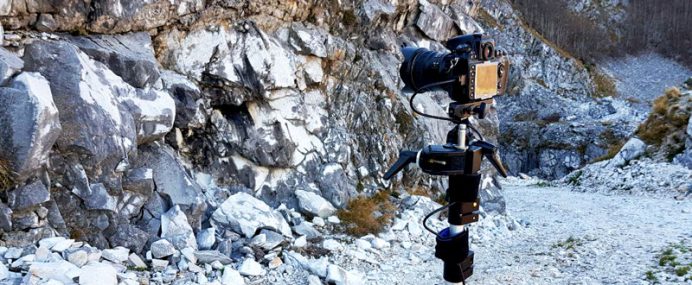
STRUMENTI PER LA FOTOGRAMMETRIA TERRESTRE

16 Dicembre 2018
Immagine di una fotocamera reflex per fotogrammetria terrestre su asta graduata

In questo articolo ti racconto di un esperimento di fotogrammetria terrestre per il rilievo di un fronte roccioso in un’area di cava

Ho messo insieme un po’ di pezzi, strumenti ed attrezzi che avevo in studio.
Ho applicato le regole geometriche della fotogrammetria.
Ed ho fatto un rilievo fotogrammetrico (in realtà due), da terra, con risultati molto interessanti.

In questo articolo ti parlo degli strumenti, del progetto di presa, del metodo e delle attività di campo, di quello che ha funzionato bene e di quello che è andato un po’ meno bene.
Dei risultati del rilievo te ne parlerò in un altro post…

FOTOGRAMMETRIA PER ANALISI GEOSTRUTTURALI

Sto seguendo due tesi di laurea, di due studenti dell’Università di Torino.
A dire il vero sono molto più operativo su uno dei due lavori, quello di Adriana, una studentessa (davvero in gamba!) del Politecnico di Torino che sta finendo il corso magistrale di Ingegneria Civile Geotecnica.
Il suo lavoro riguarda, tra le altre cose, l’analisi di nuvole di punti da elaborazione fotogrammetrica per il rilievo geomeccanico e geostrutturale da “non-contatto” ed il confronto dei dati con i risultati di rilievi fatti direttamente in sito, con la bussola del geologo e le tecniche classiche.

Sarà interessante sapere se ci si può affidare ad un rilievo fotogrammetrico per conoscere le caratteristiche di un ammasso roccioso: piani, angoli, inclinazioni, immersioni, giaciture, dip, dip-dir, ecc…
Non sarebbe male se i confronti tra l’analisi delle nuvole ed i dati di campo dessero risultati simili!
Vedremo che cosa ne viene fuori.

Il metodo di rilievo influisce sui risultati dell’analisi da “non-contatto”.
E non poco!
Sarebbe azzardato fare analisi geostrutturali su nuvole di punti elaborate da foto scattate a 100 m di distanza, con un sensore digitale da 1/2.3″!

Ed allora bbiamo provato un po’ di cose in fase di rilievo.

Siamo stati tre giorni in una cava di marmo delle Alpi Apuane, ospitati, accuditi e sfamati da Henraux, per fare i rilievi fotogrammetrici.
Abbiamo fatto aerofotogrammetria da drone, per il rilievo topografico generale di tutta l’area di cava.
Abbiamo rifatto aerofotogrammetria da drone, ‘stavolta di prossimità, per il rilievo di dettaglio del fronte in roccia oggetto delle analisi geologico-strutturali.
E poi abbiamo fatto fotogrammetria terrestre per due rilievi, ancora più “spinti”, di una parte del fronte studiato.

Quando le tesi saranno finite, se potrò farlo, ti scriverò anche dei risultati, condividendo dettagli, modelli e nuvole di punti.

Per ora ti parlo:

  • degli strumenti che ho usato per la fotogrammetria terrestre;
  • di come ho progettato il rilievo;
  • e di come è andata.

Ma te ne parlo al plurale perchè non ero solo…

LA PARETE DI ROCCIA

Abbiamo rilevato una parete in roccia, nella parte superiore della cava, esposta bene ed anche accessibile piuttosto facilmente (per quanto possa essere “facile” muoversi in una cava di marmo apuana, dove si sviluppa tutto in verticale).

Eccola qui sotto.

Immagine che mostra una parete rocciosa in area di cava rilevata con fotogrammetria terrestre

La parte rossa si riferisce ad uno dei due rilievi terrrestri, la parte gialla all’altro.
Non considerare i target artificiali che vedi a terra.
Non sono significativi per la fotogrammetria terrestre.
A dire il vero non c’erano neppure quando abbiamo scattato le foto da terra.
Sono lì solo perchè questa foto è stata presa durante i rilievi aerofotogrammetrici dei giorni precedenti.

Ti do qualche numero:

  • L’area rossa si sviluppa per poco più di 30 m, quella gialla è la metà, circa 15 m.
  • Il rilievo è arrivato a poco meno di 6 metri di altezza, anche se il fronte arrivava più in alto.
  • La strada che vedi di fronte alla parete ha una larghezza variabile da 4 a 6 metri (oltre il limite ci sono 50 m di dislivello fino al piazzale sottostante!).

GLI STRUMENTI

Ecco gli strumenti che abbiamo usato per fare il rilievo fotogrammetrico terrestre.

LA FOTOCAMERA E LE OTTICHE

Nikon D800
Sensore Full Frame (FX) da 36 MegaPixel
Un rilievo l’abbiamo fatto con un obiettivo 24mm e l’altro con un 35mm, entrambe ottiche a focale fissa.

Immagine di una fotocamera reflex Nikon D800 ed ottica 24mm

C’è un motivo particoalre per cui hai scelto questa fotocamera (che non è più in produzione dal 2014)?
Assolutamente sì!
Perchè è la reflex full frame che ho disponibile.
🙂
In realtà ne ho anche un’altra (Nikon D700) ma è ancora più vecchia (2007!).

Perchè hai usato due ottiche?
Perchè abbiamo fatto due acquisizioni diverse con due diversi livelli di dettaglio.
Il GSD (Ground Sampling Distance), che è un fattore importante nella fotogrammetria, dipende anche dalla lunghezza focale dell’ottica.
Il 35mm permette di avere un GSD più basso rispetto al 24mm (scattando alla stessa distanza).
Li abbiamo provato entrambe per vedere le differenze di restituzione del dato finale.
E la differente usabilità dei risultati in campo geomeccanico.

Perchè hai usato due ottiche fisse e non uno zoom?
Perchè non ho uno zoom!
🙂
Sono sempre stato un fan delle focali fisse.
Un obiettivo a focale fissa ha il sistema di lenti ottimizzate per quella lunghezza focale e, generalmente, ha anche una qualità leggermente superiore.
Oltre che un appeal impareggiabile!
🙂
Vabbè queste però sono delle “pippe mentali” da nerd della fotografia!

Potrei comunque usare uno zoom?
Certo!
Ti consiglio però di bloccarne la ghiera (un po’ di nastro americano funziona bene) in modo da essere sicuro di scattare sempre foto con la stessa lunghezza focale, durante tutta l’acquisizione.
Un colpo inavvertito potrebbe spostarti lo zoom.
Cambiandoti la lunghezza focale senza che tu te ne accorga.
L’area inquadrata da un focale 22 mm è impercettibilmente diversa da quella presa da un 24 mm
Ma non sono diverse per il processo fotogrammetrico!
La lunghezza focale in fotogrammetria è un parametro davvero rilevante.
È importante che rimanga fissa altrimenti i software di elaborazione potrebbero fare molta fatica a calcolare i parametri di calibrazione tra foto diverse scattate con: un 34 mm, un 37 mm, un 31 mm, un 35 mm, …

IL SUPPORTO

Immagine che mostra una fotocamera reflex per fotogrammetria terrestre su asta graduataPer sostenere la fotocamera e le ottiche abbiamo usato l’asta graduata che uso per montare il prisma riflettente quando utilizzo la stazione totale.
È un asta in acciaio, a tre sezioni, con bolla sferica che arriva a 5 m di altezza.

Per stabilizzare la posizione ad ogni scatto gli abbiamo accoppiato un bipode con gambe allungabili.

La camera era montata su una testa fotografica a doppia sfera orientabile aggianciata ad una “pinza multifunzionale”, a sua volta fissata alla parte superiore dell’asta.

Perchè hai usato l’asta per il prisma rilfettente?
Perchè è abbastanza solida, arriva in alto ma soprattutto perchè è graduata e si può controllare lo spostamento verticale della fotocamera, ad ogni scatto.
Questo è importantissimo per gestire la geometria di presa e permettere la giusta sovrapposizione tra le foto.

Immagine di una testa fotografica a doppia sfera e pinza multifunzionale

Immagine che mostra una fotocamera montata su testa a doppia sfera e pinza multifunzione

IL CONTROLLO DELLO SCATTO

Se non hai la fotocamera fisicamente in mano devi trovare un modo per scattare le foto e, possibilmente, controllare tutti i parametri e le impostazioni.

Noi abbiamo collegato la fotocamera ad un tablet (Android) con:

  1. un cavo USB 3.0 (collegato alla fotocamera);
  2. una prolunga USB 3.0 da 5 m;
  3. un cavo OTG (On The Go) per collegare l’estremità libera della prolunga al dispositivo di controllo.

Nel tablet è installata l’app qDSLRdashboard.
Costa poco meno di 10€ e ti permette di:

  • controllare lo scatto remoto di fotocamere reflex Nikon e Canon oltre che delle mirrorless Sony;
  • usare il live view della fotocamera per inquadrare ogni scatto prima di registrarlo;
  • cambiare un sacco di parametri della camera: tempi di scatto, apertura del diaframma, ISO, modalità di messa a fuoco, modalità di esposizione, bilanciamento del bianco, formato file, formato video, destinazione dei file delle immagini (scheda di memoria o tablet), e svariate altre cose;
  • fare scatti temporizzati;
  • calcolare la distanza iperfocale e la profondità di campo in funzione del sensore e dell’ottica;
  • fare il bracketing e bloccare l’esposizione;
  • rivedere tutte le immagini scattate;
  • sfruttare anche il dispositivo wi-fi, eventualmente integrato nella fotocamera.

Funziona davvero bene!

Immagine di un tablet con l'app qDSLRdashboard in modalità live view

Perchè hai usato un cavo per collegare la fotocamera al tablet?
Perchè la D800 non ha una wi-fi integrata e dovrei prendere un apposito modulo esterno.
Fino ad altezze che non sono proibitive il cavo USB funziona ancora bene.
L’importante è usare del velcro (o altri sistemi analoghi) per raccoglierlo ordinatamente e non trovarselo tra i piedi durante i movimenti.

qDSLRdashboard è l’unica app che ti permette di controllare lo scatto remoto?
No.
Se vai su Google Play Store o sull’App Store di Apple e digiti “DSLR control” trovi un piccolo mondo da esplorare.
Non ho provato molte app di questo tipo.
Sono approdato su questa dopo un po’ di ricerca online.
L’ho provata, mi sono trovato bene mi sono fermato qui!

Se hai altre app da consigliare sarebbe fantastico!
Scrivilo nei commenti!

Immagine di un tablet con l'app qDSLRdashboard in modalità impostazione dei parametri di scatto

ANCORA UN ALTRO PAIO DI STRUMENTI

Prima di andare sul campo abbiamo attrezzato l’asta graduata con un supporto per il tablet preso in prestito dagli strumenti in dotazione del mio ricevitore satellitare.
In questo modo il tablet non avrebbe richiesto una coppia di mani dedicate per essere governato (anche se poi, in realtà, è andata proprio così).

E poi ci siamo dotati di metri e rotelle metriche per segnare il percorso da seguire e scattare immagini secondo spostamenti precisi calcolati per rispettare la sovrapposizione di progetto tra le foto (80%).

Immagine che mostra l'utilizzo sul campo del sistema fotocamera-asta-tablet per fotogrammetria terrestre

IL PROGETTO DI PRESA FOTOGRAMMETRICA TERRESTRE

Il progetto di una presa fotogrammetrica è piuttosto importante per acquisire dati buoni e validi da elaborare nella fase di modellazione che segue le attività di campo.
Ma non è complesso.
È tutta una questione geometrica.

La parete che abbiamo rilevato era pressochè verticale ed abbiamo scelto di acquisire immagini frontali.
L’asse ottico era orizzontale.

Questi sono i parametri fotogrammetrici del primo set di immagini:

  • Ottica: 24mm
  • Distanza di presa: 4m
  • GSD (Ground Sampling Distance): 0.8 mm/pixel
  • Spostamento laterale: 120 cm
  • Spostamento verticale: 80 cm
  • Sidelap (sovrapposizione laterale): 80%
  • Overlap (sovrapposizione verticale): 80%

E questi quelli del secondo:

  • Ottica: 35mm
  • Distanza di presa: 3m
  • GSD (Ground Sampling Distance): 0.4 mm/pixel
  • Spostamento laterale: 60 cm
  • Spostamento verticale: 40 cm
  • Sidelap (sovrapposizione laterale): 80%
  • Overlap (sovrapposizione verticale): 80%

Abbiamo calcolato i parametri usando il foglio di calcolo che puoi scaricare dalle pagine di questo blog.
Dovresti trovarlo nella colonna di destra della Home Page, nel box: “Un foglio di calcolo per il Ground Sampling Distance“.
Oppure lo trovi direttamente a questo link.

Considerando che abbiamo rilevato la stessa parete rocciosa anche con aerofotogrammetria da drone, usando un DJI Phantom 4 Pro a 15 m di distanza, per un GSD di circa 4 mm/pixel, siamo riusciti ad avere tre diversi livelli di dettaglio per elaborare altrettante nuvole di punti tridimensionali che costituiscono una buona base di partenza per le analisi geostrutturali da “non-contatto“.

NOTIZIE DAL CAMPO

Ora che ti ho scritto che cosa abbiamo usato e come ci siamo preparati al rilievo ti dico come è andata sul campo, che cosa ha funzionato e che cosa è andato un po’ meno bene.

HA FUNZIONATO!

E questo credo che sia il risultato più importante.
Non è stato tutto perfetto (anzi!) ma il metodo ha funzionato ed i dati li abbiamo portati a casa.
Nel momeno in cui ti scrivo abbiamo già elaborato i modelli fotogrammetrici e devo dire che i risultati sono davvero interessanti.
Le nuvole dense sono davvero dense!
Quella relativa all’acquisizione più lunga conta poco più di 90 milioni di punti per 30 m di sviluppo e 5 m di altezza…

Il metodo era solido, gli strumenti hanno lavorato, non ci sono stati intoppi o ostacoli insuperabilie.
Abbiamo fatto tutte le foto che avevamo previsto, nel tempo a disposizione.

Ha funzionato!
1-0 per noi!

SERVE UNA GIMBAL PER STABILIZZARE LA FOTOCAMERA?

No.
Oddio, non guasterebbe…
Ma non è necessaria.
La fotocamera che abbiamo usato ha una bolla interna e la possibilità di vedere il cosiddetto “orizzonte virtuale”.
Se metti in bolla l’asta graduata su cui è montata e poi sistemi l’orizzonte virtuale sei abbastanza sicuro di avere una presa controllata.
Considerando che ogni spostamento è una traslazione (laterale o verticale), ci sono buone probabilità che tutto stia come deve stare.

Se tuttavia ci dovesse essere un fuori bolla (e ce ne sono stati!) l’alta sovrapposizione tra le foto (80% + 80%) ti permette comunque di avere sufficienti dati ed informazioni per una buona elaborazione fotogrammetrica.

A 5 METRI DI ALTEZZA L’ASTA FLETTE, TANTO!

Non è successo niente di grave ma abbiamo passato qualche momento da brivido.
La fotocamera pesa 900 grammi, l’ottica 600 grammi, il sistema di fissaggio un altro mezzo chilo.
Sono quasi due chili di massa concentrata a 5 metri di altezza su un asta in acciaio progettata per sostenere un prisma riflettente che, forse, arriva a malapena a pesare 200 grammi.
Si fletteva parecchio!

Questo ha comportato che:

  • spostare un’asta così lunga e instabile, con il sistema di stabilizzazione tramite bipode, tablet, supporto e cavo, da solo si è trasformata in un’impresa per niente banale;
  • la flessione dell’asta induceva continui movimenti della fotocamera.

Il primo problema l’abbiamo risolto impiegando un altro paio di (preziosissime) mani e rinunciando al sistema di stabilizzazione tramite bipode.
Mentre io facevo la mia personale via crucis con l’asta e la fotocamera, ad ogni stazione di presa, Adriana portava il tablet e gestiva gli scatti.
Aspettava che lo sbandamento flettente si calmasse un po’, controllava l’inquadratura, metteva a fuoco e scattava.

Il secondo aspetto invece era potenzialmente pericoloso per via degli effetti di mosso che avrebbe potuto generare nelle fotografie scattate con tempi di scatto relativamente “lenti” (1/60 di secondo).
In fotogrammetria una fotografia mossa o sfuocata è inservibile per costruire il modello 3D.

Per evitarlo abbiamo modificato le impostazioni ideali di presa fotografica che prevedono ISO bassi e diaframmi chiusi.
Abbiamo dovuto rinunciare ad un po’ di profondità di campo, passando da f/11 a f/5.6, ed abbiamo alzato la sensibilità del sensore da 100 a 400 ISO.
In questo modo siamo riusciti a recuperare 4 stop di espoeizione ed ottenere tempi di scatto più veloci (da 1/500 di secondo), più cautelativi nei confronti dell’effetto mosso.
Tuttavia, in alcune foto fatte alle altezze maggiori ho notato comunque un effetto di “micro-mosso” dovuto al movimento della fotocamera.
Niente di irreparabile ma mancava un po’ di incisione e dettaglio che invece c’era alle altezza inferiori.

Se dovessi riassumere l’esperienza di presa alle varie altezze direi:

  • facile fino a 2.0 m;
  • stabile da 2 a 3 m;
  • impegnativo, ma fattibile, da 3 a 4 m;
  • durissima fino ai 5 m!

Sarebbe interessante provare altri materiali, come il carbonio, per cercare di limitare la flessione, avere più resistenza alla rottura e poter aumentare l’altenzza da terra!

Immagine di rilievo fotogrammetrico sul campo con camera da presa terrestre

LE FOTO INCLINATE NON SONO STATE UN’OPZIONE

Anche se la parete rilevata era quasi del tutto verticale e le foto orizzontali sono andate benissimo per acquisire tutti i dati per l’elaborazione fotogrammetrica, sarebbe stato decisamente più completo avere anche un dataset di immagini inclinate di 45° sull’orizzontale.
In questo modo avremmo informazioni anche di piccole porzioni nascoste, che si sarebbero potute modellare al meglio.

Per fare questo ci sarebbe voluta un’asta molto più alta.
Perdona questa immagine, ma forse funziona meglio di tanto testo per spiegare la geometria della presa obliqua!

Immagine che mostra la geometria di una presa fotogrammetrica obliqua

Saremmo dovuti andare parecchio in alto per coprire la solita altezza coperta dalla presa frontale.
Al di là del fatto che non avevamo un’asta che superasse i 5 m di altezza, credo che, in quelle condizioni, salire con la camera fino a 7/8 m sarebbe stato come andare sulle montagne russe.
La presa obliqua non è stata un’opzione ed in effetti ci sono dei piccoli buchi nelle nuvole di punti che abbiamo elaborato (sono proprio relativi alle zone nascoste alle foto nella presa frontale).

MA TUTTO ‘STO CASINO PER FARE UNA COSA CHE SI POTEVA FARE CON UN DRONE?

Sì!
🙂
E credo anche che ne sia valsa la pena.

Sono d’accordissimo che un drone avrebbe permesso di essere:

  • più veloci,
  • più pratici,
  • e anche più sicuri.

Ed in effetti il rilievo aerofotogrammetrico l’abbiamo fatto.
È venuto bene, dettagliato e accurato!

Ma credo fortemente nelle prove e nelle sperimentazioni.
Solo così capisci risultati che puoi ottenere con i tuoi strumenti, fino a dove puoi spingerti ed in che modo usarli.
Potrebbe capitarti di dover lavorare in un contesto in cui non puoi usare un drone.
Perchè non puoi volare, o perchè non hai tempo per chiedere ed attendere tutte le autorizzazioni al sorvolo.
E allora perchè non provare con un sistema di questo tipo?
Ha i suoi (tanti) limiti e difetti, ma può funzionare e se ti aiuta a portare a casa il risultato, perchè no?

Inoltre non è immediato (né a buon mercato) avere a disposizione un drone che trasporta una fotocamera full frame da 40 MegaPixel.
Se ce l’hai e vuoi provarlo, sentiamoci assolutamente!
😉

MA NON C’È QUALCOSA DI GIÀ PRONTO DA USARE?

Sì, c’è!
E più di una soluzione.
Se cerchi online trovi facilmente sistemi simili che sono progettati per fare il solito lavoro.
Anzi, sono ottimizzati nei materiali, nei sensori e nei particolari costruttivi.

Te ne segnalo uno su tutti (ma non ci prendo 1 Euro per farlo!) che è il sistema 3DEye di Microgeo.
È in fibra di carbonio ed arrivi a 13 metri di altezza…
13 metri…
Dopo quello che abbiamo fatto a 5 m, mi vengono le vertigini solo a pensarci!

Se lo hai usato e vuoi lasciare un riscontro nei commenti sei benvenuto/a!

So di sicuro che non è economico…

UN INCISO TOPOGRAFICO

Prima di essere, giustamente, ripreso sotto un aspetto topografico, mi preme dirti che un GSD di 1 mm/pixel non ti fa avere un’accuratezza di 1 mm se le misure dei punti di appoggio non sono dello stesso ordine di grandezza (o inferiore!).

Attenzione quindi a fare delle prese fotogrammetriche con GSD bassissimi se poi hai delle coordinate dei GCP misurate con precisioni di 5 cm.
La geometria del modello tridimensionale ti viene comunque bene, ma bisogna andarci cauti sull’accuratezza generale restituita.


Alla fine di questo articolo, che poi è un racconto di esperienza diretta sul campo, spero di averti lasciato delle informazioni utili o degli spunti operativi da seguire se vorrai affrontare la fotogrammetria terrestre.
Prima di attrezzarti con aste, reflex, tablet e cavi puoi sempre fare delle prove anche solo con uno smartphone ed un’asta da selfie.
Non è uno scherzo!
🙂
Ti aiuta a capire, se ne avessi bisogno, come funziona il principio di base della presa fotogrammetrica.


Prima di chiudere del tutto ci tengo a ringraziare tanto Stefano per avermi coinvolto in questo progetto di tesi.
È molto stimolante ed arricchente, per il lavoro, l’ambito operativo e per tutte le cose che sto imparando direttamente.
Grazie a Osvaldo, per la disponibilità ed il supporto logistico.
E grazie davvero ad Adriana per l’aiuto, l’impegno ed il suo entusiasmo, per niente scontati e decisamente non comuni!

Ringrazio anche Pietro, Nicola ed Alessandro per il prezioso lavoro di posizionamento, rilievo e rimozione dei target artificiali durante i rilievi aerofotogrammetrici generali.
Gestire 25 target in una cava di marmo apuano non è per niente banale!


Se hai dubbi, domande o osservazioni puoi scrivere nei commenti qui sotto oppure contattatami direttamente.

Mi trovi su Telegram a telegram.me/paolocorradeghini.
Oppure trovi un sacco di modi per farlo nella sezione contatti e chi sono di questo blog.

Poi iscriverti al canale Telegram di 3DMetrica che trovi a telegram.me/tredimetrica o direttamente a questo link per aggiornamenti quotidiani, informali e dietro le quinte.

Ci sono le puntate del Podcast di 3DMetrica che puoi ascoltare andando nella pagina PODCAST di questo blog.

Ed infine ti puoi iscrivere alla Newsletter di 3DMetrica dove riassumo i post che pubblico sui canali social network, linko l’ultimo articolo del blog e la nuova puntata del podcast.
Ti puoi iscrivere nel box che trovi a destra e nella home page e che dice: “Iscriviti alla Newsletter“.


Ti ringrazio anche per questa volta per il tuo tempo e per la tua attenzione!

A presto!


Paolo Corradeghini

3DFotogrammetriafotogrammetria terrestremisurerilievotopografia
Share

STRUMENTI

Paolo Corradeghini

You might also like

[Video] SLAM “in & out”
8 Febbraio 2025
[Video] No Fly Zone? !SLAM!
25 Gennaio 2025
Rilievo: chiedi un risultato, non uno strumento
22 Ottobre 2024

Lasciami un commento!

  • Commenta nel riquadro qui sotto
  • Commenta con Facebook

2 Comments


Marco
15 May 2019 at 16:39
Reply

Ciao Paolo! ti seguo da un pò! non possiedo un drone, almeno per il momento, ma questo tuo articolo mi ha aperto gli occhi su un nuovo mondo…..rilievo 3d da foto…wow! non voglio essere troppo precipitoso….. sono convinto che , come tu hai svolto il lavoro su un fronte roccioso, con le dovute procedure, attenzioni e consigli dell’articolo….se mi cimento sui rilievi di facciate dei fabbricati?? potrebbe essee interessante, oltre alle misurazioni classiche…avere un modello 3d…porterebbe sicuramente maggiori informazioni..e perchè no ( scusa la banalità) un elemento grafico per arricchire un progetto !!! ciao e grazie!


    Paolo Corradeghini
    17 May 2019 at 18:17
    Reply

    Ciao Marco,
    mi fa piacere di averti dato degli spunti interessanti per il tuo lavoro o le tue idee.
    La fotogrammetria classia terrestre veniva proprio impiegata per la ricostruzione ed il rilievo di edifici.
    Quindi la risposta alla tua domanda è: assoultamente sì!
    Puoi usare una camera terrestre per scattare immagini di edifici e trattare le immagini con le tecniche fotogrammetriche in software Structure from Motion.
    Ci sono accorgimenti a cui devi prestare attenzione, tra cui la distorsione legata alla prospettiva che si genera nelle foto scattate da un punto a terra verso la parte superiore dei fabbricati alti.
    Ma si può fare!
    🙂
    Ciao Marco!

  • CERCA NEL BLOG

  • CHI SONO

    Paolo Corradeghini immagine profilo
    Paolo Corradeghini, ligure, classe 1979, ingegnere per formazione, topografo di professione, sportivo per necessità e fotografo per passione. Fai click sulla mia faccia e scopri qualche informazione in più.
  • Paolo Corradeghini

    Topografia, rilievi, droni, gps, cartografia, geomatica e mappe.
    Condivido aggiornamenti, informazioni, contenuti, notizie, novità e dietro le quinte del mio lavoro.

    Paolo Corradeghini
    Video YouTube UCi7FWlZ8-gdWbBqScaODajw_cAxGl7VYorI In questo video ti condivido una serie di azioni che ti permettono di sapere qual è la percentuale di aree protette (parchi naturali) per ogni comune di una Provincia.

Per farlo uso QGIS.

Si tratta di una serie di azioni, piuttosto semplice, che eseguite in sequenza ri permettono di arrivare al risultato che cerchi.
Il processo vale anche per dati diversi (as esempio le aree esondabili di ogni comune, le aree demaniali di un ambito di spiaggia, ...) di cui hai disponibilità e che puoi importare in QGIS.

Gli step che faccio sono:
1. Importare i dati (poligoni di comuni e aree protette)
2. Calcolare l'area di ogni Comune (con il Calcolatore di Campi)
3. Interesecare i poligoni (Intersect)
4. Unire feaures con campo comune (Dissolve)
5. Calcolo della percentuale richiesto

Ed in coda al video ti condivido anche qualche procedure sulla tabella degli attributi per rimuovere campi e pulire (se ne hai necessità) i dati.


Questo video fa parte del progetto "QGIS in Azione" fatto in strettissima collaborazione con  @GterGeomatica 
Io ospito il progetto e provo a dare voce al loro vasto know how su QGIS, messo generosamente a disposizione.
Se ti va di segnalarci un problema o qualche difficoltà che stai avendo nell'uso di QGIS ne prendiamo spunto per altri contenuti come questo o, se basta lo spazio di un commento, ti rispondiamo qui sotto.

Con il codice sconto 3DMETRICAGTER puoi usufruire del 20% di sconto su tutti i corsi della loro offerta formativa, che trovi qui: https://www.gter.it/formazione/online/

Qui c'è il canale Telegram di GTER per seguire i Geobreak: https://t.me/geobreak


Se ti va di unirti alle discussioni su QGIS, puoi farlo in questo gruppo Telegram: https://t.me/+ZKm37iQHD083MTRk


Se vuoi prenderti più spazio e tempo per contattarmi i modi migliori per farlo sono questi:
Linkedin - paolocorradeghini  
Telegram - https://t.me/paolocorradeghini
Email - paolo.corradeghini@3dmetrica.it


Se vuoi, puoi decidere di sostenermi diventando un finanziatore di 3DMetrica tramite la pagina di Patreon: patreon.com/3dmetrica 
È grazie a chi supporta il progetto se posso fare questi video per tutti.


0:00 Intro
1:50 L'area di ogni comune
3:30 Intersezione tra poligoni
5:43 Unire feature con lo stesso attributo campo
8:00 Calcolo la percentuale
9:59 QGIS in azione e GTER
12:18 Lavorare con gli attributi
16:46 Outro
    In questo video ti condivido una serie di azioni che ti permettono di sapere qual è la percentuale di aree protette (parchi naturali) per ogni comune di una Provincia.

Per farlo uso QGIS.

Si tratta di una serie di azioni, piuttosto semplice, che eseguite in sequenza ri permettono di arrivare al risultato che cerchi.
Il processo vale anche per dati diversi (as esempio le aree esondabili di ogni comune, le aree demaniali di un ambito di spiaggia, ...) di cui hai disponibilità e che puoi importare in QGIS.

Gli step che faccio sono:
1. Importare i dati (poligoni di comuni e aree protette)
2. Calcolare l'area di ogni Comune (con il Calcolatore di Campi)
3. Interesecare i poligoni (Intersect)
4. Unire feaures con campo comune (Dissolve)
5. Calcolo della percentuale richiesto

Ed in coda al video ti condivido anche qualche procedure sulla tabella degli attributi per rimuovere campi e pulire (se ne hai necessità) i dati.


Questo video fa parte del progetto "QGIS in Azione" fatto in strettissima collaborazione con  @GterGeomatica 
Io ospito il progetto e provo a dare voce al loro vasto know how su QGIS, messo generosamente a disposizione.
Se ti va di segnalarci un problema o qualche difficoltà che stai avendo nell'uso di QGIS ne prendiamo spunto per altri contenuti come questo o, se basta lo spazio di un commento, ti rispondiamo qui sotto.

Con il codice sconto 3DMETRICAGTER puoi usufruire del 20% di sconto su tutti i corsi della loro offerta formativa, che trovi qui: https://www.gter.it/formazione/online/

Qui c'è il canale Telegram di GTER per seguire i Geobreak: https://t.me/geobreak


Se ti va di unirti alle discussioni su QGIS, puoi farlo in questo gruppo Telegram: https://t.me/+ZKm37iQHD083MTRk


Se vuoi prenderti più spazio e tempo per contattarmi i modi migliori per farlo sono questi:
Linkedin - paolocorradeghini  
Telegram - https://t.me/paolocorradeghini
Email - paolo.corradeghini@3dmetrica.it


Se vuoi, puoi decidere di sostenermi diventando un finanziatore di 3DMetrica tramite la pagina di Patreon: patreon.com/3dmetrica 
È grazie a chi supporta il progetto se posso fare questi video per tutti.


0:00 Intro
1:50 L'area di ogni comune
3:30 Intersezione tra poligoni
5:43 Unire feature con lo stesso attributo campo
8:00 Calcolo la percentuale
9:59 QGIS in azione e GTER
12:18 Lavorare con gli attributi
16:46 Outro
    In questo video ti mostro come fare a estrarre i punti del terreno da una nuvola di punti classificata.

Se ricevi una nuvola classificata ma non l'hai fatta tu, potresti non avere i software e gli strumenti per gestire in modo efficace le classi.
Ma CloudCompare ti permette di gestire anche questa informazione, attraverso l'uso dei campi scalari.


Questo video fa parte del progetto CloudCompare on Demand.
Se hai problemi, dubbi o difficoltà nell’uso di CloudCompare, scrivilo nei commenti:
può diventare lo spunto per un nuovo video oppure, se basta, ti rispondo direttamente lì.
Se il contenuto ti è utile, condividilo con chi pensi possa trovarlo interessante.


Se vuoi prenderti più spazio e tempo per contattarmi i modi migliori per farlo sono questi:
Linkedin - paolocorradeghini  
Telegram - https://t.me/paolocorradeghini
Email - paolo.corradeghini@3dmetrica.it


Se vuoi, puoi decidere di sostenermi diventando un finanziatore di 3DMetrica tramite la pagina di Patreon: patreon.com/3dmetrica 
È grazie a chi supporta il progetto se posso fare questi video per tutti.


0:00 Intro
1:25 La nuvola e le classi
2:23 Campi scalari
3:50 Filtrare il terreno
4:59 Le classi ISPRS
7:00 Estrarre il terreno
9:55 Cosa me ne faccio del terreno
10:51 Considerazioni finali
11:51 Outro
    Ho bisogno di creare una nuvola di punti, densa e completa, di un'area che presenta cedimenti e ammaloramenti della superficie.
Non ho potuto fare aerofotogrammetria da drone, per restrizioni al volo e tempi stretti, ed ho scelto di usare uno SLAM per raggiungere l'obiettivo ed essere più veloce ed efficiente rispetto all'uso di un laser scanner terrestre (che sarebbe andato comunque bene).

Si può usare uno SLAM per avere informazioni topografiche.
È importante però avere cura ed attenzione in campo affinchè i dati acquisiti siano solidi e l'output verificabile.

In questo video ti condivido il lavoro in campo e la fase di elaborazione dati, presentandoti i risultati e le accuratezze ottenute.


Questo video è il secondo video di una serie di contributi che condividiamo insieme a @Emesent 
Se hai dubbi, domande, curiosità su questa tecnologia (sia perchè sei interessato ad implementarla tra i tuoi strumenti o perchè richiedi servizi di questo tipo e vuoi rimanere sul pezzo, avendo consapevolezza della tecnologia) scrivimi nei commenti.
Magari puoi indicarmi degli scenari in cui vorresti vederla all'opera.
Se è nelle mie possibilità lo faccio volentieri e ne creiamo un altro contributo.


Emesent è distribuito in Italia da @SPEKTRAsrl https://www.spektra.it/ 


Se pensi che questo video possa essere interessante anche per qualcuno che conosci, puoi condividerglielo. Ne sarei felice.


Questi sono i miei contatti preferiti:
Linkedin - paolocorradeghini  
Telegram - https://t.me/paolocorradeghini
Email - paolo.corradeghini@3dmetrica.it


Se vuoi, puoi decidere di sostenermi diventando un finanziatore di 3DMetrica tramite la pagina di Patreon: www.patreon.com/3dmetrica
È grazie a chi supporta il progetto se posso fare questi video per tutti.


0:00 Lo scopo del rilievo
1:04 La scelta dello SLAM
3:55 I punti a terra e la misura GNSS
6:17 Trasportare lo SLAM
7:56 Acquisizione dei target
9:11 Fine dei rilievi in campo
9:46 Il software di elaborazione
10:45 Inserire i GCP
14:46 Elaborazione completata
16:08 Verifica dell'accuratezza
17:53 Analisi della nuvola
22:24 Output 2D
23:33 Considerazioni finali
25:31 Outro
    In questo video ti condivido alcuni trucchi e informazioni (tips & tricks) che spero possano esserti utili per il tuo lavoro in QGIS

- Mappe di base
- Manuali online
- Strumenti di ricerca
- Customizzazione
- Zoom e Stili
- Scorciatoie

Si tratta davvero di piccole cose ma a volte possono fare la differenza durante le attività dentro QGIS.

Se ti va puoi condividerlo con qualcuno che pensi possa essere interessato.


Questo video fa parte del progetto "QGIS in Azione" fatto in strettissima collaborazione con  @GterGeomatica 
Io ospito il progetto e provo a dare voce al loro vasto know how su QGIS, messo generosamente a disposizione.
Se ti va di segnalarci un problema o qualche difficoltà che stai avendo nell'uso di QGIS ne prendiamo spunto per altri contenuti come questo o, se basta lo spazio di un commento, ti rispondiamo qui sotto.

Con il codice sconto 3DMETRICAGTER puoi usufruire del 20% di sconto su tutti i corsi della loro offerta formativa, che trovi qui: https://www.gter.it/formazione/online/

Qui c'è il canale Telegram di GTER per seguire i Geobreak: https://t.me/geobreak


Se ti va di unirti alle discussioni su QGIS, puoi farlo in questo gruppo Telegram: https://t.me/+ZKm37iQHD083MTRk


Se vuoi prenderti più spazio e tempo per contattarmi i modi migliori per farlo sono questi:
Linkedin - paolocorradeghini  
Telegram - https://t.me/paolocorradeghini
Email - paolo.corradeghini@3dmetrica.it


Se vuoi, puoi decidere di sostenermi diventando un finanziatore di 3DMetrica tramite la pagina di Patreon: patreon.com/3dmetrica 
È grazie a chi supporta il progetto se posso fare questi video per tutti.


0:00 Intro
0:24 La mappa del mondo
1:30 Tutte le mappe di base
2:22 Il manuale di QGIS
3:37 Cerca di tutto!
4:50 Customizzazione grafica
5:23 Organizzare i menù
6:05 Impostare la lingua
6:36 Zoom estensioni e su layer
7:26 Applicare uno stile
8:00 QGIS in Azione e GTER
9:55 Rappresentare un DEM
11:07 Scorciatoie
11:38 Outro
    In questo video ti mostro come tagliare una nuvola di punti usando come riferimento un’altra nuvola di punti, invece del classico parallelepipedo di taglio dello strumento di sezionamento.

Il workflow passa da:
calcolo della Cloud to Cloud Distance
utilizzo dei campi scalari generati
selezione e taglio della nuvola in modo più coerente con la geometria reale dei dati

Una tecnica semplice, ma molto efficace, soprattutto quando lavori con nuvole complesse o superfici irregolari.

Questo video fa parte del progetto CloudCompare on Demand.
Se hai problemi, dubbi o difficoltà nell’uso di CloudCompare, scrivilo nei commenti:
può diventare lo spunto per un nuovo video oppure, se basta, ti rispondo direttamente lì.
Se il contenuto ti è utile, condividilo con chi pensi possa trovarlo interessante.


Se vuoi prenderti più spazio e tempo per contattarmi i modi migliori per farlo sono questi:
Linkedin - paolocorradeghini  
Telegram - https://t.me/paolocorradeghini
Email - paolo.corradeghini@3dmetrica.it


Se vuoi, puoi decidere di sostenermi diventando un finanziatore di 3DMetrica tramite la pagina di Patreon: patreon.com/3dmetrica 
È grazie a chi supporta il progetto se posso fare questi video per tutti.


0:00 Intro
0:45 Cross Section
1:18 Distanza tra nuvole
4:04 Tagliare le nuvole
11:33 Outro
    In questo video ti condivido come rappresentare graficamente dei punti in relazione alla loro quota (colori e dimensioni diversi) per avere, immediatamente, un'informazione specifica attraverso il loro aspetto.
E lo faccio attraverso QGIS.


Questo video fa parte del progetto "QGIS in Azione" fatto in strettissima collaborazione con  @GterGeomatica 
Io ospito il progetto e provo a dare voce al loro vasto know how su QGIS, messo generosamente a disposizione.
Se ti va di segnalarci un problema o qualche difficoltà che stai avendo nell'uso di QGIS ne prendiamo spunto per altri contenuti come questo o, se basta lo spazio di un commento, ti rispondiamo qui sotto.

Con il codice sconto 3DMETRICAGTER puoi usufruire del 20% di sconto su tutti i corsi della loro offerta formativa, che trovi qui: https://www.gter.it/formazione/online/

Qui c'è il canale Telegram di GTER per seguire i Geobreak: https://t.me/geobreak


Se ti va di unirti alle discussioni su QGIS, puoi farlo in questo gruppo Telegram: https://t.me/+ZKm37iQHD083MTRk


Se vuoi prenderti più spazio e tempo per contattarmi i modi migliori per farlo sono questi:
Linkedin - paolocorradeghini  
Telegram - https://t.me/paolocorradeghini
Email - paolo.corradeghini@3dmetrica.it


Se vuoi, puoi decidere di sostenermi diventando un finanziatore di 3DMetrica tramite la pagina di Patreon: patreon.com/3dmetrica 
È grazie a chi supporta il progetto se posso fare questi video per tutti.


0:00 Intro
0:42 Importo i punti
1:57 Proprietà dei punti
2:36 Quota e colore
5:48 Opzioni di rappresentazione
7:20 Gestire le classi
8:35 QGIS in azione e GTER
11:10 Quota e dimensione
14:00 Outro
    In questo video ti condivido tre strumenti che potrebbero aiutarti a pulire, in modo automatico, una nuvola di punti in CloudCompare.

Sono:
- Remove Duplicate Points
- Noise Filter
- SOR Filter

Te ne parlo applicandoli a tre nuvole della stessa area, ma con origini diverse:
- SLAM
- LiDAR da UAV
- Fotogrammetria da UAV

Vedrai che le caratteristiche della nuvola di punti, profondamente legate alla tecnologia scelta, rendono uno strumento più efficace rispetto agli altri due e ti guidano anche nella scelta dell’ordine in cui applicarli.

Ci tengo però a dirti che è (quasi) sempre necessario intervenire manualmente su ogni nuvola di punti per raggiungere l’obiettivo dell’editing, ma questi strumenti possono aiutarti a “sgrossare” il dato grezzo.


Questo video fa parte del progetto "Cloud Compare on Demand"
Se ti va di segnalarmi un problema o qualche difficoltà che stai avendo nell'uso di Cloud Compare ne prendo spunto per altri contenuti come questo o, se basta lo spazio di un commento, ti rispondo qui sotto.
Se vuoi supportare il progetto puoi condividere il video con chi pensi possa essere interessato a questo argomento.


Se vuoi prenderti più spazio e tempo per contattarmi i modi migliori per farlo sono questi:
Linkedin - paolocorradeghini  
Telegram - https://t.me/paolocorradeghini
Email - paolo.corradeghini@3dmetrica.it


Se vuoi, puoi decidere di sostenermi diventando un finanziatore di 3DMetrica tramite la pagina di Patreon: patreon.com/3dmetrica 
È grazie a chi supporta il progetto se posso fare questi video per tutti.


0:00 Intro
0:50 Elaboro la nuvola SLAM
6:53 Tratto la nuvola Lida
9:58 Ecco la nuvola fotogrammetrica
16:50 Outro
    Come fa QGIS à gestire i Sistemi di Riferimento all'interno di un progetto, distinguendo e dividendosi tra Progetto e Layer (dati)?

In questo video ti parlo di riproiezione, ossia quel processo che permette di gestire contenuti (layer) con sistemi di riferimento diverso all'interno dello stesso contenitore (il progetto).

Ti dico come gestire dati vettoriali e raster nelle operazioni di "Assegnazione di una nuova proiezione" o di "Riproiezione".

Ed infine ti condivido anche una considerazione sull'attenzione necessaria quando si gestiscono (e si trasformano) i sistemi di riferimento.


Questo video fa parte del progetto "QGIS in Azione" fatto in strettissima collaborazione con @GterGeomatica 
Io ospito il progetto e provo a dare voce al loro vasto know how su QGIS, messo generosamente a disposizione.
Se ti va di segnalarci un problema o qualche difficoltà che stai avendo nell'uso di QGIS ne prendiamo spunto per altri contenuti come questo o, se basta lo spazio di un commento, ti rispondiamo qui sotto.

Con il codice sconto 3DMETRICAGTER puoi usufruire del 20% di sconto su tutti i corsi della loro offerta formativa, che trovi qui: https://www.gter.it/formazione/online/

Qui c'è il canale Telegram di GTER per seguire i Geobreak: https://t.me/geobreak


Se ti va di unirti alle discussioni su QGIS, puoi farlo in questo gruppo Telegram: https://t.me/+ZKm37iQHD083MTRk


Se vuoi prenderti più spazio e tempo per contattarmi i modi migliori per farlo sono questi:
Linkedin - paolocorradeghini  
Telegram - https://t.me/paolocorradeghini
Email - paolo.corradeghini@3dmetrica.it


Se vuoi, puoi decidere di sostenermi diventando un finanziatore di 3DMetrica tramite la pagina di Patreon: patreon.com/3dmetrica 
È grazie a chi supporta il progetto se posso fare questi video per tutti.


0:00 Intro
0:48 Il Progetto
1:47 I Layer
5:01 Riferimento VS Layer - Riproiezione
8:06 Gestire un vettore
10:30 Assegnare proiezione
11:36 Riproiezione
14:17 Attenzione agli errori
16:24 QGIS in Azione e GTER
18:40 Lavorare con un Raster
24:01 Un caso applicativo
27:59 Outro
    In questo video ti condivido come generare le curve di livello, a partire da una nuvola di punti, nel software open source Cloud Compare.
Si passa attraverso il tool "Rasterize" che genera un modello digitale di elevazione a partire dal dato 3D.

Ti faccio vedere come "riempire" i buchi che potrebbero essere presenti nella tua nuvola di punti del terreno (dove magari c'erano dei fabbricati che non devi rappresentare con le curve) e come ottimizzare questo parte di editing.

E come esportarle, per usarle nel tuo CAD.


Questo video fa parte del progetto "Cloud Compare on Demand"
Se ti va di segnalarmi un problema o qualche difficoltà che stai avendo nell'uso di Cloud Compare ne prendo spunto per altri contenuti come questo o, se basta lo spazio di un commento, ti rispondo qui sotto.
Se vuoi supportare il progetto puoi condividere il video con chi pensi possa essere interessato a questo argomento.


Se vuoi prenderti più spazio e tempo per contattarmi i modi migliori per farlo sono questi:
Linkedin - paolocorradeghini  
Telegram - https://t.me/paolocorradeghini
Email - paolo.corradeghini@3dmetrica.it


Se vuoi, puoi decidere di sostenermi diventando un finanziatore di 3DMetrica tramite la pagina di Patreon: patreon.com/3dmetrica 
È grazie a chi supporta il progetto se posso fare questi video per tutti.


0:00 Intro
1:33 Rasterize Tool
6:37 Un passaggio preliminare
11:04 Nuova rasterizzazione e curve di livello
14:06 Esporta le curve in DXF
15:58 Problemi di interpolazione
18:54 Outro
    In questo video ti condivido un flusso di lavoro completo utilizzando il nuovo Lidar DJI Zenmuse L3.

Ti racconto la parte di campo, gli strumenti che uso e le cose che faccio.

Ci saranno punti a terra, misurati con un'antenna GNSS, per verificare i risultati e poi dedicherò un po' di tempo alla programmazione dei voli, analizzando i parametri di lavoro del Lidar (frequenza di campionamento, echi di ritorno, ...) oltre che quelli del volo del drone che lo trasporta (quota, velocità sovrapposizione, ...).

Dopo l'acquisizione dei dati ti condivido, al pc, le impostazioni di elaborazione dentro DJI Terra, le successive modifiche dentro DJI Modify e l'analisi dell'accuratezza dei dati.

È importante dirti che le informazioni che ti condivido valgono, per me ed all'interno del sito specifico in cui ho lavorato: un'area di cava/escavazione con parecchie parti boscate, piani di movimentazione terra e fronti sub verticali
In situazioni diverse, le cose possono cambiare, sia in campo che in ufficio.

Se hai esperienze diverse da condividere (sia con L3 che con altri sensori Lidar), i commenti sono a tua disposizione.


SPONSOR E OFFERTA
Questo video è sponsorizzato da Personal Drones - https://www.personaldrones.it/
Con il codice sconto 3DML315 puoi beneficiare del 15% di sconto sull'acquisto di un Lidar DJI Zenmuse L3 e su tutti gli altri prodotti della serie "DJI Enterprise" che acquisterai INSIEME all'L3
Usa il codice sconto 3DML315 al momento del checkout.


DATI
Se sei finanziatrice o finanziatore di 3DMetrica (di livello alto) puoi scaricare i dati (nuvola di punti) in output a valle di questo video, da questo link: https://www.patreon.com/posts/dji-l3-flusso-di-147722448


SUPPORTARE 3DMETRICA
Se vuoi, puoi decidere di sostenermi diventando un finanziatore di 3DMetrica tramite la pagina di Patreon: www.patreon.com/3dmetrica
È grazie a chi supporta il progetto se posso fare questi video per tutti.


CONTATTI
I modi più veloce per contattarmi sono questi:
Linkedin - paolocorradeghini  
Telegram - https://t.me/paolocorradeghini
Email - paolo.corradeghini@3dmetrica.it


0:00 L'area di lavoro
1:32 Punti di controllo
3:53 Gli strumenti per il volo
6:19 Mission Planning
10:58 Voli e integrazioni
12:49 Sponsor e Offerta
14:41 Elaborazioni in DJI Terra
23:02 Gli Output
27:55 Modifiche in DJI Modify
31:54 Analisi dell'accuratezza
34:40 Outro
    Se ti sei mai chiesto come fa un sensore Lidar, trasportato da un drone in volo sopra un bosco, a darti informazioni del terreno e permetterti di generare un Modello Digitale del Terreno, provo a spiegartelo in questo video.

Usando il nuovo sensore DJI Zenmuse L3, ti condivido le caratteristiche tecniche che permettono la penetrazione della vegetazione:
- divergenza del laser ed echi di ritorno;
- frequenza e intensità del laser;
- dimensione e lunghezza d'onda;
- modalità di scansione.

E poi aggiungo altri aspetti che, nella programmazione di una missione di volo, possono essere rilevanti per penetrare al meglio la vegetazione:
- velocità di crociera;
- angolo di incidenza;
- sovrapposizione laterale;
- quota di volo e terrain follow.

Spero possa essere interessante.
Se pensi che questo video possa essere utile anche a qualcuno che conosci puoi condividerglielo.
Ne sarei felice.

Ho iniziato da poco a lavorare con il Lidar DJI Zenmuse L3 pertanto se hai aggiunte o correzioni da fare sono graditissime.
Se poi ti interessa vedere altre applicazioni specifiche fammelo sapere che ne prendo spunto per altri video come questo (che sono comunque in arrivo!).


SPONSOR E OFFERTA
Questo video è sponsorizzato da Personal Drones - https://www.personaldrones.it/
Con il codice sconto 3DML315 puoi beneficiare del 15% di sconto sull'acquisto di un Lidar DJI Zenmuse L3 e su tutti gli altri prodotti della serie "DJI Enterprise" che acquisterai INSIEME all'L3
Usa il codice sconto 3DML315 al momento del checkout.


DATI
Se sei finanziatrice o finanziatore di 3DMetrica (di livello alto) puoi scaricare i dati delle acquisizioni che ho fatto, su un'area boscata) per creare questo video, da questo link: https://www.patreon.com/posts/lidar-e-della-i-146204482


SUPPORTARE 3DMETRICA
Se vuoi, puoi decidere di sostenermi diventando un finanziatore di 3DMetrica tramite la pagina di Patreon: www.patreon.com/3dmetrica
È grazie a chi supporta il progetto se posso fare questi video per tutti.


CONTATTI
I modi più veloce per contattarmi sono questi:
Linkedin - paolocorradeghini  
Telegram - https://t.me/paolocorradeghini
Email - paolo.corradeghini@3dmetrica.it


0:00 Intro
1:27 La divergenza del laser
2:08 Gli echi
4:22 Intensità del laser
5:15 Lunghezza d'onda
7:09 Frequenza del laser
10:43 Modalità di scansione
13:15 Sponsor - Personal Drones
14:44 Velocità di crociera
16:06 Angolo di attacco e Sovrapposizione
18:08 Tilt del sensore
18:57 Quota di volo
20:20 Terrain follow
21:34 Outro
    In questo video ti condivido un po' di cose sulle curve di livello in QGIS.

Come si creano a partire da un raster (DTM);
Come si smussano (se sono troppo nervose);
Come mostrare le quote (attraverso le etichette);
Come differenziare la rappresentazione in base alle quote;
Come allineare in modo ordinato le etichette delle curve;
Come trattare un dato per avere "davvero" le curve di livello.

Spero possa esserti utile.


Qui c'è l'articolo del blog pigrecoinfinito di Totò Fiandaca da cui abbiamo preso spunto per una parte del video: https://pigrecoinfinito.com/2020/01/31/qgis-come-allineare-le-etichette-delle-isoipse/


Questo video fa parte del progetto "QGIS in Azione" fatto in strettissima collaborazione con  @GterGeomatica 
Io ospito il progetto e provo a dare voce al loro vasto know how su QGIS, messo generosamente a disposizione.
Se ti va di segnalarci un problema o qualche difficoltà che stai avendo nell'uso di QGIS ne prendiamo spunto per altri contenuti come questo o, se basta lo spazio di un commento, ti rispondiamo qui sotto.

Con il codice sconto 3DMETRICAGTER puoi usufruire del 20% di sconto su tutti i corsi della loro offerta formativa, che trovi qui: https://www.gter.it/formazione/online/

Qui c'è il canale Telegram di GTER per seguire i Geobreak: https://t.me/geobreak


Se ti va di unirti alle discussioni su QGIS, puoi farlo in questo gruppo Telegram: https://t.me/+ZKm37iQHD083MTRk


Se vuoi prenderti più spazio e tempo per contattarmi i modi migliori per farlo sono questi:
Linkedin - paolocorradeghini  
Telegram - https://t.me/paolocorradeghini
Email - paolo.corradeghini@3dmetrica.it


Se vuoi, puoi decidere di sostenermi diventando un finanziatore di 3DMetrica tramite la pagina di Patreon: patreon.com/3dmetrica 
È grazie a chi supporta il progetto se posso fare questi video per tutti.


0:00 Intro
0:25 Visualizzazione del DEM
1:40 Creare le curve di livello
3:09 Smussare le curve
6:20 Mostrare le etichette
9:12 QGIS in Azione e GTER
11:41 Spunti dalla comunity
12:41 Rappresentare le curve
16:07 Sistemare le etichette
21:55 Curve di livello e terreno
23:50 Outro
    Carica altro... Subscribe
  • C’È IL CANALE TELEGRAM!

    Canale Telegrma 3DMetrica
    Iscriviti al canale Telegram di 3DMetrica dove, ogni giorno, condivido aggiornamenti, informazioni, contenuti, notizie, novità e dietro le quinte del mio lavoro.
    In amicizia e senza formalità!
    ISCRIVITI QUI!
  • SE VUOI PUOI SUPPORTARMI

    Diventa finanziatore di 3DMetrica

    Se quello che pubblico e che condivido è interessante ed è qualcosa di valore per te, per il tuo lavoro e per la tua attività, puoi scegliere di supportare il progetto di 3DMetrica diventandone finanziatore.
    Clicca sull'immagine qui sopra per avere più informazioni.
  • ARGOMENTI

    CARTOGRAFIA DRONI EBOOK FOTOGRAMMETRIA GNSS LASER SCANNER LAVORI LIDAR PODCAST RILIEVI Senza categoria SLAM SOFTWARE STRUMENTI TOPOGRAFIA TUTORIAL VIDEO
  • PAROLE CHIAVE

    3D 3dmetrica 5 terre aerofotogrammetria agisoft photoscan angoli apr cartografia cloud compare cloudpoints coordinate dem dissesto idrogeologico dji drone droni elaborazione fotografia Fotogrammetria GIS GNSS GPS GSD immagini laser scanner lidar misura misure nuvola di punti nuvole di punti ortofoto photoscan rilievo rilievo aerofotogrammetrico rilievo con drone sapr sezioni sistemi di riferimento software stazione totale structure from motion strumenti topografia tutorial uav


© Copyright Ing. Paolo Corradeghini 2021 - PIVA 01260880115