Il rilievo di una montagna

10 Aprile 2020
Rilievo 3D in montagna

Aprile 2020.
Pasqua.
L’Italia (e buona parte del mondo) è in piena emerganza Covid-19.
In tantissimi siamo fermi a casa, per contenere la diffusione del virus.
In questo articolo voglio portarti virutalmente fuori di casa e raccontarti di un rilievo aerofotogrammetrico (di un anno fa) e del modello 3D di una montagna.

Per inquadrarti il contesto, il motivo ed il rilievo, uso la tecnica giornalistica del: dove, quando, chi, perchè e come.

DOVE

Provincia di Cuneo.
Valle Gesso.
Comune di Valdieri.
Monte La Piastra.
Sito valanghivo di 250 ettari, tra le quote 1.800 e 800 m s.l.m..

Inquadramento sito valanghivo Monte Piastra su Google Earth
Ecco i limiti dell’area da rilevare (da Google)

QUANDO

Sopralluogo: Maggio 2019.
Rilievo: Giugno 2019.
Restituzione: Luglio 2019.

Vista del monte La Piastra da Entracque
Il monte La Piastra visto da Entracque

CHI

Il committente principale è la Provincia di Cuneo, Servizio Viabilità.
Ma il mio committente diretto è la società Flow-Ing s.r.l.
Sono amici e grandi professionisti, specialisti del dissesto idrogeologico e delle valanghe.

PERCHÈ

Il monte La Piastra è un sito valanghivo che scarica sulla strada Provinciale SP239, unico collegamento per parecchie località dell’alta Val di Gesso, tra cui Sant’Anna di Vinadio.

Vista aerea del fondovalle dal Monte La Piastra

Negli inverni più nevosi la viabilità di fondovalle rimane chiusa, anche per parecchi giorni, proprio per il rischio valanghe.

Ci sono tre gallerie, in altrettanti punti critici, ma, spesso, non sono sufficienti per garantire adeguati livelli di sicurezza a mantenere la strada aperta.

Ed allora la Provincia di Cuneo ha deciso di affidare uno studio valanghivo di tutta l’area per supportare il progetto di opere di difesa attiva in area di distacco: reti o ponti da neve.

Queste analisi si affidano a modellazioni numeriche e simulazioni di dinamica tridimensionale.
I software specialistici (RAMMS è uno di questi) si basano su modelli digitali del terreno (DTM – Digital Terrain Model).
Non serve una risoluzione super spinta, ma la maglia del raster deve aggirarsi almeno intorno al metro.

Ecco perchè, oltre alla modellazione, allo studio delle aree di pericolisità ed alla definizione del P.Z.E.V. (Piano delle Zone Esposte al rischio Valanghivo) è stato richiesto anche il rilievo dell’intera area.

E ne è stato chiesto uno che fosse in grado di restituire il modello 3D di tutto il sito.

Ok, non si tratta proprio del rilievo di una montagna intera.
Ma di tutto il versante meridionale del Monte La Piastra, sicuramente sì!

COME

Zona di distacco del sito valanghivo La Piastra
Zona di distacco del sito valanghivo

La scelta della tecnica di rilievo è tra:

  1. Aerofotogrammetria da drone;
  2. Aerofotogrammetria da aereo o elicottero;
  3. LiDAR da drone;
  4. LiDAR da aereo o elicottero;
  5. Laser scanner terrestre.

Ha vinto l’aerofotogrammetria da drone.

L’impiego di elicottero o di aereo ha costi troppo alti per il budget a disposizione.

Il LiDAR da drone è più costoso rispetto alla fotogrammetria (per l’impiego di uno strumento ben più avanzato) e non darebbe reali vantaggi extra. L’area del rilievo è infatti quasi del tutto priva di vegetazione.

Il Laser Scanner terrestre è più complesso da trasportare, servirebbero molte scansioni, per evitare tutti gli angoli ciechi, e neppure uno scanner a lunghissima portata (2/3 km) potrebbe trovare un impiego efficace.
La Valle Gesso infattiin quel punto si allarga parecchio e non è facile trovare “posti buoni” nel versante di fronte.

Quindi si sceglie l’aerofotogrammetria da drone.
Ma non solo…

DATI LiDAR 1X1 DEL MINISTERO DELL’AMBIENTE

Se devi fare un rilievo di un’area vasta, inizia con controllare i territoriali e cartografici disponibili.
Potrebbero esserci piacevoli sorprese.

Fallo anche se lo devi commissionare.

Per questo lavoro ho trovato:

  1. CTR vettoriale e raster in scala 1:10.000;
  2. CTR vettoriale in scala 1:5.000;
  3. Dati Lidar 3D (maglia 1×1 m) del Ministero dell’Ambiente.

I primi due dati sono ok per un inquadramento generale e (soprattutto il secondo) per uno studio, di massima, di pendenze, esposizioni e curvature. Ma non sono un granchè per fare DTM da usare nelle simulazioni valanghive.

I dati Lidar (maglia 1x1m) però non sono niente male!
Il dato rilevato è del 2010 (più o meno).
Non ci sono stati grandi cambiamenti in quest’area, tali da fare andare una valanga da un’alta parte o da cambiare le energie di impatto o le velocità di scorrimento.

Il dato LiDAR 1×1 è assolutamente utilizzabile.

Peccato però che l’area non sia coperta interamente.
Nell’immagine qui sotto vedi fino a dove arriva la copertura delle tavolette LiDAR, rispetto all’area da studiare.

Copertura del dati Lidar 1x1 nell'area del rilievo
Copertura del dati Lidar 1×1 nell’area del rilievo

Comunque non sembra male e quindi ne ho fatto richiesta.

Ed ecco il dato 3D che ho ricevuto (per la spesa di 2€ di diritti di archivio e ricerca).

Dati Lidar ricevuti dal Ministero dell'Ambiente
Dati Lidar ricevuti dal Ministero dell’Ambiente in vista 3D con informazione di elevazione

La qualità è buona.
La copertura è più scarsa rispetto a quella desumibile guardando il webgis del Portale Cartografico Nazionale.

Ma va bene così!

La cosa davvero positiva è che il dato Lidar copre tutta la parte di fondovalle che è quella maggiormente interessata da vegetazione ad alto fusto.
Questo significa che potrei estrarne, con confidenza, l’informazione del terreno per farci il DTM.

A monte del limite di copertura del LiDAR la vegetazione è praticamente inesistente (tranne che per la parte occidentale dell’area), tipico degli scenari di alta montagna e dei siti valanghivi, e la fotogrammetria da drone darebbe risultati robusti, senza necessità di post-elaborazioni funamboliche.
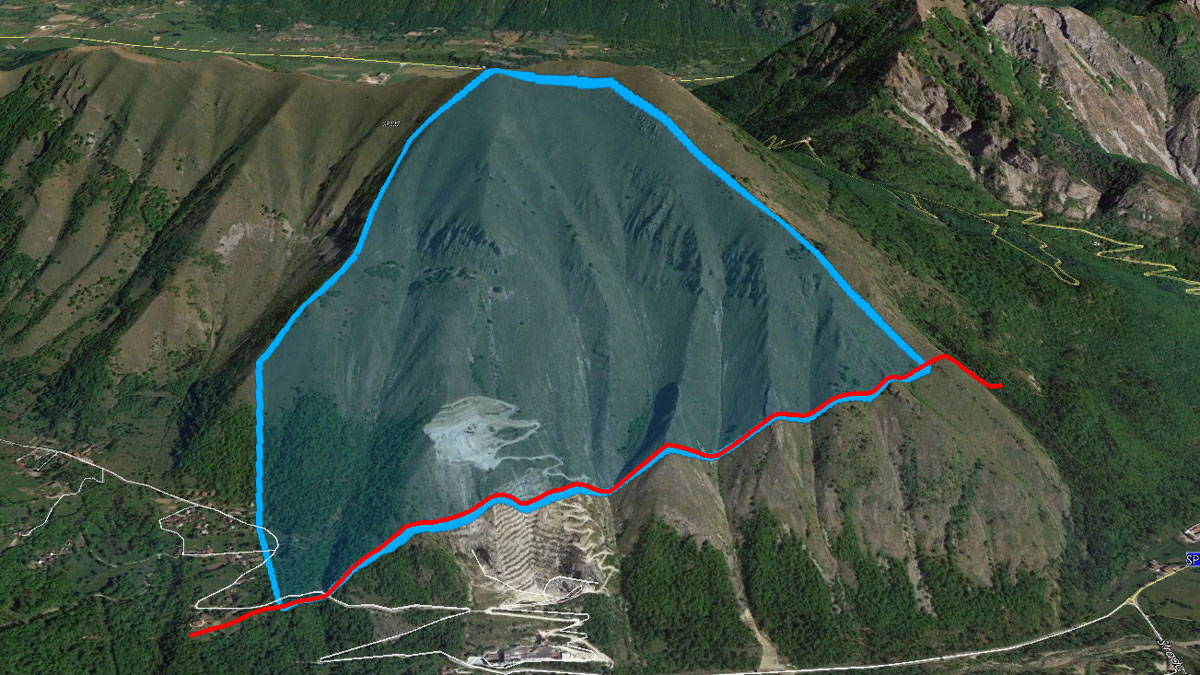
Limite di copertura dei dati Lidar (rosso) e area da rilevare con aerofotogrammetria
Limite di copertura dei dati Lidar (rosso) e area da rilevare con aerofotogrammetria (blu)

Il piano quindi è quello di usare il dato Lidar per la parte di fondovalle (ed ovunque sia presente) ed integrarlo con il rilievo aerofotogrammetrico da drone per la zona a monte.

Avrei rilevato 200 ettari dei 250 iniziali.

SOPRALLUOGO

Se il sopralluogo è importante per ogni tipo di rilievo, per un lavoro in un’area così grande e logisticamente complessa diventa necessario e fondamentale.

Ho camminato, ho fatto dei voli di ricognizione con il mio drone (multirotore) ed ho fatto dei test di misure topografiche.
C’è voluta una giornata intera, ma ne è valsa la pena.

Fotografia aerea dell'area di distacco scattata durante il sopralluogo
Fotografia aerea dell’area di distacco scattata da drone durante il sopralluogo

Ecco le informazioni che ho reperito.

LOGISTICA

Ho toccato con mano le difficoltà logistiche legate agli spostamenti nell’area.
L’uso di auto, fuoristrada o altri mezzi motorizzati è impossibile, ad eccezione della strada di fondovalle (zona coperta dai dati LiDAR).

Quindi: scarponi, bastoni e camminare!

Questo implica un’attenta analisi di strumenti ed attrezzatura da trasportare (in spalla!), per evitare sovraccarichi che, alla lunga, diventerebbero una tortura.

Ho trovato due accessi “facilitati“.
Uno, tramite strada forestale e sentiero, che permette di raggiungere le zone alte dell’area di distacco.
E l’altro, a partire dal fondovalle, tramite una strada di arroccamento di cava per arrivare, più o meno, alla parte centrale.

Significano po’ di fatica in meno, ma c’è comunque molto da camminare!

Accessi all'area del rilievo su Google Earth
Accessi principali all’area del rilievo (Google Earth)

Le dimensioni e la logistica chiariscono le idee su quanto tempo è necessario passare in campo.

CONTROLLO DELLA STRUMENTAZIONE TOPOGRAFICA

Ho fatto un test di ricezione e misura con il mio ricevitore satellitare.
Preferirei di gran lunga usare un solo ricevitore in modalità nRTK.
È più agile e veloce per il rilievo dei punti di appoggio e controllo del processo fotogrammetrico.

Ricevitore GNSS durante il sopralluogo in campo

Posizionare un sistema GNSS base-rover in un’area così vasta non è per niente banale.
Di stazione totale non se ne parla proprio!

Ma devo essere sicuro che il mio ricevitore sia in grado di collegarsi, tramite segnale GPRS, alla rete di basi fisse per riceverne le correzioni di rete.
In alta montagna non è scontato.
Ed allora l’ho testato nel sopralluogo.

Test superato!
Posso usare un solo ricevitore nRTK.
A vantaggio della praticità delle misure topografiche.

IL PROGRAMMA DELLE OPERAZIONI

Dopo il sopralluogo ho studiato come pianificare le operazioni.

CHE DRONE USARE?

La prima domanda a cui rispondere è legata al tipo di drone da usare per il rilievo aerofotogrammetrico.

Io ho un DJI Phantom 4 Pro, multirotore a quattro eliche.
Ho fatto tanti lavori con lui.
Anche di aree vaste.

Ovviamente ho pensato di usarlo, pianificando le operazioni sulle sue caratteristiche ed in relazione ai risultati attesi in output.

Ma ho deciso di lasciar perdere.

Non perchè non sia in grado di svolgere il compito, anzi!
Ma piuttosto perchè il tempo e le risorse a disposizione sono limitate.

Ho calcolato che, usando il Phantom 4 Pro, dedicherei 3 giorni ai voli in campo.
A questi ci va aggiunto un giorno interno per il posizionamento ed il rilievo dei target a terra (i GCP e i Check Point).

Quattro giorni in campo non sono semplici da gestire, per le risorse da sostenere (spese vive, costi di campo e giorni/uomo), ma soprattutto è raro trovare quattro giorni, interi e consecutivi, di stabilità meteo in alta montagna, in estate e quando è tipico il fenomeno della pioggia/temporale pomeridiano per accumulo di calore e umidità diurna anche in assenza di perturbazioni e fronti di bassa pressione.

È troppo rischioso e le attività di campo potrebbero dilungarsi tanto, con conseguente aumento dei costi.

Ed allora ho deciso di rivolgermi a qualcuno che potesse fare il volo con un mezzo più efficace per la copertura delle aree molto estese: un drone ad ala fissa.

Ho chiamato l’amico Flavio Angoli, di Zenith Aerial Solutions, e gli ho chiesto di venire con il suo Sensefly Ebee.
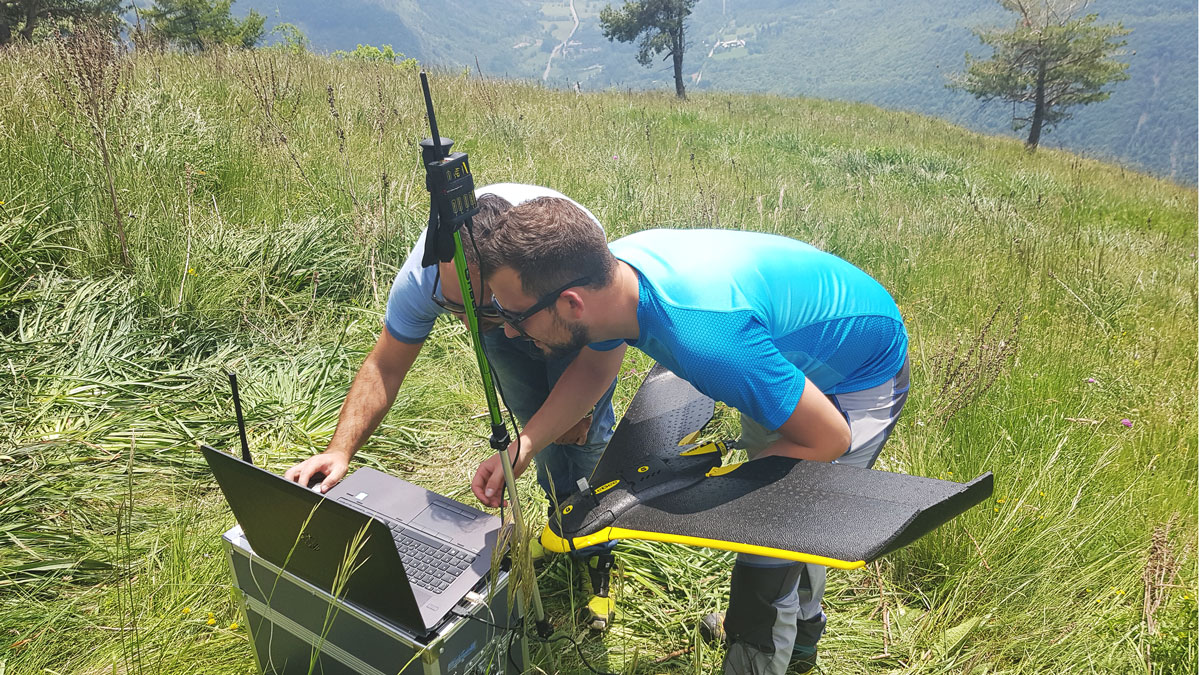
Flavio Angoli - Zenith Aerial Solutions - in campo con drone ad ala fissa
Flavio Angoli – Zenith Aerial Solutions – in campo con drone ad ala fissa

Ho valutato più conveniente destinare delle risorse in un servizio esterno, e fare i voli in un solo giorno, piuttosto che tenere tutto in casa ma con il rischio concreto di rimetterci di più in caso di intoppi o inciampi durante il percorso.

PIANO DEI PUNTI A TERRA

Uso Google Earth Pro per pianificare la posizione dei punti a terra da mettere, rilevare ed usare per le elaborazioni fotogrammetriche.

Li ho posizionati in base ai sentieri che ho trovato in campo, durante il sopralluogo, e che so di poter percorrere.

Programma dei target a terra

Carico il file kmz nel mio smartphone, tramite l’app GPX Viewer, così in campo posso sapere quando mettere il target a terra.
Mi avvisa con un “beep” quando sono in posizione!

PIANO DEI SORVOLI

Il piano dei sorvoli è gestito interamente da Flavio che ha recepito le mie necessità sulla registrazione del dato fotografico:

  • GSD almeno di 6 cm/pixel;
  • Sovrapposizione tra immagini consecutive del 70%;
  • Sovrapposizione tra strisciate adiacenti del 70%.
Missioni di volo per rilievo aerofotogrammetrico con Ebee
Missioni di volo per il rilievo aerofotogrammetrico con Ebee

L’accuratezza in output del rilievo a cui miro è di circa 30 cm sulla posizione 3D dei punti della nuvola.
Si tratta della solita accuratezza dei punti dei dati LiDAR 1x1m del Ministero.

PROGRAMMA DELLE OPERAZIONI

Il programma delle operazioni è piuttosto semplice:

  • Giorno 1: posizionamento e rilievo di target per l’elaborazione fotogrammetrica in tutta l’area.
  • Giorno 2: sorvolo con drone ad ala fissa.

In realtà poi, al giorno 2 va aggiunto anche un piccolo rilievo aerofotogrammetrico di dettaglio (con il mio multirotore) di una delle tre gallerie paravalanghe di fondovalle.
Ma è cosa davvero da poco rispetto al resto.

PRONTI… VIA!

Questo è il momento di partire.

Premetto che in campo non sono solo.
In montagna è meglio non andare soli.

Con me c’è Claudio Morini, ingegnere reggiano, amante del trail running, che mi ha raggiunto con grandissimo entusiasmo, nonostante il mio scarsissimo preavviso prima di partire!

Grazie Claudio!
Sei stato davvero indispensabile!

Claudio Morini in Valle Gesso
Claudio Morini all’opera

GIORNO 1 – RILIEVO DEI TARGET

Il primo giorno è dedicato al posizionamento dei target ad alta visibilità a terra ed al loro rilievo (al rilievo delle loro coordinate).

Ti riporto giusto qualche considerazione.

Non è pensabile posizionare target che andranno recuperati dopo il volo. Abbiamo usato solo target a perdere.
Si tratta di stampe su carta, fissata a terra con pietre trovate lì vicino ed in grado di resistere una notte.
Lo so che non è la migliore soluzione ecologicamente opzionabile, ma pioggia e vento li avrebbero poi rotti, sfatti e dispersi nel breve tempo.

Rilievo GNSS di target in quota

Per ogni target messo ne rileviamo la posizione con antenna GNSS nRTK, e passiamo oltre.

Il lavoro è diviso su tre aree.

La prima è quella di monte: la zona di distacco della valanga.
La affrontiamo per prima, è la più difficile e faticosa.
Meglio farla con tutte le energie in corpo.

Salto in roccia in area di distacco della valanga

La seconda è la parte centrale, a cui accediamo tramite una strada di arroccamento di cava.
Camminiamo un po’ meno ma, comunque, camminiamo per quasi tutto il pomeriggio.

Cava in area di scorrimento della valanga

L’ultima è la parte bassa nel limite occidentale dell’area di studio.
Ci arriviamo già stanchi, ma possiamo spostarci comodamente in auto sfruttando la viabilità di fondovalle.

E dopo quaranta target ed un bel po’ di sole il primo giorno è andato.

GIORNO 2 – RILIEVO AEROFOTOGRAMMETRICO

Il secondo giorno è quello dei voli.

Raggiungiamo la squadra di Flavio in un’area in quota dove abbiamo valutato insieme che un drone ad ala fissa sarebbe riuscito a decollare ma, soprattutto, ad atterrare in sicurezza al termine delle missioni di volo.

Flavio Angoli e stazione di base in quota

Il programma è quello di fare più punti di decollo per ottimizzare le batterie a disposizione, sfruttare le caratteristiche di volo di un drone ad ala fissa e coprire tutta l’area da studiare.

Voliamo in quota e poi ci spostiamo in basso, per volare anche da lì.
Il dislivello è troppo per fare base in un posto solo.

Drone: Sensefly Ebee
Pilotaggio: 100% auomatico

Flavio angoli e decollo del drone Sensefly Ebee
Flavio angoli fa decollare il drone Sensefly Ebee

Abbiamo volato dalle 8 di mattina alle 5 del pomeriggio, inclusi tutti gli spostamenti, in quota e da monte a valle.

In un paio di occasioni siamo ripassati sulla solita rotta perchè abbiamo rilevato alcuni “problemi” di scatto in fase di volo.
Meglio essere sicuri di avere le immagini.
Qualche buco c’è stato ma i dati sono sufficienti per la modellazione.

Il totale delle fotografie scattate e da processare è di 1.500.

Posizione delle fotografie da drone
Punti di presa delle fotografie da drone

Non entro nel dettaglio dell’uso di un drone ad ala fissa nel rilievo aerofotogrammetrico.
Questo articolo è il racconto della storia del rilievo e del modello.
E c’è ancora un po’ da dire.

Però, se ti va di approfondire l’uso di un drone ad ala fissa, ho raccontato un po’ di cose in più su questa parte, a caldo, in questa puntata del podcast di 3DMetrica che trovi a questo link.

NOTA METEO

Quasi a voler confermare la mia scelta tecnica, al termine dei voli, mentre stavamo concludendo il rilievo della galleria paravalanghe si è abbattuto in Valle un violentissimo temporale estivo!

C.V.D.

Rilievo GNSS di target ad altà visilità
Rilievo dei target sulla galleria di fondovalle con il temporale in arrivo alle mie spalle

FINE LAVORI, SI RIENTRA IN UFFICIO

Rilievo finito.
È tempo di rientrare in ufficio e trattare i dati.

L’elaborazione lavora su due strade separate, che si incontrano appena prima dell’output finale.

La prima strada è quella del processo structure from motion che gestisce immagini e misure topografiche per creare il modello 3D fotogrammetrico.

La seconda è quella della gestione del dato LiDAR.

Le due strade confluiscono nell’unione delle nuvole di punti, per formarne una unica, da cui elaborare il modello digitale del terreno per le modellazioni numeriche valanghive.

ELABORAZIONE STRUCTURE FROM MOTION

Non c’è molto da aggiungere ad altri articoli che ho scritto sull’elaborazione structure from motion.

Immagini + misure = modello 3D orientato, georeferenziato e scalato.

Non è proprio così semplice ma dovrebbe essere sufficiente per sorvolare velocemente su questa fase del lavoro.

Scrivo solo qualche numero.

La nuvola sparsa – i punti di legame tra le immagini – ha circa un milione di punti.
Quella densa cento trenta milioni.

Nuvola di punti sparsa e posizone delle immagini
Nuvola di punti densa del Monte La Piastra
Nuvola di punti densa

Qui puoi vedere il modello 3D della nuvola di punti fotogrammetrica, sottocampionata.
L’ho generata con Potree.

Dalla nuvola densa viene fuori il DSM (Modello Digitale delle Superfici) e da questo l’ortofoto generale dell’area.

DSM Modello Digitale delle Superfici
DSM – Modello Digitale delle Superfici
Ortofoto generale area valanghiva
Ortofoto generale dell’area valanghiva

ACCURATEZZA E SISTEMA DI RIFERIMENTO

Il controllo degli scarti sui punti di controllo ha dato in output un’accuratezza generale di 25 cm.
Non è un risultato da Formula 1 ma è assolutamente in linea con le previsioni e più che sufficiente per le esigenze di studio.

Il dato è restituito in output nel Sistema di Riferimento Roma 40/Gauss Boaga – EPSG3003.

TRATTAMENTO DEI DATI LiDAR

Uso i punti del rilievo LiDAR in formato XYZ.
Qui c’è tutto, terreno, vegetazione, fabbricati.
Tutto.
E tutto riferito al sistema di riferimento geografico WGS84 – EPSG4326.

CAMBIO DI SISTEMA DI RIFERIMENTO

La prima cosa da fare è cambiare sistema di riferimento e coordinate dei punti.

È piuttosto semplice.
Prendi i file XYZ, li carichi in Convergo (usando il grigliato IGM), scegli le impostazioni di conversione ed il software passa da un file di testo con coordinate geografiche WGS84 (latitudine, longitudine e quota ellissoidica) a coordinate cartografiche Roma40 (Est, Nord) e quota ortometrica.

CLASSIFICAZIONE DEL TERRENO

Il secondo step è l’estrazione dei punti del terreno.
Si fa tramite la classificazione della nuvola di punti.
Con un dato LiDAR si riesce piuttosto bene ad arrivare al “Ground“.

Uso gli algoritmi automatici del software Lidar360 (davvero molto efficaci) che in pochissimo tempo fanno un ottimo lavoro.

Nuvola di punti Lidar con terreno e vegetazione
Punti Lidar con terreno e vegetazione (il terreno è arancione e tutto il resto è in bianco)
nuvola di punti con classificazione del terreno
Punti Lidar del solo terreno

Da qui il lavoro di editing manuale è davvero veloce.

UNIONE DI FOTOGRAMMETRIA E LIDAR

A questo punto si tratta di unire la nuvola di punti da drone con quella Lidar.

Prima però devo dirti che ho trattato un po’ la nuvola fotogrammetrica per eliminare la vegetazione, gli alberi isolati e gli elementi, pochi e comunque rimasti, che c’entravano poco con il terreno.

Visto che sistema di riferimento e coordinate dei punti delle due nuvole sono gli stessi, i due dati si parlano bene.
L’unione è velocissima e si può fare in qualsiasi software che gestisce nuvole di punti.

Io uso Cloud Compare.

Footgrammetria e LiDAR si integrano bene ed ora il modello 3D totale va dalla cima del Monte La Piastra fino al Torrente Gesso sul fondovalle.

Unione Lidar e fotogrammetria
Unione di nuvola di punti da Lidar e da fotogrammetria

ECCO IL DTM!

Questo è il momento di passare dal dato 3D al raster 2.5D.
Dalla nuvola di punti al DTM (Modello Digitale del Terreno).

Il dato sorgente (la nuvola di punti) è già pronto per la rasterizzazione.
I punti sono tutti già rappresentativi del terreno.

Si tratta solo di scegliere la dimensione della maglia del modello digitale.

Concordiamo, con i ragazzi di Flow-Ing, tre modelli diversi:

  1. DTM con risoluzione 50 cm/pixel
  2. DTM con risolzione 1 m/pixel
  3. DTM con risoluzione 2 m/pixel

Avrebbero usato quello migliore in termini di gestione del dato da parte del software di modellazione (DTM troppo spinti di vaste aree possono portare a rallentamenti nel calcolo o, anche, crash) e di fluidità del fenomeno valanghivo.
Ho scoperto dopo che hanno simualto le valanghe sul modello con maglia 1x1m.

DTM con maglia 1x1 m
DTM finale con risoluzione 1 m/pixel

Arrivati al DTM questo racconto finisce!
Spero ti abbia lasciato con qualcosa di utile per il tuo lavoro o le tue attività.
O anche solo ti sia piaciuto.

Se è così, fammelo sapere!

🙂

QUALCHE PENSIERO FINALE

La prima cosa che penso alla fine di questo racconto e vista l’emergenza nazionale Covid-19, è che vorrei davvero tornare quanto prima a fare rilievi così.
Il mio lavoro mi permette di stare all’aperto e spesso in luoghi bellissimi, come questo.
Impagabile!

Le altre considerazioni, in ordine sparso, sono:

Avrei potuto avere un risultato migliore in termini di accuratezza (25 cm non sono molti) dell’output.
Ma non sarebbe stato significativo per lo studio valanghivo e mi avrebbe richiesto più risorse.
Non esagerare!
Lavora per ottenere il risultato richiesto.
Guadagnare punti in più possono richiederti sforzi importanti che, a volte, non sono giustificati, ripagati o, semplicemente, non vale la pena raggiungere.

Lavora con un occhio alla sicurezza.
In montagna o in luoghi isolati è meglio non andare da soli o, se proprio non puoi farne a meno, comunica sempre quando e dove andrai.
Usa l’attrezzatura giusta per l’ambiente in cui sei.
Scarponi, bastoni, ramponi, corde, caschi.
Lavorare fuori è bello ma qualche rischio in più c’è.
E non dimenticare acqua e crema solare.
Un giorno in montagna può essere lungo!

Conosci i tuoi strumenti e sii preparato per come si dovranno comportare in campo.
Testali e sii confidente sul loro utilizzo in modo da limitare il più possibile intoppi, inciampi o qualsiasi cosa che possa rallentare o, molto peggio, bloccarti in campo.

Valuta tecniche di rilievo che possono integrarsi tra loro o l’uso di dati già pronti per avere, subito ed in modo efficace, le informazioni che ti servono.
Se scegli una strada, guida senza para-occhi e guardati sempre intorno in cerca di spunti o aiuti che possono arrivare da altre vie (strumenti e tecniche).

Divertiti!

🙂

A presto!

Paolo Corradeghini

INFORMAZIONI DI SERVIZIO

Mandami un messaggio o una nota audio su Telegram.
Mi trovi con il nome utente: paolocorradeghini (telegram.me/paolocorradeghini).

Oppure, nella sezione info trovi tutti i miei collegamenti Social Network.

Puoi iscriverti al canale Telegram di 3DMetrica che trovi cercando tredimetrica (telegram.me/tredimetrica) o direttamente a questo link.
Ci sono aggiornamenti quotidiani, informali e dietro le quinte.

Puoi ascoltare le puntate del Podcast di 3DMetrica andando alla pagina PODCAST di questo blog.

Puoi aggiungere la tua email alla Newsletter di 3DMetrica dove, una volta alla settimana, riassumo i post che pubblico sui canali social network, linko l’ultimo articolo del blog, la nuova puntata del podcast e l’ultimo video tutorial.
Usa il box che trovi a destra e nella home page e che dice: “Iscriviti alla Newsletter“.

Ed infine c’è anche il canale You Tube in cui carico video tutorial sull’uso di specifici software per la fotogrammetria e la gestione dei dati tridimensionali.

Se questo articolo ti è stato utile puoi scegliere di supportare la creazione e la condivisione di cotenuti simili diventando un finanziatore di 3DMetrica su Patreon.
Puoi unirti a chi ha già scelto di aiutarmi a rendere il progetto possibile e sostenibile.
Trovi tutte le informazioni e puoi scoprire come fare a questo link.

3Daerofotogrammetriadissesto idrogeologicomontagnarilievo aerofotogrammetricotopografiavalanghevalle gesso
Share

LAVORI  / RILIEVI

Paolo Corradeghini

You might also like

[Video] SLAM “in & out”
8 Febbraio 2025
[Video] No Fly Zone? !SLAM!
25 Gennaio 2025
Lidar volante, rilievi di aree boscate e software di elaborazione dati
26 Ottobre 2023

Lasciami un commento!

  • Commenta nel riquadro qui sotto
  • Commenta con Facebook

9 Comments


Carlo Gambillara
15 April 2020 at 16:15
Reply

Cosa dire, lavoro eccellente. Complimenti!


    Paolo Corradeghini
    26 April 2020 at 10:56
    Reply

    Ciao Carlo.
    Grazie del tuo commento!
    Paolo

Antonio
26 April 2020 at 9:14
Reply

Dalla Sardegna , ho letto il Resoconto del rilievo. complimenti e auguri per i prossimi lavori


    Paolo Corradeghini
    26 April 2020 at 10:53
    Reply

    Ciao Antonio,
    grazie del commento!

    Paolo

Matteo Bergaglio
4 June 2020 at 23:25
Reply

Accidenti che Bello! il resoconto del rilievo, l’oggetto e lo scopo del rilievo, e il desiderio di tornare a sperimentare altri simili Servizi Professionali e a vivere queste Esperienze! Bravo davvero, Complimenti !!!
E grazie per voler condividere tutto questo


    Paolo Corradeghini
    9 July 2020 at 15:15
    Reply

    Ciao Matteo,
    grazie per il tuo commento!

    Mi fa piacere che l’articolo abbia suscitato la voglia di andare in campo!
    😉

    A presto!

    Paolo

Fabrizio Cocirio
8 June 2020 at 10:29
Reply

Complimenti,
Riassunto interessante per ripassare tutto il flusso di lavoro. un saluto!


    Paolo Corradeghini
    9 July 2020 at 15:14
    Reply

    Ciao Fabrizio!
    Grazie!
    🙂

    Paolo

sergio
10 September 2020 at 16:54
Reply

Spett. Paolo
seguo con entusiamo i tuoi articoli questo mondo mi affascina , non sono un professionista ma mi piacerebbe inserire tale attività nella protezione civile, anche se penso che tale lavoro sia per persone come te,comunque grazie del tuo supporto informativo che lo reputo di alto livello, e lo rendi disponibile a tutti


  • CERCA NEL BLOG

  • CHI SONO

    Paolo Corradeghini immagine profilo
    Paolo Corradeghini, ligure, classe 1979, ingegnere per formazione, topografo di professione, sportivo per necessità e fotografo per passione. Fai click sulla mia faccia e scopri qualche informazione in più.
  • Paolo Corradeghini

    Topografia, rilievi, droni, gps, cartografia, geomatica e mappe.
    Condivido aggiornamenti, informazioni, contenuti, notizie, novità e dietro le quinte del mio lavoro.

    Paolo Corradeghini
    Video YouTube UCi7FWlZ8-gdWbBqScaODajw_STVTw1YiaX8 In questo video ti condivido un po' di cose sulle curve di livello in QGIS.

Come si creano a partire da un raster (DTM);
Come si smussano (se sono troppo nervose);
Come mostrare le quote (attraverso le etichette);
Come differenziare la rappresentazione in base alle quote;
Come allineare in modo ordinato le etichette delle curve;
Come trattare un dato per avere "davvero" le curve di livello.

Spero possa esserti utile.


Qui c'è l'articolo del blog pigrecoinfinito di Totò Fiandaca da cui abbiamo preso spunto per una parte del video: https://pigrecoinfinito.com/2020/01/31/qgis-come-allineare-le-etichette-delle-isoipse/


Questo video fa parte del progetto "QGIS in Azione" fatto in strettissima collaborazione con  @GterGeomatica 
Io ospito il progetto e provo a dare voce al loro vasto know how su QGIS, messo generosamente a disposizione.
Se ti va di segnalarci un problema o qualche difficoltà che stai avendo nell'uso di QGIS ne prendiamo spunto per altri contenuti come questo o, se basta lo spazio di un commento, ti rispondiamo qui sotto.

Con il codice sconto 3DMETRICAGTER puoi usufruire del 20% di sconto su tutti i corsi della loro offerta formativa, che trovi qui: https://www.gter.it/formazione/online/

Qui c'è il canale Telegram di GTER per seguire i Geobreak: https://t.me/geobreak


Se ti va di unirti alle discussioni su QGIS, puoi farlo in questo gruppo Telegram: https://t.me/+ZKm37iQHD083MTRk


Se vuoi prenderti più spazio e tempo per contattarmi i modi migliori per farlo sono questi:
Linkedin - paolocorradeghini  
Telegram - https://t.me/paolocorradeghini
Email - paolo.corradeghini@3dmetrica.it


Se vuoi, puoi decidere di sostenermi diventando un finanziatore di 3DMetrica tramite la pagina di Patreon: patreon.com/3dmetrica 
È grazie a chi supporta il progetto se posso fare questi video per tutti.


0:00 Intro
0:25 Visualizzazione del DEM
1:40 Creare le curve di livello
3:09 Smussare le curve
6:20 Mostrare le etichette
9:12 QGIS in Azione e GTER
11:41 Spunti dalla comunity
12:41 Rappresentare le curve
16:07 Sistemare le etichette
21:55 Curve di livello e terreno
23:50 Outro
    In questo video ti condivido un po' di cose sulle curve di livello in QGIS.

Come si creano a partire da un raster (DTM);
Come si smussano (se sono troppo nervose);
Come mostrare le quote (attraverso le etichette);
Come differenziare la rappresentazione in base alle quote;
Come allineare in modo ordinato le etichette delle curve;
Come trattare un dato per avere "davvero" le curve di livello.

Spero possa esserti utile.


Qui c'è l'articolo del blog pigrecoinfinito di Totò Fiandaca da cui abbiamo preso spunto per una parte del video: https://pigrecoinfinito.com/2020/01/31/qgis-come-allineare-le-etichette-delle-isoipse/


Questo video fa parte del progetto "QGIS in Azione" fatto in strettissima collaborazione con  @GterGeomatica 
Io ospito il progetto e provo a dare voce al loro vasto know how su QGIS, messo generosamente a disposizione.
Se ti va di segnalarci un problema o qualche difficoltà che stai avendo nell'uso di QGIS ne prendiamo spunto per altri contenuti come questo o, se basta lo spazio di un commento, ti rispondiamo qui sotto.

Con il codice sconto 3DMETRICAGTER puoi usufruire del 20% di sconto su tutti i corsi della loro offerta formativa, che trovi qui: https://www.gter.it/formazione/online/

Qui c'è il canale Telegram di GTER per seguire i Geobreak: https://t.me/geobreak


Se ti va di unirti alle discussioni su QGIS, puoi farlo in questo gruppo Telegram: https://t.me/+ZKm37iQHD083MTRk


Se vuoi prenderti più spazio e tempo per contattarmi i modi migliori per farlo sono questi:
Linkedin - paolocorradeghini  
Telegram - https://t.me/paolocorradeghini
Email - paolo.corradeghini@3dmetrica.it


Se vuoi, puoi decidere di sostenermi diventando un finanziatore di 3DMetrica tramite la pagina di Patreon: patreon.com/3dmetrica 
È grazie a chi supporta il progetto se posso fare questi video per tutti.


0:00 Intro
0:25 Visualizzazione del DEM
1:40 Creare le curve di livello
3:09 Smussare le curve
6:20 Mostrare le etichette
9:12 QGIS in Azione e GTER
11:41 Spunti dalla comunity
12:41 Rappresentare le curve
16:07 Sistemare le etichette
21:55 Curve di livello e terreno
23:50 Outro
    Vuoi crare facce triangolari 3D vettoriali, da una nuvola di punti, per portarle in un CAD?
Te lo condivido in questo video, usando il software CloudCompare.

Lavoro con punti del terreno, li sottocampiono e poi genero la mesh, che posso esportare in formato DXF, mantenendo le informazioni di georeferenziazione.

Ti faccio vedere due strade: la prima genera la mesh dalla nuvola (eventualmente pre-trattata) così com'è, mentre la seconda passa attraverso la rasterizzazione e crea facce triangolari tutte ugali.

L'esportazione è possibile solo in DXF che, pur essendo "il" formato di interscambio di dati vettoriali, è anche piuttosto vecchio e fatica a gestire dati pesanti con molti elementi.
Attenzione quindi a non esagerare con il numero di facce da esportare, anche in relazione al tuo pc.

Le facce 3D sono utili in software "CAD-based" per fare progettazione, computi di scavi e riporti, sezioni, modellazione idraulica, analisi di fenomeni gravitativi...

Assicurati di lavorare su una nuvola di punti i cui elementi siano solo i punti del terreno o comunque di quello che vuoi rappresentare con le facce 3D.

Spero ti sia utile.


Questo video fa parte del progetto "Cloud Compare on Demand"
Se ti va di segnalarmi un problema o qualche difficoltà che stai avendo nell'uso di Cloud Compare ne prendo spunto per altri contenuti come questo o, se basta lo spazio di un commento, ti rispondo qui sotto.
Se vuoi supportare il progetto puoi condividere il video con chi pensi possa essere interessato a questo argomento.


Se vuoi prenderti più spazio e tempo per contattarmi i modi migliori per farlo sono questi:
Linkedin - paolocorradeghini  
Telegram - https://t.me/paolocorradeghini
Email - paolo.corradeghini@3dmetrica.it


Se vuoi, puoi decidere di sostenermi diventando un finanziatore di 3DMetrica tramite la pagina di Patreon: patreon.com/3dmetrica 
È grazie a chi supporta il progetto se posso fare questi video per tutti.


0:00 Intro
1:36 Taglio la nuvola
2:08 Sottocampionamento
2:51 Creo la mesh
5:18 Esporto la mesh
7:30 CloudCompare on Demand
8:18 Rasterizzazione
10:17 Modifico la nuova mesh
13:36 Esportare le facce 3D
15:02 Sezioni dinamiche
16:09 Quale metodo preferire
17:45 Outro
    C'è uno strumento, nel software open source CloudCompare, che ti permette di generare sezioni trasversali, di un alveo fluviale o di una galleria stradale, lungo un profilo.

Le sezioni sono ortogonali al centro dell'alveo o all'asse stradale e vengono estratte, automaticamente, secondo la larghezza ed il passo di cui hai bisogno.

Puoi generare anche una polilinea che passi per i punti della nuvola di ogni sezione che è stata generata.
E così avrai le sezioni, vettoriali, dell'alveo o della galleria (completa) da elaborare in CAD o in un altro software che usi abitualmente.


Questo video fa parte del progetto "Cloud Compare on Demand"
Se ti va di segnalarmi un problema o qualche difficoltà che stai avendo nell'uso di Cloud Compare ne prendo spunto per altri contenuti come questo o, se basta lo spazio di un commento, ti rispondo qui sotto.
Se vuoi supportare il progetto puoi condividere il video con chi pensi possa essere interessato a questo argomento.


Se vuoi prenderti più spazio e tempo per contattarmi i modi migliori per farlo sono questi:
Linkedin - paolocorradeghini  
Telegram - https://t.me/paolocorradeghini
Email - paolo.corradeghini@3dmetrica.it


Se vuoi, puoi decidere di sostenermi diventando un finanziatore di 3DMetrica tramite la pagina di Patreon: patreon.com/3dmetrica 
È grazie a chi supporta il progetto se posso fare questi video per tutti.


0:00 Intro
0:44 Lo strumento da usare
2:09 La nuvola di punti
3:17 Genera il profilo
4:20 Traccia delle sezioni
6:57 Creare sezioni e profili
9:40 Salvare la traccia
10:25 Vediamo i risultati
13:14 Esportarte in DXF 
16:00 Attenzione ai dati
16:38 CloudCompare on Demand
17:33 Il caso di una galleria
21:25 L'output della galleria
22:38 Outro
    Hai un file di testo con una serie di informazioni, oltre che di coordinate, legate ad una serie di punti e lo vuoi portare dentro QGIS?

Ti condivido come si fa, creando un nuovo layer a partire dal file TXT.

E dopo ti dico anche come si fa a rappresentare, visivamente, le informazioni extra (la quota, il nome, la descrizione, ...) nell'are di lavoro di QGIS.


Questo video fa parte del progetto "QGIS in Azione" fatto in strettissima collaborazione con @GterGeomatica 
Io ospito il progetto e provo a dare voce al loro vasto know how su QGIS, messo generosamente a disposizione.
Se ti va di segnalarci un problema o qualche difficoltà che stai avendo nell'uso di QGIS ne prendiamo spunto per altri contenuti come questo o, se basta lo spazio di un commento, ti rispondiamo qui sotto.

Con il codice sconto 3DMETRICAGTER puoi usufruire del 20% di sconto su tutti i corsi della loro offerta formativa, che trovi qui: https://www.gter.it/formazione/online/

Qui c'è il canale Telegram di GTER per seguire i Geobreak: https://t.me/geobreak


Se ti va di unirti alle discussioni su QGIS, puoi farlo in questo gruppo Telegram: https://t.me/+ZKm37iQHD083MTRk


Se vuoi prenderti più spazio e tempo per contattarmi i modi migliori per farlo sono questi:
Linkedin - paolocorradeghini  
Telegram - https://t.me/paolocorradeghini
Email - paolo.corradeghini@3dmetrica.it


Se vuoi, puoi decidere di sostenermi diventando un finanziatore di 3DMetrica tramite la pagina di Patreon: patreon.com/3dmetrica 
È grazie a chi supporta il progetto se posso fare questi video per tutti.


0:00 Intro
0:46 Il file di testo
1:13 Aggiungo il layer
7:48 Il layer in QGIS
8:13 Aggiungo la quota
10:59 Cambiare il simbolo
12:28 QGIS in Azione e GTER
15:30 Lavorare con più informazioni
18:22 Outro
    In questo video ti mostro come accedere alle ortofoto del territorio italiano.
Ce ne sono moltissime: coprono tutta l’Italia e diversi anni passati.

Il principale fornitore a livello nazionale è AGEA (Agenzia per le Erogazioni in Agricoltura), che ogni anno effettua rilievi aerei sul territorio italiano, suddiviso in tre aree.
A questo si aggiungono le Regioni, che spesso producono ortofoto proprie con campagne di rilievo dedicate e con un dettaglio maggiore.

Tutte queste informazioni si possono visualizzare tramite i Geoportali Regionali e si possono caricare in un GIS attraverso i servizi WMS (Web Map Service).
Quasi mai, però, è possibile scaricare il dato nativo, originale e georeferenziato.

C’è comunque un modo per “ritagliarti” una porzione di ortofoto e salvarla come immagine georeferenziata nel tuo archivio digitale.
Si parte sempre dal WMS: importi l’ortofoto nel tuo GIS, imposti l’area che ti serve e poi esporti un’immagine georeferenziata dalla mappa che stai visualizzando.
Modificando la risoluzione di output, puoi ottenere un risultato molto vicino alla risoluzione originale.

Nel video ti faccio vedere tutto questo usando QGIS.

All’interno trovi anche:
Che cos’è un’ortofoto (proprietà, utilizzi, risoluzione, ecc.)
Come accedere alle ortofoto in Italia tramite i Geoportali Regionali
Come usare i servizi WMS per visualizzarle in GIS ed esportarne una parte sul tuo PC
Come importare un’ortofoto esportata dentro un CAD e georeferenziarla

Le ortofoto sono una risorsa potente e accessibile, utile per tanti professionisti (ma non solo).
In Italia la situazione dei dati geografici è ancora molto frammentata e spero che questo video possa aiutarti ad orientarti e trovare ciò che ti serve.

Ma soprattutto spero che possa stimolare una discussione e la condivisione di informazioni.
Se hai già esperienza, se hai scaricato ortofoto, se le usi nel tuo lavoro, se conosci risorse diverse da quelle che cito o se hai ulteriori suggerimenti, scrivilo nei commenti: contribuirai a creare ancora più valore, per tutti.

Grazie!

P.S.
Fai molta attenzione a quello che è possibile fare con i dati presenti online.
Le ortofoto disponibili sui geoportali sono liberamente visualizzabili e importabili nel tuo GIS.
Ma non è certo possibile usare il metodo che ti ho condiviso per crearti un database di immagini georeferenziate sul tuo PC e, magari, venderle.
Credo che sia ok farne un uso personale ma verfica sempre le possibilità operative in questo senso.


A questo link trovi un video che ti mostra come georeferenziare un'immagine in QGIS usando il Georeferenziatore: https://youtu.be/p1pVECtsDPE 


Se pensi che questo video possa essere interessante anche per qualcuno che conosci, puoi condividerglielo. Ne sarei felice.


Questi sono i miei contatti preferiti:
Linkedin - paolocorradeghini  
Telegram - https://t.me/paolocorradeghini
Email - paolo.corradeghini@3dmetrica.it


Se vuoi, puoi decidere di sostenermi diventando un finanziatore di 3DMetrica tramite la pagina di Patreon: www.patreon.com/3dmetrica
È grazie a chi supporta il progetto se posso fare questi video per tutti.


0:00 Intro
1:47 Che cos'è una ortofoto
2:52 Orotofot VS Foto aerea
3:49 Meglio dire Ortomosaico
4:16 Perchè un'ortofoto
5:25 Risoluzione e GSD
7:19 Google Maps e Ortofoto
8:32 Ortofoto in Italia
12:00 Visualizzare ortofoto italiane
13:19 Il caso Veneto per scaricare ortofoto
15:39 Importare ortofoto in GIS
17:03 I WMS regionali
17:49 Ortofoto in GIS tramite WMS
21:33 Scarica un pezzo di ortofoto
24:10 Migliorare la risoluzione in output
26:23 Dislaimer Uso di QGIS e proprietà dei dati
28:02 Georeferenziare un'immagine in QGIS
28:47 Importare ortofoto in CAD
33:29 Outro
    In questo video ti condivido alcuni modi con cui puoi portare i tuoi dati vettoriali dal tuo CAD al GIS.
Nello specifico, QGIS.

Un'opzione è salvare i dati in CAD in DXF, che è un formato di interscambio per i dati vettoriali leggibile da QGIS.

C'è poi il modo di importare un file DWG/DXF attraverso l'importatore "nativo" dentro QGIS.

Ed infine potresti usare il plugin "Another DXF Importer" che ti aiuta a mantenere l'organizzazione dei layer.

Per ciascuno di questi modi operativi ti parlo anche di pregi e difetti per aiutarti, spero, a capire quale sia il metodo migliore per te.


Questo video fa parte del progetto "QGIS in Azione" fatto in strettissima collaborazione con  @GterGeomatica 
Io ospito il progetto e provo a dare voce al loro vasto know how su QGIS, messo generosamente a disposizione.
Se ti va di segnalarci un problema o qualche difficoltà che stai avendo nell'uso di QGIS ne prendiamo spunto per altri contenuti come questo o, se basta lo spazio di un commento, ti rispondiamo qui sotto.

Con il codice sconto 3DMETRICAGTER puoi usufruire del 20% di sconto su tutti i corsi della loro offerta formativa, che trovi qui: https://www.gter.it/formazione/online/

Qui c'è il canale Telegram di GTER per seguire i Geobreak: https://t.me/geobreak


Se ti va di unirti alle discussioni su QGIS, puoi farlo in questo gruppo Telegram: https://t.me/+ZKm37iQHD083MTRk


Se vuoi prenderti più spazio e tempo per contattarmi i modi migliori per farlo sono questi:
Linkedin - paolocorradeghini  
Telegram - https://t.me/paolocorradeghini
Email - paolo.corradeghini@3dmetrica.it


Se vuoi, puoi decidere di sostenermi diventando un finanziatore di 3DMetrica tramite la pagina di Patreon: patreon.com/3dmetrica 
È grazie a chi supporta il progetto se posso fare questi video per tutti.


0:00 Intro
1:29 I dati in CAD
1:54 Usare il DXF
5:42 Importa DWG/DXF
11:16 Il plugin Another DXF Importer
14:54 QGIS in Azione e GTER
16:57 Georeferenziare dati vettoriali
19:53 Outro
    Lo strumento "Sezione" ("Cross Section") di CloudCompare può diventare il tuo migliore alleato quando devi pulire una nuvola di punti da elementi indesiderati (rumore) o da cose che non ti interessa mantenere (alberi, auto parcheggiate, ...).

Attraverso la possibilità di fare sezioni multiple, una attaccata all'altra, lungo una direzione, crei nuove nuvole di punti, affettate, dove, auspicabilmente, sei in grado di vedere meglio (e quindi rimuovere) quello che non ti interessa.

Te ne parlo in questo video ma ti avverto, il processo può essere lungo, in relazione alle caratteristiche della tua nuvola di punti ed a quello che vuoi rimuovere.
Potrebbe volerci tempo e pazienza.

Se ti imbarchi in questo "viaggio" ricordati di gestire i dati di CloudCompare in modo attento, salvando il progetto generale in formato .bin, evitando perdita di dati dopo ore di lavoro!


Questo video fa parte del progetto "Cloud Compare on Demand"
Se ti va di segnalarmi un problema o qualche difficoltà che stai avendo nell'uso di Cloud Compare ne prendo spunto per altri contenuti come questo o, se basta lo spazio di un commento, ti rispondo qui sotto.
Se vuoi supportare il progetto puoi condividere il video con chi pensi possa essere interessato a questo argomento.


Se vuoi prenderti più spazio e tempo per contattarmi i modi migliori per farlo sono questi:
Linkedin - paolocorradeghini  
Telegram - https://t.me/paolocorradeghini
Email - paolo.corradeghini@3dmetrica.it


Se vuoi, puoi decidere di sostenermi diventando un finanziatore di 3DMetrica tramite la pagina di Patreon: patreon.com/3dmetrica 
È grazie a chi supporta il progetto se posso fare questi video per tutti.


0:00 Intro
0:42 La nuvola
1:59 Sezionare la nuvola
6:09 Pulire le sezioni
11:39 Il risultato
13:42 Outro
    È oggettivo che, oggi, nel mondo del rilievo si stia parlando moltissimo di rilievo 3D ma soprattutto di mobile mapping.

E i sistemi SLAM stanno prendendo una grande fetta del mercato della Geomatica.

Sono (relativamente) nuovi, sono piuttosto facili da usare, sono veloci nella creazione di nuvole di punti 3D, all'interno dell'ambito in cui li porti, e in alcuni casi sono anche economici.

Se fai attenzione ad alcune cose, una su tutte "avere in mente come lavora lo SLAM per ricostruire nuvole di punti", possono essere tremendamente efficaci.
Negli ambiti "giusti" per loro.
E per i risultati che devi ottenere in output.

In questo video ti condivido l'applicazione del mobile mapping tramite SLAM in un ambito urbano misto, dove ho bisogno di avere una nuvola di punti che abbia al suo interno diversi dettagli situati sul piano stradale.

Spero possa essere interessante.


Questo video è il primo di una serie di contributi che condivederemo insieme a @Emesent 
Se hai dubbi, domande, curiosità su questa tecnologia (sia perchè sei interessato ad implementarla tra i tuoi strumenti o perchè richiedi servizi di questo tipo e vuoi rimanere sul pezzo, avendo consapevolezza della tecnologia) scrivimi nei commenti.
Magari puoi indicarmi degli scenari in cui vorresti vederla all'opera.
Se è nelle mie possibilità lo faccio volentieri e ne creiamo un altro contributo.


Se pensi che questo video possa essere interessante anche per qualcuno che conosci, puoi condividerglielo. Ne sarei felice.


Questi sono i miei contatti preferiti:
Linkedin - paolocorradeghini  
Telegram - https://t.me/paolocorradeghini
Email - paolo.corradeghini@3dmetrica.it


Se vuoi, puoi decidere di sostenermi diventando un finanziatore di 3DMetrica tramite la pagina di Patreon: www.patreon.com/3dmetrica
È grazie a chi supporta il progetto se posso fare questi video per tutti.


0:00 Intro
0:44 Il contesto
1:16 Hovermap ST
5:18 Perchè uno SLAM
6:26 Drone vs SLAM
7:01 TLS vs SLAM
8:05 Un caso specifico
8:46 Verificare l'attendibilità
9:39 Consigli per il rilievo
10:58 SLAM sulle spalle
11:15 Considerazioni finali
12:15 Outro
    In questo video ti mostro come creare un nuovo attributo che riporti, come valore, il nome del layer.
Detta così sembra facile.
Ed in effetti lo è, se hai uno o pochi layer.
Ma se di layer ne hai tanti, decine o centinaia, le cose potrebbero complicarsi un po' ed allora QGIS ti permette di farlo in modo efficace usando il "calcolatore di campi" ("field calculator") in modalità "batch".


Questo video fa parte del progetto "QGIS in Azione" fatto in strettissima collaborazione con  @GterGeomatica 
Io ospito il progetto e provo a dare voce al loro vasto know how su QGIS, messo generosamente a disposizione.
Se ti va di segnalarci un problema o qualche difficoltà che stai avendo nell'uso di QGIS ne prendiamo spunto per altri contenuti come questo o, se basta lo spazio di un commento, ti rispondiamo qui sotto.

Con il codice sconto 3DMETRICAGTER puoi usufruire del 20% di sconto su tutti i corsi della loro offerta formativa, che trovi qui: https://www.gter.it/formazione/online/

Qui c'è il canale Telegram di GTER per seguire i Geobreak: https://t.me/geobreak


Se ti va di unirti alle discussioni su QGIS, puoi farlo in questo gruppo Telegram: https://t.me/+ZKm37iQHD083MTRk


Se vuoi prenderti più spazio e tempo per contattarmi i modi migliori per farlo sono questi:
Linkedin - paolocorradeghini  
Telegram - https://t.me/paolocorradeghini
Email - paolo.corradeghini@3dmetrica.it


Se vuoi, puoi decidere di sostenermi diventando un finanziatore di 3DMetrica tramite la pagina di Patreon: patreon.com/3dmetrica 
È grazie a chi supporta il progetto se posso fare questi video per tutti.


0:00 Intro
0:40 I dati
1:27 Il caso di un layer
2:37 Se hai più layer
7:24 Batch process
10:33 I risultati
10:51 Unire i layer
12:36 QGIS in Azione e Gter
15:30 Outro
    In questo video ti condivido come fare una sezione di una nuvola di punti in Cloud Compare.

Lo strumento da usare si chiama "Cross Section" e ti permette di "affettare" la tua nuvola di punti secondo le tue necessità.
Viene usato un volume di taglio che mantiene visibile solo quello che è al suo interno.

Da qui si aprono molte possibilità.
In questo video ti mostro come generare una sola sezione, esportando una fetta di nuvola.
E la polilinea di inviluppo, che in alcuni casi può essere molto interessante e utile!

Nei prossimi video ti dirò qualcosa di più.


Questo video fa parte del progetto "Cloud Compare on Demand"
Se ti va di segnalarmi un problema o qualche difficoltà che stai avendo nell'uso di Cloud Compare ne prendo spunto per altri contenuti come questo o, se basta lo spazio di un commento, ti rispondo qui sotto.
Se vuoi supportare il progetto puoi condividere il video con chi pensi possa essere interessato a questo argomento.


Se vuoi prenderti più spazio e tempo per contattarmi i modi migliori per farlo sono questi:
Linkedin - paolocorradeghini  
Telegram - https://t.me/paolocorradeghini
Email - paolo.corradeghini@3dmetrica.it


Se vuoi, puoi decidere di sostenermi diventando un finanziatore di 3DMetrica tramite la pagina di Patreon: patreon.com/3dmetrica 
È grazie a chi supporta il progetto se posso fare questi video per tutti.


0:00 Intro
0:38 Il tool Cross Section
4:25 Creo una sezione
11:11 Esportare i risultati
13:49 La nuvola di un appartamento
16:17 Altri tool dello strumento
19:19 La polilinea di inviluppo
24:49 Il DXF della linea di inviluppo
26:32 Countour/limiti
29:19 Outro
    L'Agenzia delle entrate ha reso disponibili, per tutti, la possibilità di scaricare lberamente e gratuitamente le mappe catastali di Italia, in formato vettoriali e georeferenziate.

In questo video ti mostro come fare.
Serve solo avere uno SPID (o una CIE/CNS).

I dati vettoriali sono in formato DXF e Geopackage (oltre ad altri formati meno "famosi") ed i sistemi di riferimento sono Cassini-Soldner (che è il sistema sorgente), Roma 40 e ETRF2000.

Nella seconda parte del video ti mostro anche come puoi fare per conoscere il foglio (o i fogli) di mappa che ti interessa acquisire.

Spero che possa essere utile.


A questo link puoi accedere al servizio dell'Agenzia delle Entrate: https://www.agenziaentrate.gov.it/portale/schede/fabbricatiterreni/vendita-della-cartografia-catastale/fornitura-dati-cartografici-online-professionisti

Qui trovi l'url del WMS catastale: https://www.agenziaentrate.gov.it/portale/schede/fabbricatiterreni/consultazione-cartografia-catastale/servizio-consultazione-cartografia

Qui c'è Formaps: https://www.formaps.it/

E qui i limiti amministrativi ISTAT: https://www.istat.it/notizia/confini-delle-unita-amministrative-a-fini-statistici-al-1-gennaio-2018-2/


Se pensi che questo video possa essere interessante anche per qualcuno che conosci, puoi condividerglielo. Ne sarei felice.


Questi sono i miei contatti preferiti:
Linkedin - paolocorradeghini  
Telegram - https://t.me/paolocorradeghini
Email - paolo.corradeghini@3dmetrica.it


Se vuoi, puoi decidere di sostenermi diventando un finanziatore di 3DMetrica tramite la pagina di Patreon: www.patreon.com/3dmetrica
È grazie a chi supporta il progetto se posso fare questi video per tutti.


0:00 Intro
0:58 Dove andare
1:53 Accedere al servizio
3:37 Selezionare i dati
5:03 Scaricare i risultati
6:44 Il file GeoJson
8:25 Come sapere il foglio di interesse
9:09 Uso ForMaps
10:56 Uso QGIS
15:47 Outro
    In questo video ti condivido come fare a creare etichette prendendo informazioni dagli attributi dei layer di QGIS e combinandoli tra loro.

Ti faccio vedere le etichette semplici e quelle definite da delle regole che scegli tu.

Qui trovi la documentazione ufficiale di QGIS sulle etichette:
https://docs.qgis.org/3.40/it/docs/training_manual/vector_classification/label_tool.html


Questo video fa parte del progetto "QGIS in Azione" fatto in strettissima collaborazione con  @GterGeomatica 
Io ospito il progetto e provo a dare voce al loro vasto know how su QGIS, messo generosamente a disposizione.
Se ti va di segnalarci un problema o qualche difficoltà che stai avendo nell'uso di QGIS ne prendiamo spunto per altri contenuti come questo o, se basta lo spazio di un commento, ti rispondiamo qui sotto.

Con il codice sconto 3DMETRICAGTER puoi usufruire del 20% di sconto su tutti i corsi della loro offerta formativa, che trovi qui: https://www.gter.it/formazione/online/

Qui c'è il canale Telegram di GTER per seguire i Geobreak: https://t.me/geobreak


Se ti va di unirti alle discussioni su QGIS, puoi farlo in questo gruppo Telegram: https://t.me/+ZKm37iQHD083MTRk


Se vuoi prenderti più spazio e tempo per contattarmi i modi migliori per farlo sono questi:
Linkedin - paolocorradeghini  
Telegram - https://t.me/paolocorradeghini
Email - paolo.corradeghini@3dmetrica.it


Se vuoi, puoi decidere di sostenermi diventando un finanziatore di 3DMetrica tramite la pagina di Patreon: patreon.com/3dmetrica 
È grazie a chi supporta il progetto se posso fare questi video per tutti.


0:00 Intro
1:28 Creare un'etichetta
2:22 Vederci meglio
3:33 Modificare le etichette
4:12 Sovrapposizione tra etichette
5:31 Etichette centrate
6:32 QGIS in azione e GTER
9:03 Rule based labeling
11:14 Etichette che spariscono
13:04 Etichette e HTML
14:35 Outro
    Carica altro... Subscribe
  • C’È IL CANALE TELEGRAM!

    Canale Telegrma 3DMetrica
    Iscriviti al canale Telegram di 3DMetrica dove, ogni giorno, condivido aggiornamenti, informazioni, contenuti, notizie, novità e dietro le quinte del mio lavoro.
    In amicizia e senza formalità!
    ISCRIVITI QUI!
  • SE VUOI PUOI SUPPORTARMI

    Diventa finanziatore di 3DMetrica

    Se quello che pubblico e che condivido è interessante ed è qualcosa di valore per te, per il tuo lavoro e per la tua attività, puoi scegliere di supportare il progetto di 3DMetrica diventandone finanziatore.
    Clicca sull'immagine qui sopra per avere più informazioni.
  • ARGOMENTI

    CARTOGRAFIA DRONI EBOOK FOTOGRAMMETRIA GNSS LASER SCANNER LAVORI LIDAR PODCAST RILIEVI Senza categoria SLAM SOFTWARE STRUMENTI TOPOGRAFIA TUTORIAL VIDEO
  • PAROLE CHIAVE

    3D 3dmetrica 5 terre aerofotogrammetria agisoft photoscan angoli apr cartografia cloud compare cloudpoints coordinate dem dissesto idrogeologico dji drone droni elaborazione fotografia Fotogrammetria GIS GNSS GPS GSD immagini laser scanner lidar misura misure nuvola di punti nuvole di punti ortofoto photoscan rilievo rilievo aerofotogrammetrico rilievo con drone sapr sezioni sistemi di riferimento software stazione totale structure from motion strumenti topografia tutorial uav


© Copyright Ing. Paolo Corradeghini 2021 - PIVA 01260880115