Un rilievo con LiDAR su drone

28 Giugno 2020
un rilievo con lidar su drone

In questo articolo ti racconto di un rilievo fatto con un LiDAR montato a bordo di un drone per la caratterizzazione topografica e morfologica di un promontorio sulla costa ligure di levante.

E, già che ci sono, faccio anche un confronto con il rilievo della stessa area fatto con aerofotogrammetria, sempre da drone.

PARLIAMO DI LiDAR

Il principio del LiDAR (Light Detection And Ranging) è lo stesso del laser scanner.
Sono sensori attivi per il rilievo 3D.

L’emettitore manda in giro milioni di esploratori (raggi laser) che viaggiano nello spazio fino ad incontrare qualcosa.
Qualsiasi cosa che gli permetta di rimbalzare e tornare indietro al punto di partenza.

Ogni scout sa il momento (tempo 0) in cui è partito.
Si conosce la sua velocità di propagazione nel mezzo che attraversa (aria).
E quando rientra alla base si ferma il cronometro e si calcola, subito, lo spazio percorso.

La formula è semplice: S = V * t
E va divisa per 2 perchè c’è stata un’andata ed un ritorno.

Nota la posizione (coordinate X,Y,Z) dell’emettitore, sono note anche le coordinate (x,y,z) dei punti su cui hanno sbattuto.
E sono milioni.

Il principio è questo ma la realtà dei fatti è un po’ diversa.
E più complicata.

Spero comunque che ti possa bastare…

Un laser scanner terrestre (TLS) è fermo.
Ed è tutto ok.

Un LiDAR invece è pensato e progettato per fare tutto questo in movimento.
La posizione del punto di partenza del laser è diversa da quella del ritorno.
Ed è un vero casino!
L’emettitore, da solo, non basta più.
Serve qualcosa che permetta di sapere, sempre, la posizione del punto di partenza e di ritorno di tutti i raggi.

Ci pensa il sistema inerziale, che può essere collegato anche ad un’antenna GNSS per riceverne le posizioni assolute.

Ci sono LiDAR che si montano su un drone in volo (come quello di questo rilievo) ed arrivano a battere punti dove a piedi non ci puoi andare.

LiDAR su drone

Ce ne sono altri che ti metti in spalla, come uno zaino (sono proprio uno zaino) o tieni in mano come una torcia, integrano al loro interno la tecnologia SLAM (Simultaneous Localization And Mapping – di cui però non è che sappia dirti proprio molto), e ti permettono di mappare aree strette, chiuse ed anguste dove puoi passeggiare (ma non volare).

LiDAR mobile con tecnologia SLAM - LiBackPack

Altri ancora li monti su automobili, su aerei o su elicotteri e copri lunghissime distanze e superfici sfruttando la velocità dei mezzi che li portano.

LiDAR montato su aereoplano

Sono strumenti davvero “potenti”.
Ed ancora un po’ sconosciuti a tanti.

LiDAR E LASER SCANNER A CONFRONTO

Anche se il principio di misura è il solito, i risultati di un rilievo laser scanner TLS e LiDAR possono essere diversi.
E non poco.

Il mondo del laser scanning terrestre è davvero vasto (ed in continua crescita).
Ci sono strumenti che arrivano lontanissimo (anche km) ed altri che emettono una quantità impressionante di punti.
Pertanto, per necessità, devo generalizzare un po’.

Laser scanner terrestre Trimble SX10

La misura di un laser scanner terrestre è più precisa.
Alcuni arrivano “al millimetro”.

Un LiDAR (nel momento in cui scrivo) è indietro di un ordine di grandezza circa.
Si parla di centimetri.

Il risultato di entrambe i rilievi è la (famosa) nuvola di punti.

Quella di un LiDAR è un po’ più rumorosa ed ha bisogno di un po’ di tempo nella fase di elaborazione.
Inoltre serve fare un po’ di attenzione per trattare di dati registrati e “ricostruire” il percorso dello strumento durante il rilievo.

Tuttavia il LiDAR, per il fatto che si muove ed emette tantissimi raggi nello spazio, ha un potere di penetrazione della vegetazione ed aggiramento degli ostacoli altissimo.

Se fai un rilievo topografico è probabile che tu voglia arrivare al dato del terreno.
Con un LiDAR è probabile che tu ci possa riuscire.
Non sempre, è ovvio, ma spesso succede.

Immagina di avere un albero con la sua chioma di foglie e di volarci sopra con un LiDAR a bordo di un drone…
Se il punto di emissione fosse uno e fermo, foglie e rami sarebbero un ostacolo.
E creerebbero delle ombre sui punti a terra.
Se la vegetazione è fitta è probabile che a terra ci arrivino davvero in pochi.

Ma il punto di partenza cambia sempre.
E quello che non si vedeva prima, si può vedere dopo, spostandosi un po’.

Il principio è quello della “colonna”.
Se ti metti dietro ad una colonna, quello che sta al di là non lo vedi.
Ma se ti muovi, la scena si svela sempre di più e riesci a vedere cose prima nascoste.

Se a questo ci aggiungi il fatto che i punti emessi sono milioni e che alcuni LiDAR hanno anche la possibilità di registrare più di un ritorno (superando le difesa dei primi deboli ostacoli che si possono incontrare), forse ti è più facile capire come il potere di penetrazione degli ostacoli (e su tutti la vegetazione) sia altissimo!

Ed è proprio la proprietà che abbiamo sfruttato nel rilievo di cui ora, finalmente, ti scrivo.

IL PROMONTORIO

Non è che possa dirti tantissimo sull’area del rilievo.
Per rispetto ed accordi con il committente, per la sua tutela e la sua privacy.

Però cercherò di darti qualche informazioni per aiutarti ad inquadrare al meglio il lavoro.

Golfo di La Spezia.
E’ profondo, il golfo naturale più profondo del Mediterraneo.
E ci sono un sacco di calette e promontori.

Ecco, il rilievo ha riguardato uno di questi.
Questo qui sotto, per la precisione.

Promontorio oggetto di rilievo LiDAR su drone

IL RILIEVO

Lo scopo del rilievo era quello di caratterizzare topograficamente l’area di proprietà, per progettare interventi di sistemazione contestuali ad una ristrutturazione edilizia.

La superficie non era enorme, 6/7 ettari.
Misurati in pianta.

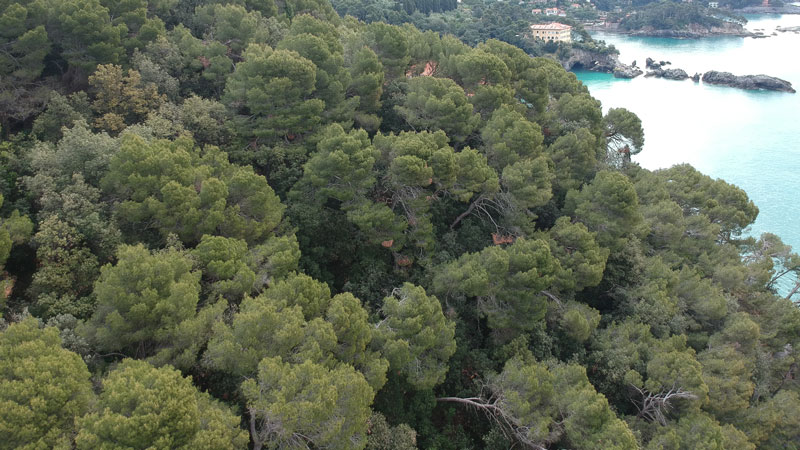
Ma era (quasi) totalmente coperta da vegetazione.

E non era di un tipo “accomodante” (tipo i faggi in inverno) ma macchia mediterranea (lecci), sempreverde e con sottobosco abbastanza fitto.
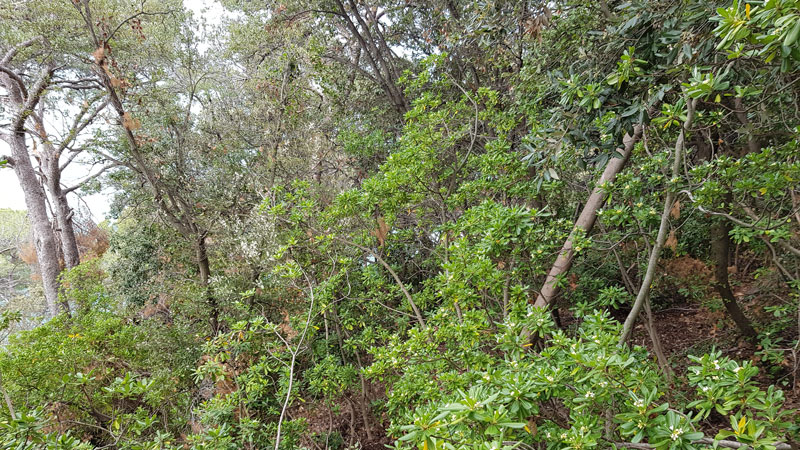
vegetazione in sito durante rilievo LiDAR
foto aerea della vegetazione in sito durante rilievo LiDAR

Se la unisci a versanti pendenti, rocce affioranti ed aree inaccessibili viene fuori l’incubo del topografo.
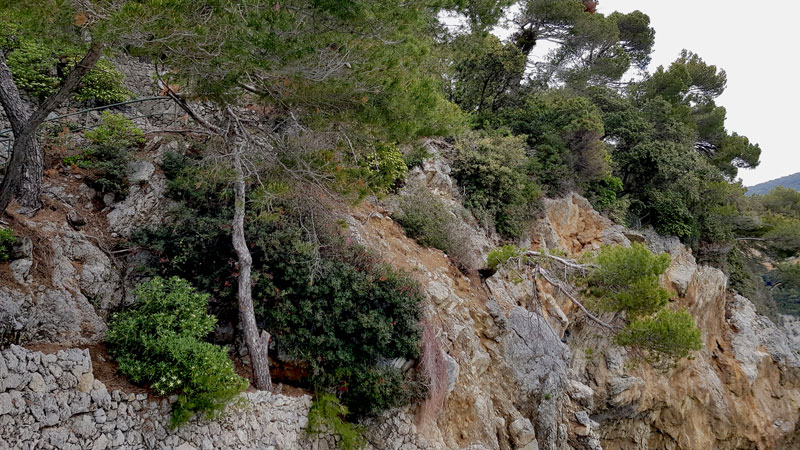
vegetazione su roccia in area di rilievo con LiDAR
foto areea da drone dell'area del rilievo LiDAR - vegetazione e aree inaccessibili

Un rilievo GNSS sarebbe stato tempo perso.
La vegetazione era troppo fitta anche per i più moderni ricevitori.

Un rilievo aerofotogrammetrico ti avrebbe restituito solo le chiome degli alberi (e dopo ti mostro un confronto diretto).

Usare un laser scanner terrestre avrebbe significato dover fare un numero folle di scansioni (da registrare ed archiviare).

La stazione totale avrebbe funzionato ma il tempo in campo sarebbe stato alto.
E il risultato in output sarebbe stato, per forza, un numero discreto e non molto alto di punti battuti. 

Quindi abbiamo scelto il LiDAR.

La scelta è ricaduta sul LiDAR da drone, perchè al momento era quanto disponibile.
E perchè parte delle aree era completamente inaccessibile a piedi.

A posteriori, analizzando i dati, nelle aree “camminabili” un LiDAR mobile terrestre, avrebbe avuto, forse, più efficacia.

L’integrazione dei due sarebbe stato perfetto!

LA SQUADRA

Io non ho un LiDAR.
Né un drone che lo possa trasportare.

Quindi ho chiamato in campo i miei amici genovesi di GTer e JP Droni (che al tempo non avevano ancora costituito Lidar Italia) per intervenire con i loro mezzi: un LiAir50 montato su un DJI Matrice 600 Pro.

In campo eravamo in quattro.

Oltre a me c’erano Tiziano Cosso, Jacopo Callà e Rocío de Sebastián Ochotorena che in quel momento stava facendo uno stage professionale da GTer.

Eccoci.

jacopo callà - rocio ochotorena - tiziano cosso - paolo corradeghini in sopralluogo

SOPRALLUOGHI

Qui di sopralluoghi ne abbiamo fatti due.

Il primo l’ho fatto io, da solo, per capire le necessità del committente e dare un’occhiata ai luoghi, sia per capirne l’estensione e le caratteristiche.

Il secondo l’abbiamo fatto insieme a Tiziano e Paolo Scuteri, altro fondatore di JP Droni, per entrare nello specifico dei risultati ottenibili dal rilievo (precisioni e punti al suolo) e della logistica.

paolo corradeghini - paolo scuteri - tiziano cosso in sopralluogo
tiziano cosso in sopralluogo

Un DJI Matrice 600 non è un drone piccolo.
Una sua elica è grande quanto tutto il mio DJIPhantom Pro!
Quando decolla fa una mezza bufera ed ha bisogno di spazio per salire in aria.

Trovare i punti di decollo, atterraggio, pilotaggio e posizionamento della stazione di terra non è stato banale.

Abbiamo trovato alcune opzioni, da valutare concretamente in campo al momento dei rilievi.

Tutto pronto, si parte!

IN CAMPO

Il rilievo complessivo è durato circa 7 ore.

BASI DI DECOLLO/ATTERRAGGIO E STAZIONI DI CONTROLLO

L’attrezzatura portata in campo non è stata poca.

Ti faccio una breve lista sperando di non dimenticare niente:

  • Cassa per il DJI Matrice 600;
  • Cassa per il LiAir250;
  • Cassa per due set di batterie extra per il drone (12 batterie) e caricatore;
  • Generatore per ricaricare le batterie in campo;
  • Base Station (Stazione GPS per l’aqcuisizione dei dati grezzi da usare in post processing) + PC;
  • Tavolo da campeggio per pc e strumenti di controllo.

In più c’è da aggiungere:

  • Target e ricevitore GNSS terrestre (per punti di appoggio del rilievo aerofotogrammetrico e controllo della restituzione LiDAR);
  • Drone e batterie per l’acquisizione aerofotogrammetrica.

Insomma era un po’ di roba ed allestire le basi a terra in un territorio poco accomodante non è stato immediato.

Abbiamo scelto due punti in modo da poter controllare il drone in volo nella  copertura di tutta l’area.

Uno in basso, a pochi metri dal mare, in una location oggettivamente invidiabile.

punto di decollo e controllo in basso

Ed uno in alto, in una zona di parcheggio dove la vegetazione lasciava un po’ di tregua.

punto di decollo e controllo in alto

I VOLI

Prima di volare ci sono stati alcuni step da fare:

  1. montare il LiDAR sul drone;
  2. preparare la stazione di terra;
  3. collegare la “base station” del LiDAR al software di acquisizione su PC;
  4. posizionare la base GNSS che, registrando in continuo i dati grezzi, sarà usata per calcolare, in post processing, tutte le posizioni del drone (e quindi del LiDAR) in volo;
  5. accendere tutto quanto ed inizializzare il sistema.

Una volta in volo, Jacopo Callà, ha pilotato il Matrice 600 secondo missioni di volo, in parte programmato ed in parte manuale, sull’area che riusciva a coprire mantenendo il contatto visivo.

Se in un volo aerofotogrammetrico è importante mantenere costante la distanza camera-terreno, per non variare eccessivamente il GSD (Ground Sampling Distance), questo rigore non è poi così necessario in un rilievo LiDAR.

La distanza tra l’emettitore ed il terreno influisce sulla densità dei punti a terra.
Un po’ va tenuta sotto controllo.
E volare seguendo l’altimetria del terreno (magari con un DTM di riferimento) è una cosa consigliatissima.
Ma il risultato buono lo ottieni ugualmente anche se non spacchi il “metro di dislivello”.

In tutto i voli sono stati 4.
Ed in alcune zone, un po’ più critiche, il drone ci è ripassato sopra una seconda volta.

Il sistema LiDAR che è stato usato è formato da una “lanterna” che emette un fascio di raggi laser in modo da spazzolare quello che c’è intorno a 360°.

Per efficientare il rilievo, e visto che le cose da rilevare erano sotto il drone, l’angolo di campo per l’acquisizione del laser è stato limitato a 180° (al di sotto!).

E’ comunque molto efficace perchè il cono di copertura è ancora molto ampio e si riescono a rilevare punti che oltre a stare al di sotto del drone stanno anche nelle zone laterali.

Con uno strumento del genere, puoi dimenticarti di verificare la sovrapposizione necessaria tra strisciate adiacenti in un volo aerofotogrammetrico.

FINE DEL RILIEVO E UN PO’ DI AEROFOTOGRAMMETRIA

Beh, non c’è moto altro da dire sul rilievo LiDAR.
L’attività di campo è finita qui.

Prima di andarcene però abbiamo integrato le attività del LiDAR con un volo aerofotogrammetrico.

Perchè?
Per restituire un’ortofoto generale dell’area, richiesta in output e, già che c’eravamo, per fare un confronto tra le nuvole di punti.

La maggior parte dell’area, bosco, non si prestava per niente ad un’elaborazione Structure from Motion.
Ma c’era una parte di scogliera che avrebbe dato ottimi risultati.

In più, l’occasione di un confronto diretto in campo era ghiotta.

dji matrice 600 e liair 50 e dji phantom 4 pro

Ti risparmio il modo in cui abbiamo fatto il rilievo con drone.

Ne ho già parlato diverse volte (forse un po’ troppe!):

  • Target a terra (che abbiamo anche usato per controllare l’output dell’acquisizione LiDAR);
  • Misure GNSS;
misure gnss di target ad alta visibilità
  • Volo (a GSD il più possibile costante);
  • Fotografie;
  • Software structure from motion;
  • E modello 3D.

ELABORAZIONE DEI DATI

Quando rientri in ufficio dopo un rilievo fotogrammetrico, o aerofotogrammetrico, non hai ancora niente di concreto se non un pacchetto di dati da elaborare: fotografie e misure.

Dopo un rilievo laser scanner (generico) hai già il dato rilevato.
La nuvola di punti esiste già.

Anzi, con la tecnologia portata in campo potevamo vedere la nuvola di punti che nasceva in tempo reale durante il volo del drone e l’acquisizione del sensore.

Nonostante questo c’è comunque bisogno di uno sforzo di elaborazione (tuo e dei software/hardware).

Tranne che per alcuni casi e strumenti, un laser scanner ignora totalmente le coordinate ed i sistemi di riferimento.
I punti della nuvola sono a posto uno con l’altro ma non lo sono in senso assoluto.

In aggiunta a questo per un rilievo LiDAR devono essere calcolate, precisamente ed istante per istante, tutte le posizioni dell’emettitore.
Questo lavoro si fa prendendo i dati grezzi del ricevitore satellitare (la base) posizionata a terra, in registrazione per tutto il tempo del volo, ed accoppiandoli con i dati grezzi registrati dal GPS (a doppia frequenza) del drone in volo (o viceversa).

Al termine del processo un software specifico (LiAcquire del pacchetto software di Greenvalley International) ti restituisce le traiettorie georeferenziate del volo.

E siccome la nuvola di punti è collegata ai punti di emissione anch’essa sarà sistemata nella sua posizione 3D (inclusa la correzione della quota, da ellissoidica a ortometrica).

LA NUVOLA DI PUNTI

Alla fine di tutto ecco la nuvola di punti georeferenziata da rilievo LiDAR (qui nel sistema cartografico ETRF2000-RDN2008).

Nuvola di punti da rilievo LiDAR

I punti sono tanti, circa 80 milioni (contando quelli dell’area del rilievo, in realtà erano molti di più).

E nella nuvola c’è tutto: vegetazione, fabbricati, strade, scogliera e terreno.
Ed è proprio il terreno quello che ci interessa.

La nuvola è stata trattata con il software LiDAR360 (sempre di Greenvallley International) ed i suoi algoritmi di classificazione automatica hanno permesso di estrarre i punti del terreno, il ground.

Eccoli.

Nuvola di punti del terreno

Sono: 200.000

Ok, non proprio tanti rispetto al totale.
Sono meno dell’1%.
E capisco che uno avrebbe potuto aspettarsi qualcosa di più.

In realtà i punti bassi (associabili al terreno) sono di più ma l’algoritmo di estrazione del terreno di LiDAR360 ha la caratteristica di classificare “pochi” punti, secondo la sua definizione di ground, ma buoni.
Ed infatti anche questi sono solidi e sufficienti per caratterizzare topograficamente il promontorio del rilievo.

Da qui si sono estratte le curve di livello con passo 50 cm (abbiamo usato un calcolo sulla base dei punti 3D, ma si sarebbe potuto anche passare attraverso un modello digitale di elevazione – che poi sarebbe un ottimo DTM).

Il lavoro è finito con la restituzione 2D, in ambiente CAD dove, oltre alle curve di livello abbiamo eportato i punti del terreno, secondo un maglia 1×1 m (oltre a tenerli più vicini nelle zone ch lo richiedevano) ed aggiunto gli altri elementi caratteristici del sito: fabbricati e viabilità.
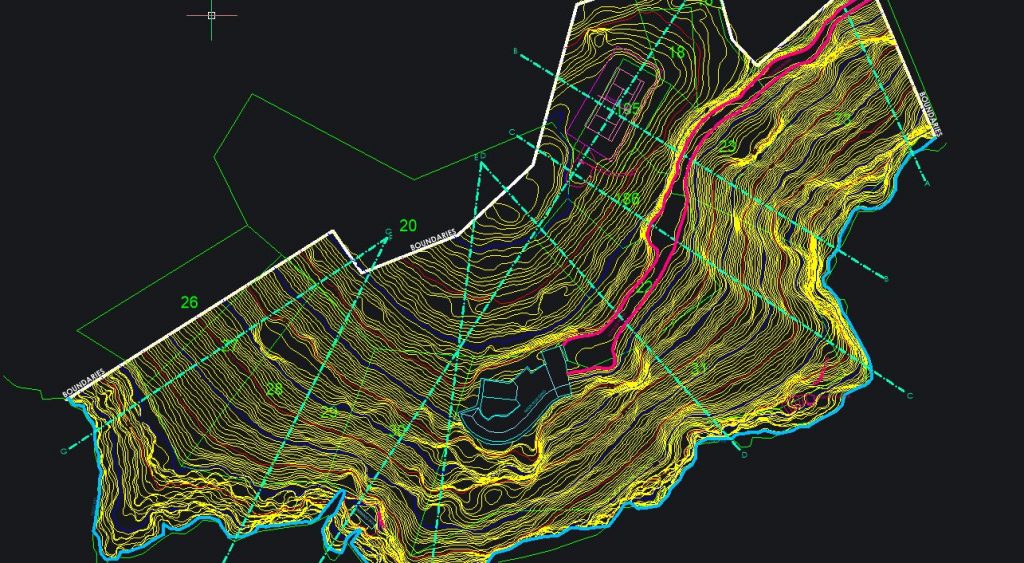
planimetria secondo curve di livello dell'area rilevata
Sezione a partire dal rilievo LiDAR

LIDAR E AEROFOTOGRAMMETRIA A CONFRONTO

Se ci sono casi in cui un rilievo aerofotogrammetrico se la gioca (ed a volte anche bene) con i risultati di un rilievo LiDAR, ce ne sono altri dove non è così.
Questo è uno di questi.

Ecco la nuvola aerofotogrammetrica.
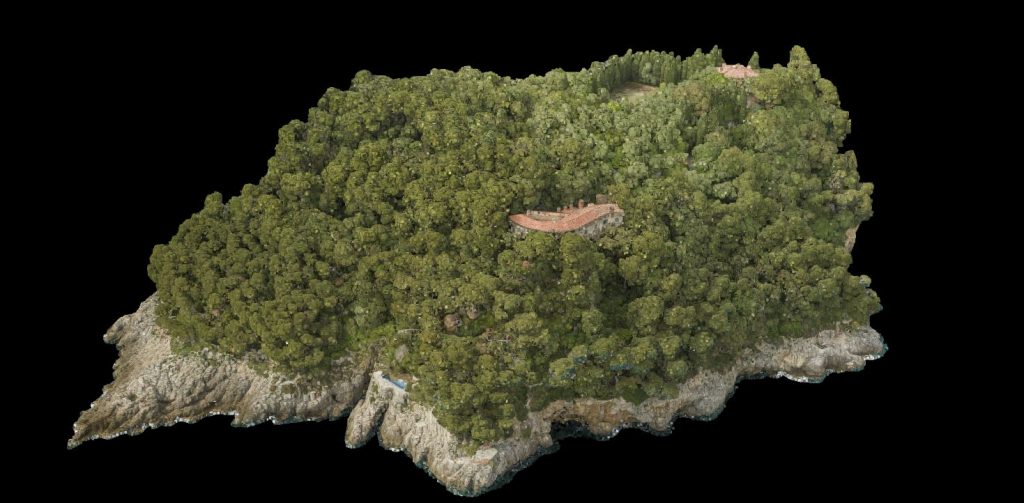
nuvola di punti da rilievo aerofotogrammetrico

La scogliera era ok.
Lì non c’era vegetazione ed i risultati dell’elaborazione Structure from Motion, sono ottimi.

Lo stesso si può dire per una parte superiore dell’area (dove c’è un’area molto aperta) e per parte del tracciato di accesso alla proprietà.

Ma questa parti sono una percentuale minore dell’intera area del rilievo.

Se va bene, arriviamo al 20%.

E’ nel bosco che si vede la differenza fra una tecnica e l’altra.
Lì l’aerofotogrammetria non può niente.
E’ una tecnica passiva e se guardo alle foto del bosco vedo solo il verde delle chiome!
Niente terreno fotografato = niente dato topografico vero…

Qui sotto ti metto la stessa sezione presa dalla nuvola fotogrammetrica (sopra) e da quella LiDAR (sotto).

sezione da nuvola di punti fotogrammetrica
sezione da nuvola di punti LiDAR

Anche se i punti del LiDAR che sono arrivati a terra sono pochi, almeno ci sono!
E sono questi che hanno permesso di raggiungere lo scopo del rilievo, ossia restituire la topografia dell’area.

QUINDI…

Provo a tirare le somme di questa esperienza in campo.

E lo faccio, come in altri casi, sinteticamente e per punti.

  • Non è stato un rilievo semplice.
    Forse ti saresti aspettato l’eliminazione automatica di tutta la vegetazione, lasciando solo i punti del terreno, ma non è stato così.
    Era davvero ostico.
    Ma il dato necessario è arrivato!
  • L’integrazione tra strumenti di misura vince sempre.
    Magari non è una considerazione super pertinente con questo lavoro, ma mi sento di farla perchè ci credo tanto.
    Anche se il LIDAR è davvero efficace non è detto che debba essere usato sempre.
    La tecnologia è piuttosto avanzata ed anche i costi di un servizio del genere ne sono legati.
    Se per il tuo lavoro l’aerofotogrammetria da drone va bene, perchè non usarla?
    Magari integrata con qualche misura a terra in punti dove la vegetazione è più arcigna…
  • Un LiDAR non può tutto.
    Nell’area del rilievo c’era un dedalo di sentieri e percorsi pedonali al di sotto della vegetazione.
    Ecco questi, nonostante la tecnologia, non siamo riusciti a individuarli facilmente.
    La macchia mediterranea era troppo fitta.
    Mi ripeto, ma l’ideale sarebbe stato avere a disposizione un LiDAR terrestre su zaino e farsi una bella camminata per i sentieri!
  • Fare un rilievo LiDAR su UAV, non si limita a mandare in aria il drone (che, tra l’altro, per portare un LiDAR deve essere bello carrozzato e pesante) e schiacciare il tasto per iniziare l’acquisizione.
    Le cose sono ben più complicate.
    Programmazione, preparazione, trattamento delle misure, elaborazione dati, pulizia e classificazione punti, restituzione, …
    Spero di essere stato in grado di descrivertele in questo articolo.
  • Credo che nel futuro ci sarà sempre più LiDAR o comunque strumenti di acquisizione real time di dati 3D (reality capture).
    La tecnologia avanza velocissima.
    I sensori sono sempre più piccoli e performanti.
    I software che gestiscono le nuvole di punti riescono a trattare questo tipo di dati in modo sempre più intelligente per classificare e discretizzare i milioni di dati da trattare.
  • Ma la topografia classica non deve essere abbandonata.
    Abbiamo messo a terra target (usati anche per la fotogrammetria) rilevati con strumenti topografici tradizionali (GNSS).
    E l’abbiamo fatto per verificare l’output del rilievo LiDAR e farci un’analisi statistica per stimarne l’accuratezza generale della restituzione.
    Senza questo passaggio non avremmo potuto garantire sul risultato.
  • Al di là di tutto, è davvero una tecnologia affascinante ed i risultati, in alcuni casi, sono sorprendenti!

A presto!

Paolo Corradeghini

INFORMAZIONI DI SERVIZIO

Puoi iscriverti al canale Telegram di 3DMetrica che trovi cercando tredimetrica (telegram.me/tredimetrica) o direttamente a questo link.
Ci sono aggiornamenti quotidiani, informali e dietro le quinte.

Puoi ascoltare le puntate del Podcast di 3DMetrica andando alla pagina PODCAST di questo blog.

Puoi aggiungere la tua email alla Newsletter di 3DMetrica dove, una volta alla settimana, riassumo i post che pubblico sui canali social network, linko l’ultimo articolo del blog, la nuova puntata del podcast e l’ultimo video tutorial.
Usa il box che trovi a destra e nella home page e che dice: “Iscriviti alla Newsletter“.

Ed infine c’è anche il canale You Tube in cui carico video tutorial sull’uso di specifici software per la fotogrammetria e la gestione dei dati tridimensionali.

Se questo articolo ti è stato utile puoi scegliere di supportare la creazione e la condivisione di cotenuti simili diventando un finanziatore di 3DMetrica su Patreon.
Puoi unirti a chi ha già scelto di aiutarmi a rendere il progetto possibile e sostenibile.
Trovi tutte le informazioni e puoi scoprire come fare a questo link.

3Daerofotogrammetriadronelaser scannerlidarmisurarilievorilievo lidartopografiauav
Share

LAVORI  / RILIEVI

Paolo Corradeghini

You might also like

[Video] SLAM “in & out”
8 Febbraio 2025
[Video] No Fly Zone? !SLAM!
25 Gennaio 2025
Rilievo: chiedi un risultato, non uno strumento
22 Ottobre 2024

Lasciami un commento!

  • Commenta nel riquadro qui sotto
  • Commenta con Facebook

Leave A Reply


  • CERCA NEL BLOG

  • CHI SONO

    Paolo Corradeghini immagine profilo
    Paolo Corradeghini, ligure, classe 1979, ingegnere per formazione, topografo di professione, sportivo per necessità e fotografo per passione. Fai click sulla mia faccia e scopri qualche informazione in più.
  • Paolo Corradeghini

    Topografia, rilievi, droni, gps, cartografia, geomatica e mappe.
    Condivido aggiornamenti, informazioni, contenuti, notizie, novità e dietro le quinte del mio lavoro.

    Paolo Corradeghini
    Video YouTube UCi7FWlZ8-gdWbBqScaODajw_kNa0L9LUHU0 Hai un file di testo con una serie di informazioni, oltre che di coordinate, legate ad una serie di punti e lo vuoi portare dentro QGIS?

Ti condivido come si fa, creando un nuovo layer a partire dal file TXT.

E dopo ti dico anche come si fa a rappresentare, visivamente, le informazioni extra (la quota, il nome, la descrizione, ...) nell'are di lavoro di QGIS.


Questo video fa parte del progetto "QGIS in Azione" fatto in strettissima collaborazione con @GterGeomatica 
Io ospito il progetto e provo a dare voce al loro vasto know how su QGIS, messo generosamente a disposizione.
Se ti va di segnalarci un problema o qualche difficoltà che stai avendo nell'uso di QGIS ne prendiamo spunto per altri contenuti come questo o, se basta lo spazio di un commento, ti rispondiamo qui sotto.

Con il codice sconto 3DMETRICAGTER puoi usufruire del 20% di sconto su tutti i corsi della loro offerta formativa, che trovi qui: https://www.gter.it/formazione/online/

Qui c'è il canale Telegram di GTER per seguire i Geobreak: https://t.me/geobreak


Se ti va di unirti alle discussioni su QGIS, puoi farlo in questo gruppo Telegram: https://t.me/+ZKm37iQHD083MTRk


Se vuoi prenderti più spazio e tempo per contattarmi i modi migliori per farlo sono questi:
Linkedin - paolocorradeghini  
Telegram - https://t.me/paolocorradeghini
Email - paolo.corradeghini@3dmetrica.it


Se vuoi, puoi decidere di sostenermi diventando un finanziatore di 3DMetrica tramite la pagina di Patreon: patreon.com/3dmetrica 
È grazie a chi supporta il progetto se posso fare questi video per tutti.


0:00 Intro
0:46 Il file di testo
1:13 Aggiungo il layer
7:48 Il layer in QGIS
8:13 Aggiungo la quota
10:59 Cambiare il simbolo
12:28 QGIS in Azione e GTER
15:30 Lavorare con più informazioni
18:22 Outro
    Hai un file di testo con una serie di informazioni, oltre che di coordinate, legate ad una serie di punti e lo vuoi portare dentro QGIS?

Ti condivido come si fa, creando un nuovo layer a partire dal file TXT.

E dopo ti dico anche come si fa a rappresentare, visivamente, le informazioni extra (la quota, il nome, la descrizione, ...) nell'are di lavoro di QGIS.


Questo video fa parte del progetto "QGIS in Azione" fatto in strettissima collaborazione con @GterGeomatica 
Io ospito il progetto e provo a dare voce al loro vasto know how su QGIS, messo generosamente a disposizione.
Se ti va di segnalarci un problema o qualche difficoltà che stai avendo nell'uso di QGIS ne prendiamo spunto per altri contenuti come questo o, se basta lo spazio di un commento, ti rispondiamo qui sotto.

Con il codice sconto 3DMETRICAGTER puoi usufruire del 20% di sconto su tutti i corsi della loro offerta formativa, che trovi qui: https://www.gter.it/formazione/online/

Qui c'è il canale Telegram di GTER per seguire i Geobreak: https://t.me/geobreak


Se ti va di unirti alle discussioni su QGIS, puoi farlo in questo gruppo Telegram: https://t.me/+ZKm37iQHD083MTRk


Se vuoi prenderti più spazio e tempo per contattarmi i modi migliori per farlo sono questi:
Linkedin - paolocorradeghini  
Telegram - https://t.me/paolocorradeghini
Email - paolo.corradeghini@3dmetrica.it


Se vuoi, puoi decidere di sostenermi diventando un finanziatore di 3DMetrica tramite la pagina di Patreon: patreon.com/3dmetrica 
È grazie a chi supporta il progetto se posso fare questi video per tutti.


0:00 Intro
0:46 Il file di testo
1:13 Aggiungo il layer
7:48 Il layer in QGIS
8:13 Aggiungo la quota
10:59 Cambiare il simbolo
12:28 QGIS in Azione e GTER
15:30 Lavorare con più informazioni
18:22 Outro
    In questo video ti mostro come accedere alle ortofoto del territorio italiano.
Ce ne sono moltissime: coprono tutta l’Italia e diversi anni passati.

Il principale fornitore a livello nazionale è AGEA (Agenzia per le Erogazioni in Agricoltura), che ogni anno effettua rilievi aerei sul territorio italiano, suddiviso in tre aree.
A questo si aggiungono le Regioni, che spesso producono ortofoto proprie con campagne di rilievo dedicate e con un dettaglio maggiore.

Tutte queste informazioni si possono visualizzare tramite i Geoportali Regionali e si possono caricare in un GIS attraverso i servizi WMS (Web Map Service).
Quasi mai, però, è possibile scaricare il dato nativo, originale e georeferenziato.

C’è comunque un modo per “ritagliarti” una porzione di ortofoto e salvarla come immagine georeferenziata nel tuo archivio digitale.
Si parte sempre dal WMS: importi l’ortofoto nel tuo GIS, imposti l’area che ti serve e poi esporti un’immagine georeferenziata dalla mappa che stai visualizzando.
Modificando la risoluzione di output, puoi ottenere un risultato molto vicino alla risoluzione originale.

Nel video ti faccio vedere tutto questo usando QGIS.

All’interno trovi anche:
Che cos’è un’ortofoto (proprietà, utilizzi, risoluzione, ecc.)
Come accedere alle ortofoto in Italia tramite i Geoportali Regionali
Come usare i servizi WMS per visualizzarle in GIS ed esportarne una parte sul tuo PC
Come importare un’ortofoto esportata dentro un CAD e georeferenziarla

Le ortofoto sono una risorsa potente e accessibile, utile per tanti professionisti (ma non solo).
In Italia la situazione dei dati geografici è ancora molto frammentata e spero che questo video possa aiutarti ad orientarti e trovare ciò che ti serve.

Ma soprattutto spero che possa stimolare una discussione e la condivisione di informazioni.
Se hai già esperienza, se hai scaricato ortofoto, se le usi nel tuo lavoro, se conosci risorse diverse da quelle che cito o se hai ulteriori suggerimenti, scrivilo nei commenti: contribuirai a creare ancora più valore, per tutti.

Grazie!

P.S.
Fai molta attenzione a quello che è possibile fare con i dati presenti online.
Le ortofoto disponibili sui geoportali sono liberamente visualizzabili e importabili nel tuo GIS.
Ma non è certo possibile usare il metodo che ti ho condiviso per crearti un database di immagini georeferenziate sul tuo PC e, magari, venderle.
Credo che sia ok farne un uso personale ma verfica sempre le possibilità operative in questo senso.


A questo link trovi un video che ti mostra come georeferenziare un'immagine in QGIS usando il Georeferenziatore: https://youtu.be/p1pVECtsDPE 


Se pensi che questo video possa essere interessante anche per qualcuno che conosci, puoi condividerglielo. Ne sarei felice.


Questi sono i miei contatti preferiti:
Linkedin - paolocorradeghini  
Telegram - https://t.me/paolocorradeghini
Email - paolo.corradeghini@3dmetrica.it


Se vuoi, puoi decidere di sostenermi diventando un finanziatore di 3DMetrica tramite la pagina di Patreon: www.patreon.com/3dmetrica
È grazie a chi supporta il progetto se posso fare questi video per tutti.


0:00 Intro
1:47 Che cos'è una ortofoto
2:52 Orotofot VS Foto aerea
3:49 Meglio dire Ortomosaico
4:16 Perchè un'ortofoto
5:25 Risoluzione e GSD
7:19 Google Maps e Ortofoto
8:32 Ortofoto in Italia
12:00 Visualizzare ortofoto italiane
13:19 Il caso Veneto per scaricare ortofoto
15:39 Importare ortofoto in GIS
17:03 I WMS regionali
17:49 Ortofoto in GIS tramite WMS
21:33 Scarica un pezzo di ortofoto
24:10 Migliorare la risoluzione in output
26:23 Dislaimer Uso di QGIS e proprietà dei dati
28:02 Georeferenziare un'immagine in QGIS
28:47 Importare ortofoto in CAD
33:29 Outro
    In questo video ti condivido alcuni modi con cui puoi portare i tuoi dati vettoriali dal tuo CAD al GIS.
Nello specifico, QGIS.

Un'opzione è salvare i dati in CAD in DXF, che è un formato di interscambio per i dati vettoriali leggibile da QGIS.

C'è poi il modo di importare un file DWG/DXF attraverso l'importatore "nativo" dentro QGIS.

Ed infine potresti usare il plugin "Another DXF Importer" che ti aiuta a mantenere l'organizzazione dei layer.

Per ciascuno di questi modi operativi ti parlo anche di pregi e difetti per aiutarti, spero, a capire quale sia il metodo migliore per te.


Questo video fa parte del progetto "QGIS in Azione" fatto in strettissima collaborazione con  @GterGeomatica 
Io ospito il progetto e provo a dare voce al loro vasto know how su QGIS, messo generosamente a disposizione.
Se ti va di segnalarci un problema o qualche difficoltà che stai avendo nell'uso di QGIS ne prendiamo spunto per altri contenuti come questo o, se basta lo spazio di un commento, ti rispondiamo qui sotto.

Con il codice sconto 3DMETRICAGTER puoi usufruire del 20% di sconto su tutti i corsi della loro offerta formativa, che trovi qui: https://www.gter.it/formazione/online/

Qui c'è il canale Telegram di GTER per seguire i Geobreak: https://t.me/geobreak


Se ti va di unirti alle discussioni su QGIS, puoi farlo in questo gruppo Telegram: https://t.me/+ZKm37iQHD083MTRk


Se vuoi prenderti più spazio e tempo per contattarmi i modi migliori per farlo sono questi:
Linkedin - paolocorradeghini  
Telegram - https://t.me/paolocorradeghini
Email - paolo.corradeghini@3dmetrica.it


Se vuoi, puoi decidere di sostenermi diventando un finanziatore di 3DMetrica tramite la pagina di Patreon: patreon.com/3dmetrica 
È grazie a chi supporta il progetto se posso fare questi video per tutti.


0:00 Intro
1:29 I dati in CAD
1:54 Usare il DXF
5:42 Importa DWG/DXF
11:16 Il plugin Another DXF Importer
14:54 QGIS in Azione e GTER
16:57 Georeferenziare dati vettoriali
19:53 Outro
    Lo strumento "Sezione" ("Cross Section") di CloudCompare può diventare il tuo migliore alleato quando devi pulire una nuvola di punti da elementi indesiderati (rumore) o da cose che non ti interessa mantenere (alberi, auto parcheggiate, ...).

Attraverso la possibilità di fare sezioni multiple, una attaccata all'altra, lungo una direzione, crei nuove nuvole di punti, affettate, dove, auspicabilmente, sei in grado di vedere meglio (e quindi rimuovere) quello che non ti interessa.

Te ne parlo in questo video ma ti avverto, il processo può essere lungo, in relazione alle caratteristiche della tua nuvola di punti ed a quello che vuoi rimuovere.
Potrebbe volerci tempo e pazienza.

Se ti imbarchi in questo "viaggio" ricordati di gestire i dati di CloudCompare in modo attento, salvando il progetto generale in formato .bin, evitando perdita di dati dopo ore di lavoro!


Questo video fa parte del progetto "Cloud Compare on Demand"
Se ti va di segnalarmi un problema o qualche difficoltà che stai avendo nell'uso di Cloud Compare ne prendo spunto per altri contenuti come questo o, se basta lo spazio di un commento, ti rispondo qui sotto.
Se vuoi supportare il progetto puoi condividere il video con chi pensi possa essere interessato a questo argomento.


Se vuoi prenderti più spazio e tempo per contattarmi i modi migliori per farlo sono questi:
Linkedin - paolocorradeghini  
Telegram - https://t.me/paolocorradeghini
Email - paolo.corradeghini@3dmetrica.it


Se vuoi, puoi decidere di sostenermi diventando un finanziatore di 3DMetrica tramite la pagina di Patreon: patreon.com/3dmetrica 
È grazie a chi supporta il progetto se posso fare questi video per tutti.


0:00 Intro
0:42 La nuvola
1:59 Sezionare la nuvola
6:09 Pulire le sezioni
11:39 Il risultato
13:42 Outro
    È oggettivo che, oggi, nel mondo del rilievo si stia parlando moltissimo di rilievo 3D ma soprattutto di mobile mapping.

E i sistemi SLAM stanno prendendo una grande fetta del mercato della Geomatica.

Sono (relativamente) nuovi, sono piuttosto facili da usare, sono veloci nella creazione di nuvole di punti 3D, all'interno dell'ambito in cui li porti, e in alcuni casi sono anche economici.

Se fai attenzione ad alcune cose, una su tutte "avere in mente come lavora lo SLAM per ricostruire nuvole di punti", possono essere tremendamente efficaci.
Negli ambiti "giusti" per loro.
E per i risultati che devi ottenere in output.

In questo video ti condivido l'applicazione del mobile mapping tramite SLAM in un ambito urbano misto, dove ho bisogno di avere una nuvola di punti che abbia al suo interno diversi dettagli situati sul piano stradale.

Spero possa essere interessante.


Questo video è il primo di una serie di contributi che condivederemo insieme a @Emesent 
Se hai dubbi, domande, curiosità su questa tecnologia (sia perchè sei interessato ad implementarla tra i tuoi strumenti o perchè richiedi servizi di questo tipo e vuoi rimanere sul pezzo, avendo consapevolezza della tecnologia) scrivimi nei commenti.
Magari puoi indicarmi degli scenari in cui vorresti vederla all'opera.
Se è nelle mie possibilità lo faccio volentieri e ne creiamo un altro contributo.


Se pensi che questo video possa essere interessante anche per qualcuno che conosci, puoi condividerglielo. Ne sarei felice.


Questi sono i miei contatti preferiti:
Linkedin - paolocorradeghini  
Telegram - https://t.me/paolocorradeghini
Email - paolo.corradeghini@3dmetrica.it


Se vuoi, puoi decidere di sostenermi diventando un finanziatore di 3DMetrica tramite la pagina di Patreon: www.patreon.com/3dmetrica
È grazie a chi supporta il progetto se posso fare questi video per tutti.


0:00 Intro
0:44 Il contesto
1:16 Hovermap ST
5:18 Perchè uno SLAM
6:26 Drone vs SLAM
7:01 TLS vs SLAM
8:05 Un caso specifico
8:46 Verificare l'attendibilità
9:39 Consigli per il rilievo
10:58 SLAM sulle spalle
11:15 Considerazioni finali
12:15 Outro
    In questo video ti mostro come creare un nuovo attributo che riporti, come valore, il nome del layer.
Detta così sembra facile.
Ed in effetti lo è, se hai uno o pochi layer.
Ma se di layer ne hai tanti, decine o centinaia, le cose potrebbero complicarsi un po' ed allora QGIS ti permette di farlo in modo efficace usando il "calcolatore di campi" ("field calculator") in modalità "batch".


Questo video fa parte del progetto "QGIS in Azione" fatto in strettissima collaborazione con  @GterGeomatica 
Io ospito il progetto e provo a dare voce al loro vasto know how su QGIS, messo generosamente a disposizione.
Se ti va di segnalarci un problema o qualche difficoltà che stai avendo nell'uso di QGIS ne prendiamo spunto per altri contenuti come questo o, se basta lo spazio di un commento, ti rispondiamo qui sotto.

Con il codice sconto 3DMETRICAGTER puoi usufruire del 20% di sconto su tutti i corsi della loro offerta formativa, che trovi qui: https://www.gter.it/formazione/online/

Qui c'è il canale Telegram di GTER per seguire i Geobreak: https://t.me/geobreak


Se ti va di unirti alle discussioni su QGIS, puoi farlo in questo gruppo Telegram: https://t.me/+ZKm37iQHD083MTRk


Se vuoi prenderti più spazio e tempo per contattarmi i modi migliori per farlo sono questi:
Linkedin - paolocorradeghini  
Telegram - https://t.me/paolocorradeghini
Email - paolo.corradeghini@3dmetrica.it


Se vuoi, puoi decidere di sostenermi diventando un finanziatore di 3DMetrica tramite la pagina di Patreon: patreon.com/3dmetrica 
È grazie a chi supporta il progetto se posso fare questi video per tutti.


0:00 Intro
0:40 I dati
1:27 Il caso di un layer
2:37 Se hai più layer
7:24 Batch process
10:33 I risultati
10:51 Unire i layer
12:36 QGIS in Azione e Gter
15:30 Outro
    In questo video ti condivido come fare una sezione di una nuvola di punti in Cloud Compare.

Lo strumento da usare si chiama "Cross Section" e ti permette di "affettare" la tua nuvola di punti secondo le tue necessità.
Viene usato un volume di taglio che mantiene visibile solo quello che è al suo interno.

Da qui si aprono molte possibilità.
In questo video ti mostro come generare una sola sezione, esportando una fetta di nuvola.
E la polilinea di inviluppo, che in alcuni casi può essere molto interessante e utile!

Nei prossimi video ti dirò qualcosa di più.


Questo video fa parte del progetto "Cloud Compare on Demand"
Se ti va di segnalarmi un problema o qualche difficoltà che stai avendo nell'uso di Cloud Compare ne prendo spunto per altri contenuti come questo o, se basta lo spazio di un commento, ti rispondo qui sotto.
Se vuoi supportare il progetto puoi condividere il video con chi pensi possa essere interessato a questo argomento.


Se vuoi prenderti più spazio e tempo per contattarmi i modi migliori per farlo sono questi:
Linkedin - paolocorradeghini  
Telegram - https://t.me/paolocorradeghini
Email - paolo.corradeghini@3dmetrica.it


Se vuoi, puoi decidere di sostenermi diventando un finanziatore di 3DMetrica tramite la pagina di Patreon: patreon.com/3dmetrica 
È grazie a chi supporta il progetto se posso fare questi video per tutti.


0:00 Intro
0:38 Il tool Cross Section
4:25 Creo una sezione
11:11 Esportare i risultati
13:49 La nuvola di un appartamento
16:17 Altri tool dello strumento
19:19 La polilinea di inviluppo
24:49 Il DXF della linea di inviluppo
26:32 Countour/limiti
29:19 Outro
    L'Agenzia delle entrate ha reso disponibili, per tutti, la possibilità di scaricare lberamente e gratuitamente le mappe catastali di Italia, in formato vettoriali e georeferenziate.

In questo video ti mostro come fare.
Serve solo avere uno SPID (o una CIE/CNS).

I dati vettoriali sono in formato DXF e Geopackage (oltre ad altri formati meno "famosi") ed i sistemi di riferimento sono Cassini-Soldner (che è il sistema sorgente), Roma 40 e ETRF2000.

Nella seconda parte del video ti mostro anche come puoi fare per conoscere il foglio (o i fogli) di mappa che ti interessa acquisire.

Spero che possa essere utile.


A questo link puoi accedere al servizio dell'Agenzia delle Entrate: https://www.agenziaentrate.gov.it/portale/schede/fabbricatiterreni/vendita-della-cartografia-catastale/fornitura-dati-cartografici-online-professionisti

Qui trovi l'url del WMS catastale: https://www.agenziaentrate.gov.it/portale/schede/fabbricatiterreni/consultazione-cartografia-catastale/servizio-consultazione-cartografia

Qui c'è Formaps: https://www.formaps.it/

E qui i limiti amministrativi ISTAT: https://www.istat.it/notizia/confini-delle-unita-amministrative-a-fini-statistici-al-1-gennaio-2018-2/


Se pensi che questo video possa essere interessante anche per qualcuno che conosci, puoi condividerglielo. Ne sarei felice.


Questi sono i miei contatti preferiti:
Linkedin - paolocorradeghini  
Telegram - https://t.me/paolocorradeghini
Email - paolo.corradeghini@3dmetrica.it


Se vuoi, puoi decidere di sostenermi diventando un finanziatore di 3DMetrica tramite la pagina di Patreon: www.patreon.com/3dmetrica
È grazie a chi supporta il progetto se posso fare questi video per tutti.


0:00 Intro
0:58 Dove andare
1:53 Accedere al servizio
3:37 Selezionare i dati
5:03 Scaricare i risultati
6:44 Il file GeoJson
8:25 Come sapere il foglio di interesse
9:09 Uso ForMaps
10:56 Uso QGIS
15:47 Outro
    In questo video ti condivido come fare a creare etichette prendendo informazioni dagli attributi dei layer di QGIS e combinandoli tra loro.

Ti faccio vedere le etichette semplici e quelle definite da delle regole che scegli tu.

Qui trovi la documentazione ufficiale di QGIS sulle etichette:
https://docs.qgis.org/3.40/it/docs/training_manual/vector_classification/label_tool.html


Questo video fa parte del progetto "QGIS in Azione" fatto in strettissima collaborazione con  @GterGeomatica 
Io ospito il progetto e provo a dare voce al loro vasto know how su QGIS, messo generosamente a disposizione.
Se ti va di segnalarci un problema o qualche difficoltà che stai avendo nell'uso di QGIS ne prendiamo spunto per altri contenuti come questo o, se basta lo spazio di un commento, ti rispondiamo qui sotto.

Con il codice sconto 3DMETRICAGTER puoi usufruire del 20% di sconto su tutti i corsi della loro offerta formativa, che trovi qui: https://www.gter.it/formazione/online/

Qui c'è il canale Telegram di GTER per seguire i Geobreak: https://t.me/geobreak


Se ti va di unirti alle discussioni su QGIS, puoi farlo in questo gruppo Telegram: https://t.me/+ZKm37iQHD083MTRk


Se vuoi prenderti più spazio e tempo per contattarmi i modi migliori per farlo sono questi:
Linkedin - paolocorradeghini  
Telegram - https://t.me/paolocorradeghini
Email - paolo.corradeghini@3dmetrica.it


Se vuoi, puoi decidere di sostenermi diventando un finanziatore di 3DMetrica tramite la pagina di Patreon: patreon.com/3dmetrica 
È grazie a chi supporta il progetto se posso fare questi video per tutti.


0:00 Intro
1:28 Creare un'etichetta
2:22 Vederci meglio
3:33 Modificare le etichette
4:12 Sovrapposizione tra etichette
5:31 Etichette centrate
6:32 QGIS in azione e GTER
9:03 Rule based labeling
11:14 Etichette che spariscono
13:04 Etichette e HTML
14:35 Outro
    Come fai a sapere il volume di materiale inerte che è addossato ad un versante ed appoggiato ad un piazzale, avendo a disposizione una sola nuvola di punti, quella dello stato attuale?

Te lo condivido in questo video in cui uso il software open source CloudCompare e provo a ricostruire il versante al di sotto del materiale stoccato di cui vuoi sapere il volume.

Questo implica una grande incertezza nella sua determinazione perchè si interpreta, approssimando, qualcosa di sconosciuto.

Prendilo quindi come spunto per l'analisi dei tuoi dati avendo bene in mente le criticità del processo.

Spero possa esserti utile. 


Sei sei un Finanziatore o una Finanziatrice di 3DMetrica, puoi scaricare il progetto .bin qui: 
https://www.patreon.com/posts/il-volume-di-un-143769306

Questo video fa parte del progetto "Cloud Compare on Demand"
Se ti va di segnalarmi un problema o qualche difficoltà che stai avendo nell'uso di Cloud Compare ne prendo spunto per altri contenuti come questo o, se basta lo spazio di un commento, ti rispondo qui sotto.
Se vuoi supportare il progetto puoi condividere il video con chi pensi possa essere interessato a questo argomento.


Se vuoi prenderti più spazio e tempo per contattarmi i modi migliori per farlo sono questi:
Linkedin - paolocorradeghini  
Telegram - https://t.me/paolocorradeghini
Email - paolo.corradeghini@3dmetrica.it


Se vuoi, puoi decidere di sostenermi diventando un finanziatore di 3DMetrica tramite la pagina di Patreon: patreon.com/3dmetrica 
È grazie a chi supporta il progetto se posso fare questi video per tutti.


0:00 Intro
1:11 Premesse
3:46 Il dato
4:40 Creo i piani di riferimento
14:00 Modifica un piano creato
18:14 Rifila i piani
28:29 Unisco i piani
29:55 Analisi volumetrica
34:29 Outro
    A Volta Mantovana c'è stato "CapoVolta 2025", il raduno internazionale di speleologia.
È un contesto unico, una grande festa, dalla mattina alla sera, a cui partecipano speleo (e non solo) da tutta Italia.

In questo video ti racconto di alcune attività che un gruppo di persone sta portando avanti da qualche anno e che riguardano i rilievi 3D impiegando, principalmente, il Lidar interno alle varie versioni dell'iphone pro.

Il gruppo si chiama Equipe Lidar ed è composto da ragazzi veneti del Gruppo Naturalistico Montelliano e di Treviso Sotterranea.

Dopo anni di tentativi, errori e chilometri di rilievi sotto terra hanno maturato un bel po' di esperienza e la Società Speleologica Italiana ha riconosciuto una nuova "Scuola di rilievo 3D con tecniche geomatiche".

Io ho la fortuna, il piacere e l'onore di supportarli e collaborare con loro per portare il mondo della Geomatica dentro ambienti complicati, stretti, bui e per niente banali.

Qui sotto trovi i riferimenti al gruppo: https://www.gnmnuvolegrotte.com/info/info.html
Questi sono i riferimenti al Gruppo Naturalistico Montelliano: https://www.gnmspeleo.it/
E a Treviso Sotterranea: https://www.trevisosotterranea.it/

Qui c'è il sito della Società Speleologica Italiana: https://speleo.it/site/
E questo è quello di Scintilena, notiziario di speleologia: https://www.scintilena.com/


Se pensi che questo video possa essere interessante anche per qualcuno che conosci, puoi condividerglielo. Ne sarei felice.


Questi sono i miei contatti preferiti:
Linkedin - paolocorradeghini  
Telegram - https://t.me/paolocorradeghini
Email - paolo.corradeghini@3dmetrica.it


Se vuoi, puoi decidere di sostenermi diventando un finanziatore di 3DMetrica tramite la pagina di Patreon: www.patreon.com/3dmetrica
È grazie a chi supporta il progetto se posso fare questi video per tutti.


0:00 Intro
0:53 Perchè il Lidar
1:59 Come funziona
2:55 Le potenzialità del 3D
3:50 3D e catasto grotte
4:29 Il rilievo classico
5:46 Il soccorso in grotta
6:06 Affidabilità dei dati
6:46 Il cambiamento
7:14 Suggerimenti pratici
8:45 La scuola di rilievo
10:25 La forza della condivisione
12:02 Outro
    In questo video ti condivido come fare per condividere un layer, con tutte le sue informazioni di aspetto e rappresentazione, dentro QGIS.

Vediamo come funziona il file di defiinzione dei layer (QLR), che differenza c'è con il salvataggio di un progetto o con la creazione di un file geopackage e poi ti parlo anche del "file degli stili" applicato ad un layer.


Questo video fa parte del progetto "QGIS in Azione" fatto in strettissima collaborazione con  @GterGeomatica 
Io ospito il progetto e provo a dare voce al loro vasto know how su QGIS, messo generosamente a disposizione.
Se ti va di segnalarci un problema o qualche difficoltà che stai avendo nell'uso di QGIS ne prendiamo spunto per altri contenuti come questo o, se basta lo spazio di un commento, ti rispondiamo qui sotto.

Con il codice sconto 3DMETRICAGTER puoi usufruire del 20% di sconto su tutti i corsi della loro offerta formativa, che trovi qui: https://www.gter.it/formazione/online/

Qui c'è il canale Telegram di GTER per seguire i Geobreak: https://t.me/geobreak


Se ti va di unirti alle discussioni su QGIS, puoi farlo in questo gruppo Telegram: https://t.me/+ZKm37iQHD083MTRk


Se vuoi prenderti più spazio e tempo per contattarmi i modi migliori per farlo sono questi:
Linkedin - paolocorradeghini  
Telegram - https://t.me/paolocorradeghini
Email - paolo.corradeghini@3dmetrica.it


Se vuoi, puoi decidere di sostenermi diventando un finanziatore di 3DMetrica tramite la pagina di Patreon: patreon.com/3dmetrica 
È grazie a chi supporta il progetto se posso fare questi video per tutti.


0:00 Intro
1:19 File di definizione dei Layer
5:24 QGIS in Azione e GTER
8:36 Salvare un progetto
10:15 Salvare un Geopackage
14:21 Modificare il layer
15:43 Salvare il file degli stili
18:24 SLD
19:27 Outro
    Carica altro... Subscribe
  • C’È IL CANALE TELEGRAM!

    Canale Telegrma 3DMetrica
    Iscriviti al canale Telegram di 3DMetrica dove, ogni giorno, condivido aggiornamenti, informazioni, contenuti, notizie, novità e dietro le quinte del mio lavoro.
    In amicizia e senza formalità!
    ISCRIVITI QUI!
  • SE VUOI PUOI SUPPORTARMI

    Diventa finanziatore di 3DMetrica

    Se quello che pubblico e che condivido è interessante ed è qualcosa di valore per te, per il tuo lavoro e per la tua attività, puoi scegliere di supportare il progetto di 3DMetrica diventandone finanziatore.
    Clicca sull'immagine qui sopra per avere più informazioni.
  • ARGOMENTI

    CARTOGRAFIA DRONI EBOOK FOTOGRAMMETRIA GNSS LASER SCANNER LAVORI LIDAR PODCAST RILIEVI Senza categoria SLAM SOFTWARE STRUMENTI TOPOGRAFIA TUTORIAL VIDEO
  • PAROLE CHIAVE

    3D 3dmetrica 5 terre aerofotogrammetria agisoft photoscan angoli apr cartografia cloud compare cloudpoints coordinate dem dissesto idrogeologico dji drone droni elaborazione fotografia Fotogrammetria GIS GNSS GPS GSD immagini laser scanner lidar misura misure nuvola di punti nuvole di punti ortofoto photoscan rilievo rilievo aerofotogrammetrico rilievo con drone sapr sezioni sistemi di riferimento software stazione totale structure from motion strumenti topografia tutorial uav


© Copyright Ing. Paolo Corradeghini 2021 - PIVA 01260880115