COME RITOCCARE LE FOTOGRAFIE DIGITALI PER LA FOTOGRAMMETRIA

17 Giugno 2018
immagine che mostra il confronto tra il prima e dopo l'elaborazione fotografica per fotogrammetria di una foto aerea da drone

In questo articolo ti parlo del fotoritocco digitale delle immagini fotografiche per la fotogrammetria, ti dico perchè scatto fotografie in formato raw e di come le “tratto” per ottimizzarne l’elaborazione software e creare un buon modello tridimensionale.

La fotogrammetria nasce alla fine del 1800 ed è una tecnica che permette di determinare forma, dimensione e posizione di un elemento a partire dalle sue fotografie.
L’elemento (il terreno, un fabbricato o un oggetto) deve essere fotografato in almeno due immagini, prese da due punti di vista diversi.
Questo vale sia per la fotogrammetria classica, fatta con camere metriche e fotogrammi stampati su carta, che per la fotogrammetria moderna (non convenzionale) fatta con fotocamere e file digitali.
E tutto questo vale sia per la fotogrammetria terrestre che per l’aerofotogrammetria, che oggi si fa in gran parte con gli APR (Aeromobili a Pilotaggio Remoto), con i droni.

Anche se non si può fare fotogrammetria solo con le fotografie (servono anche le misure!), tutto parte dalle immagini ed è da qui che si prendono le informazioni da elaborare per ricostruire le informazioni digitali di quello che si rileva.

Scattare immagini di qualità è il primo passo per un buon rilievo fotogrammetrico.
Fotografie sfuocate, sovraesposte o sottoesposte complicano il lavoro dei software che le devono elaborare.
E per elaborazione intendo tutte le procedure di Structure from Motion che portano alla creazione di un modello tridimensionale di quello che avete fotografato, o rilevato.
Se vuoi approfondire questa parte ti rimando alla rubrica che sta conducendo Paolo Rossi (del laboratorio di Geomatica della Facoltà di Ingegneria dell’Università di Modena e Reggio Emilia), nelle pagine di questo blog, sull’uso del software Agisoft Photoscan in fotogrammetria. Trovi la prima puntata della serie a questo link.

Ma c’è un altro aspetto importante, a volte sottovalutato (o anche dimenticato), che riguarda le fotografie di un rilievo.
Se ne tieni conto e ci lavori sopra puoi migliorarne l’elaborazione del modello tridimensionale.
Non è fondamentale come una corretta messa a fuoco o esposizione, ma dà il suo contributo per la buona restituzione di un lavoro.
Sto parlando della fotoritocco digitale delle immagini fotografiche per la fotogrammetria, dopo lo scatto e prima dell’elaborazione.

IO SCATTO IN RAW

Prima di trattare nei dettagli il processo di editing, post-produzione o ritocco fotografico digitale, devi sapere che (quasi) tutto quello che ti dirò vale per i file di immagini digitali in formato raw.

Sai che ci sono diversi tipi di file delle immagini digitali: raw, jpg, tif, png, psd, gif…
I più famosi in fotografia sono: raw, jpg e tif.
I più usati in fotogrammetria sono il raw e il jpg.
In funzione della marca della fotocamera che usi potresti trovare, al posto dell’estensione .raw, una cosa come .dng, .nef, .crw, .orf…
Non preoccuparti, sono formati proprietari, che ricadono tutti nella tipologia di file grezzi (la traduzione di raw dall’inglese all’italiano è proprio: crudo, grezzo).
Tutte le macchine fotografiche digitali scattano fotografie in formato jpg e molte le possono scattare anche in formato raw.

Il file raw è un’immagine che non subisce nessuna elaborazione da parte del processore della fotocamera digitale e può essere modificato, ancora, dopo lo scatto.
Se scatti una foto in formato in jpg, la macchina fotografica fa delle scelte per te, sulla base del suo cervello, e ti dà in output un file già un po’ modificato.
Lo potrai cambiare, ma non con la facilità e le possibilità a disposizione della stessa scena registrata in raw.

RAW e JPG

Pensa al rapporto tra raw e jpg come a quello che c’era tra negativo e foto stampata, in fotografia analogica.

Quanto portavi a sviluppare un rullino dal fotografo, insieme alle foto ti dava anche i negativi, quelle strisce che custodivano le esposizioni.
Dai negativi potevi fare copie delle stampe, o ingrandimenti, o modifiche stilitstiche della foto (anche se questo lo sa solo chi si sviluppava da solo le proprie fotografie) e tutto senza perdere qualità.
Quando facevo fotografia analogica, custodivo i negativi come il Sacro Graal!
Senza il negativo, invece, avevi solo la possibilità di fare una scansione ed una successiva stampa, ma questo causava un deterioramento dell’immagine (nei vari passaggi) e l’impossibilità di ottenere una foto più grande senza perdita di risoluzione.

In fotografia digitale sostituisci pellicola con sensore.
I dati catturati sono memorizzati in bit.
La macchina fotografica fa una prima traduzione della scena in bit, mescolando insieme, come in un pentolone, le informazioni cromatiche (RGB – rosso, verde, blu) e di luminosità (luminanza).
Se salvi in jpg (ma vale anche per il tif) avviene un secondo passaggio in cui i dati sono fissati, scartandone alcuni e scegliendone altri, per ottenere l’immagine giusta secondo il cervello della macchina fotografica, che si basa sulla lettura di nitidezza, bilanciamento del bianco, saturazione, …
Il file jpg viene poi anche immediatamente compresso (con un algoritmo di compressione che si chiama lossy) per avere un peso, in Megabyte, abbastanza piccolo, ma a scapito della perdita di informazioni (lossy deriva da loss che inglese vuol dire perdita).

Quando invece si scatta scegliendo di memorizzare i file grezzi (raw) ci si ferma subito dopo la conversione analogico-digitale.
La camera memorizza tutti i dati che il sensore ha catturato e ne salva i bit in un file, molto più pesante del jpg.
A questo punto però non hai ancora un’immagine, anche se nel display ne vediamo una preview, e prima di poterla vedere correttamente va sviluppata in camera chiara.
La camera oscura era quella dove si sviluppavano i negativi analogici, che si bruciavano se prendevano luce, e la camera chiara è il software in cui si sviluppano i negativi digitali e dove puoi lavorare con le luci accese!

Con questi strumenti puoi cambiare tanti parametri di un file raw senza modificare mai veramente l’immagine.
Al termine dell’elaborazione si esporta il file in formato jpg o tif, per la stampa o per essere elaborato (come succede per l’elaborazione Structure from Motion), ma il file grezzo originale rimane sempre disponibile per altre elaborazioni, viraggi di colore, tagli, ingradimenti, modifiche stilistiche ecc…

Ultima informazione tecnica: la profondità di bit di un file raw varia da 12 a 14, mentre per i jpg è solo 8.
Questo è un dato importante (ma che vale forse di più per l’aspetto creativo-tecnico della fotografia in sé) che definisce quanti bit sono usati per creare un colore e quante saranno le sue sfumature.
Più bit = più sfumature di colore.
Quindi, se vuoi gestire l’intera gamma dinamica della fotocamera, è meglio sfruttare questo formato.

SVANTAGGI DI UN FILE RAW

Ma non ci sono solo vantaggi a scattare in raw!
Qualche inconveniente lo puoi trovare anche se, a mio avviso, la bilancia della convenienza pende sempre a favore dello scatto in raw vs scatto in jpg.

Un file raw è molto più pesante, in termini di Megabyte dell’analogo jpg.
Se scatti in raw ridurrai la quantità di foto immagazzinabili in una scheda di memoria oltre che la velocità di memorizzazione al momento dello scatto.
In pratica significa che dovrai avere schede di memoria di riserva e se fai un rilievo aereo cond drone devi limitare l’intervallo di scatto tra una foto e l’altra per dare il tempo alla scheda di memoria di registrare tutte le immagini.

In quanto grezzi, i file raw necessitano di una post produzione con qualche programma di fotoritocco.
C’è un anello in più nella catena del processo fotogrammetrico e di trattamento dei dati registrati sul campo: il software.
Io utilizzo il software della Adobe che si chiama Lightroom.
Non è l’unico né il migliore software che “sviluppa i file raw“, ce ne sono altri (Apple Aperture, Phase One Capture One, …), ma lo uso da tantissimi anni, ha un’interfaccia intuitiva e semplice e mi ci trovo molto bene.
Puoi acquistare una licenza di Adobe Lightroom e del più famoso Adobe Photoshop con 10€/mese, direttamente nello store di Adobe.

IL RAW NON FA MAGIE

Concludo questa parte sul file raw con un breve avvertimento: “scattare in raw non rimedia una foto sbagliata“.
Anche se il raw ha tutti i vantaggi che ti ho scritto prima e ti permette un bel po’ di libertà in post elaborazione, non puoi sperare di tirare fuori da un’immagine informazioni dove non ci sono.
Se scatti una foto decisamente sovraesposta, ci saranno dei pixel totalmente bianchi da cui non riuscirai a prendere le informazioni di quello che è stato fotografato.
La stessa cosa vale per i pixel neri di una zona in ombra in una foto troppo sottoesposta.
E, ancora, lavorare sul raw non ti permette di rendere nitida un’immagine sfocata.

Stai attento quindi ai parametri di scatto in una fotografia (tempi di scatto, apertura del diaframma, ISO) perchè il raw ti aiuta ma non è il Mago Merlino!
🙂

TRATTARE LE FOTOGRAFIE PER LA FOTOGRAMMETRIA

Dopo averti parlato del file raw ti faccio vedere i passaggi che seguo per il fotoritocco digitale delle immagini fotografiche per la fotogrammetria, prima dell’elaborazione all’interno del software Structure from Motion.

Ho scelto un’immagine scattata dalla fotocamera del mio drone, un DJI Phantom 4 Pro, (questo è un link di affiliazione di Amazon) durante un rilievo aerofotogrammetrico e che presenta alcune zone di ombra, altre in luce ed aree ricche di dettagli.
La foto è stata scattata a circa 70 m di altezza dal suolo con camera in presa nadirale (asse ottico diretto verticalmente verso il basso).
I parametri di scatto che governano l’esposizione sono: tempo di scatto 1/320 sec, apertura del diaframma f/5.6, ISO 100.
La scena è illuminata da luce solare diretta delle 13:00 di un giorno di metà Aprile.

Questa è l’immagine originale, senza alcuna regolazione:
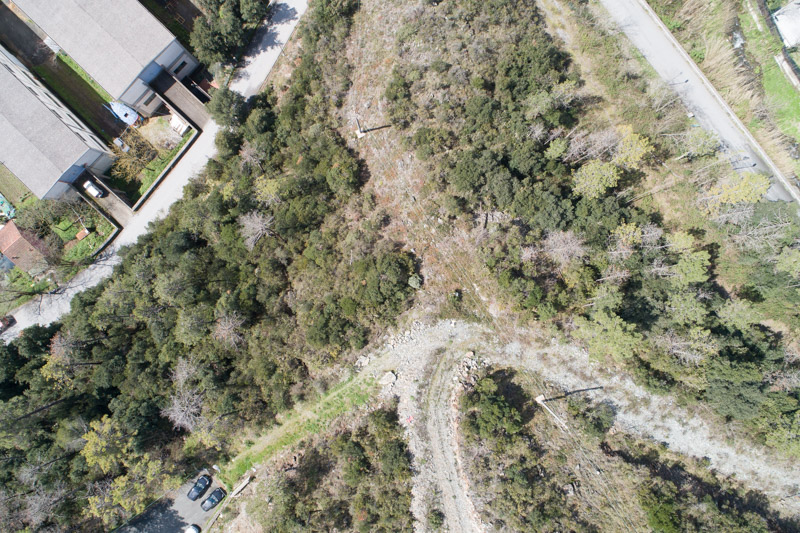
immagine aerea di zona rurale scattata da drone in rilievo aerofotogrammetrico

Ora ti faccio vedere tutti i passaggi, con i relativi risultati, che faccio per arrivare alla foto finita, pronta per essere esportata.

ESPOSIZIONE, BILANCIAMENTO DEL BIANCO, LUCI E OMBRE

Il primo gruppo di azioni riguardano i valori di luminanza dell’immagine e la correzione delle dominanti di colore.

BILANCIAMENTO DEL BIANCO

Il cervello della macchina fotografica non funziona bene come il nostro, che si adatta ai cambi di luce e di scena molto rapidamente.
Una fotocamera non sa che tipo di luce colpisce una scena (luce del sole a mezzogiorno, luce del sole filtrata dalle nuvole, luce di una lampada) e può rappresentare in maniere sbagliata le tonalità di colore di una fotografia (ciascuna fonte luminosa ha una sua temperatura della luce).
Non entro nella trattazione del bilanciamento del bianco (White Balance) altrimenti questo articolo rischia di diventare davvero lungo, ma ti basti sapere che tramite lo strumento di selezione del bianco si dice al software qual è un elemento dell’immagine che ha tonalità neutra (bianca o grigia) e sulla base di quello lui adatta tutte le tonalità di tutti gli altri elementi ripresi.

In questa foto ho detto a Lightroom di prendere come riferimento per i toni il grigio della strada asfaltata che vedi in alto a destra nell’immagine.
Il risultato è un’immagine dai toni più caldi:

immagine aerea di zona rurale scattata da drone in rilievo aerofotogrammetrico con applicazione del bilanciamento del bianco

ESPOSIZIONE

Se la tua foto è sottoesposta o sovraesposta puoi intervenire ora per regolarla.
Questa immagine non ha avuto bisogno di questo aggiustamento, ma nel caso di necessità si può lavorare prendendo come riferimento l’istogramma dell’immagine che ti dice come sono distribuite le informazioni di luminosità in tutti i pixel della foto (registrate da tutti i pixel del sensore).
immagine che rappresenta un istogramma di un'immagine digitaleIn genere (ma questo non è sempre vero) per una scena uniformemente illuminata, la curva dell’istogramma dovrebbe avere una gobba, un accumulo di informazioni, al centro, mentre per immagini sovraesposte o sottoesposte la curva si sposta, rispettivamente, a destra o a sinistra dell’area del grafico.

Tutti i programmi di ritocco dei file raw ti mostrano l’istogramma e puoi lavorare sull’esposizione per bilanciarlo.

CONTRASTO

Aumentare il contrasto aiuta a dare corpo all’immagine.
Io aumento sempre un pochino il contrasto, ma senza esagerare (qui ho dato +15).
Questa è l’immagine contrastata:
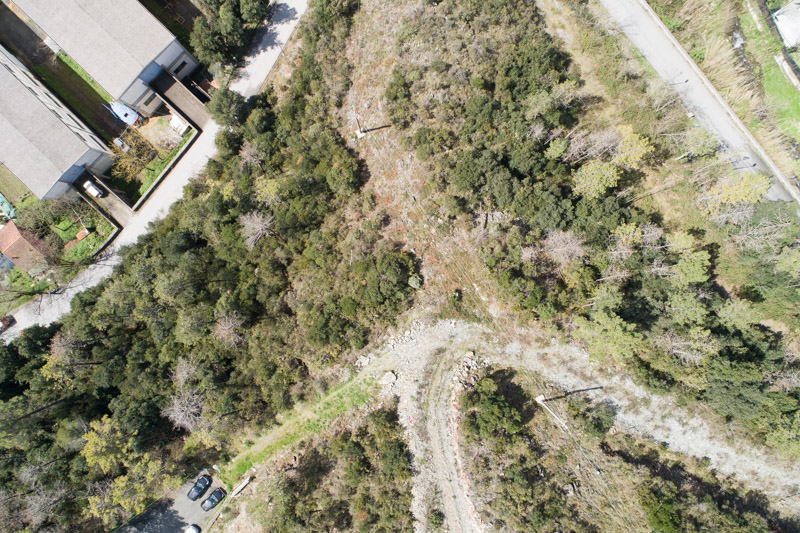
immagine aerea di zona rurale scattata da drone in rilievo aerofotogrammetrico con applicazione del bilanciamento del contrasto

LUCI, OMBRE, BIANCHI E NERI

Questa è, secondo me, la regolazione più importante per ottimizzare una fotografia per l’elaborazione fotogrammetrica!

In una giornata di sole è molto probabile ritrovarsi una fotografia con ombre scure e parti in luce piuttosto chiare.
Questo succede perchè la macchina fotografica ha una gamma dinamica limitata, molto più piccola di quella dell’occhio umano, e non può rappresentare, in termini di esposizione, tutto quello che c’è in una scena in maniera corretta.

Abbassare le luci permette di ridurre la luminosità nelle zone chiare (-100).
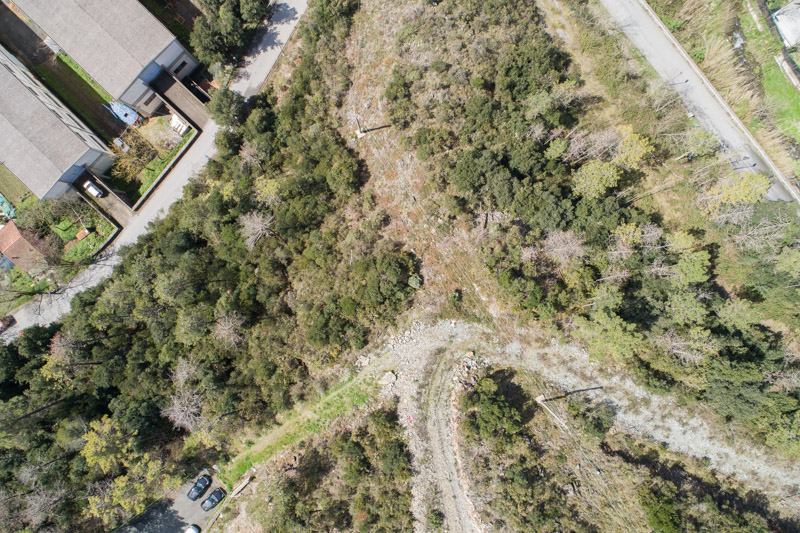
immagine aerea di zona rurale scattata da drone in rilievo aerofotogrammetrico con regolazione luci

Aumentare le ombre invece ti permette di tirare fuori informazioni nelle zone scure (+100).
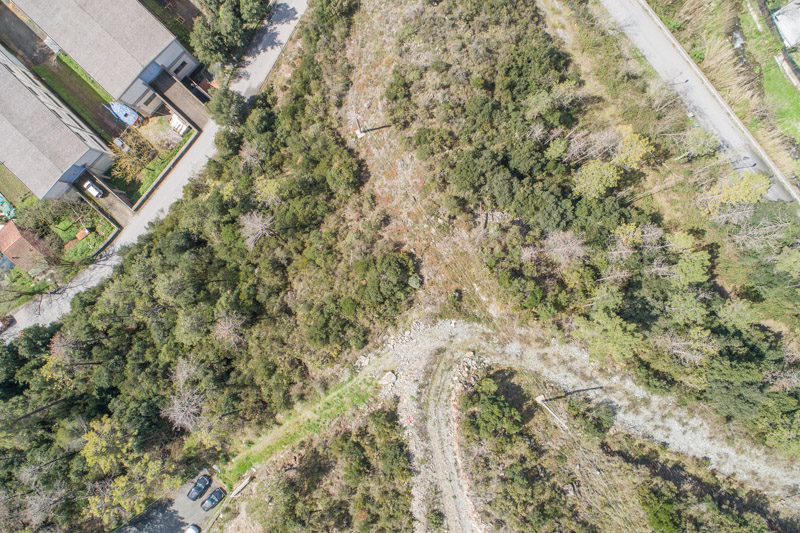
immagine aerea di zona rurale scattata da drone in rilievo aerofotogrammetrico con regolazione ombre

Lavorare poi sui bianchi e sui neri permette di raffinare ancora un po’ questa ricerca di informazioni agli estremi della gamma dinamica della fotografia.
Io abbasso un po’ i bianchi (-20).
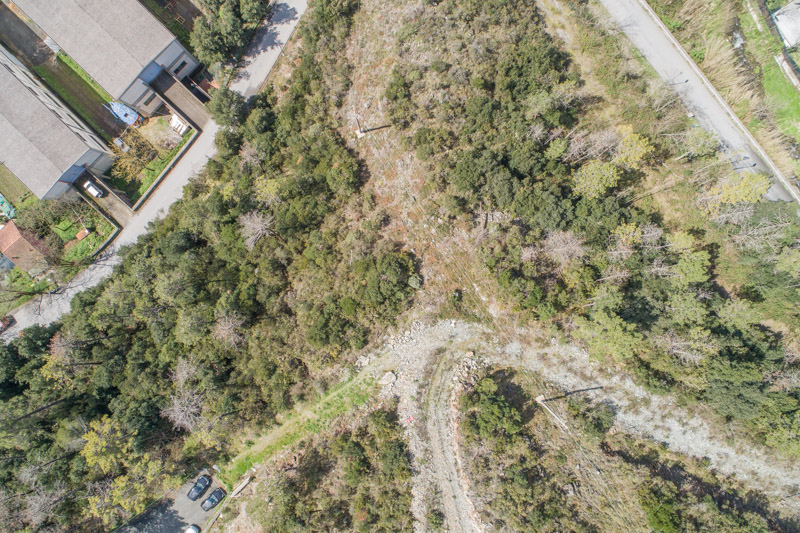
immagine aerea di zona rurale scattata da drone in rilievo aerofotogrammetrico con regolazione bianchi

Ed alzo i neri (+20).

immagine aerea di zona rurale scattata da drone in rilievo aerofotogrammetrico con regolazione neri

CHIAREZZA E RIMOZIONE FOSCHIA

La chiarezza è una misura del contrasto localizzato nell’immagine.
Aumentare la chiarezza significa aumentare il contrasto lavorando su piccole porzioni dell’immagine (per cui vengono calcolati i parametri di luce e di ombra) ma senza considerare l’illuminazione generale delle scena.
Io generalmente aumento un pochino la chiarezza (+20), ma mai molto perchè se eccedi con questa regolazione rischi di avere una foto artefatta.
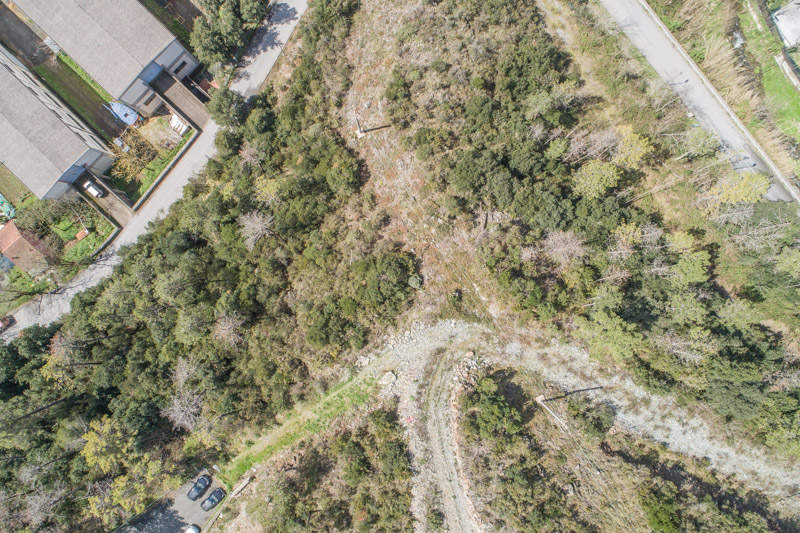
immagine aerea di zona rurale scattata da drone in rilievo aerofotogrammetrico con regolazione chiarezza

Se hai scattato la foto in condizioni ambientali particolari o se percepisci al suo interno una leggera “patina nebbiosa” puoi intervenire anche sulla rimozione della foschia che lavora sul contrasto a media scala.
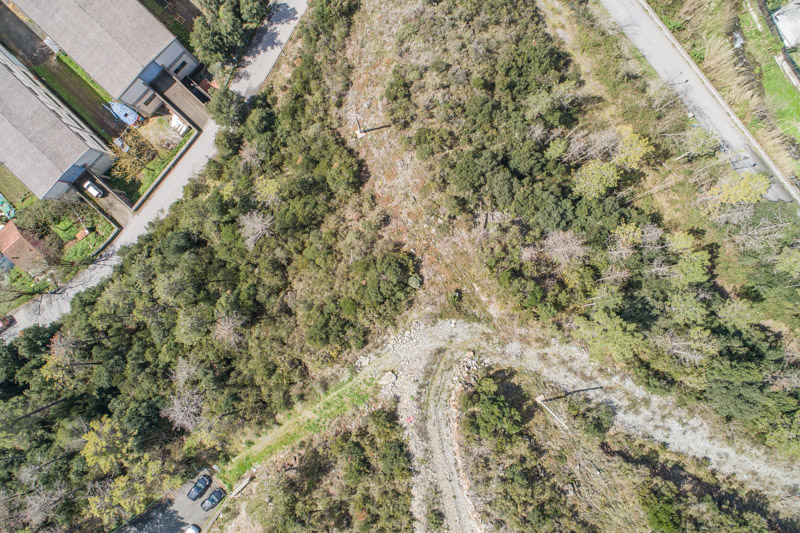
immagine aerea di zona rurale scattata da drone in rilievo aerofotogrammetrico con regolazione foschia

SATURAZIONE

Se pensi che la tua immagine abbia colori troppo vividi, o viceversa, troppo spenti, puoi intervenire sui parametri di vividezza e saturazione del progamma per modificarla come preferisci.
La vividezza aumenta o diminuisce la saturazione dei colori che sono poco saturi, mentre la saturazione agisce su tutti i colori in ugual misura.

Io generalmente aumento di poco la vividezza (+10) e riduco, sempre di poco, la saturazione (-10).
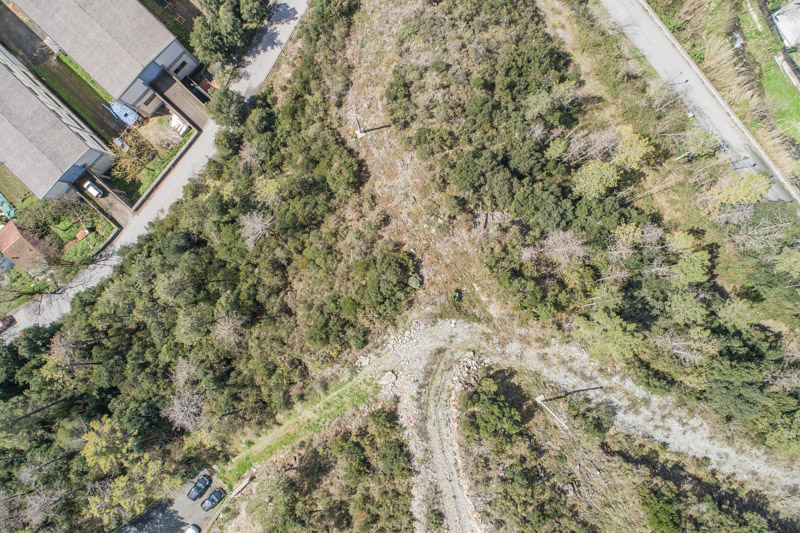
immagine aerea di zona rurale scattata da drone in rilievo aerofotogrammetrico con regolazione vividezza e saturazione

DETTAGLI

L’impostazione dei dettagli è l’altra regolazione che ritengo importante nel fotoritocco digitale delle immagini fotografiche per la fotogrammetria.
Per farti vedere come un editor di file raw lavora sui dettagli di un’immagine ti mostro un particolare della foto al 100% della sua dimensiona nativa.
Solo così riesci a valutare veramente il dettaglio.

Questa è la foto prima della regolazione dei dettagli:
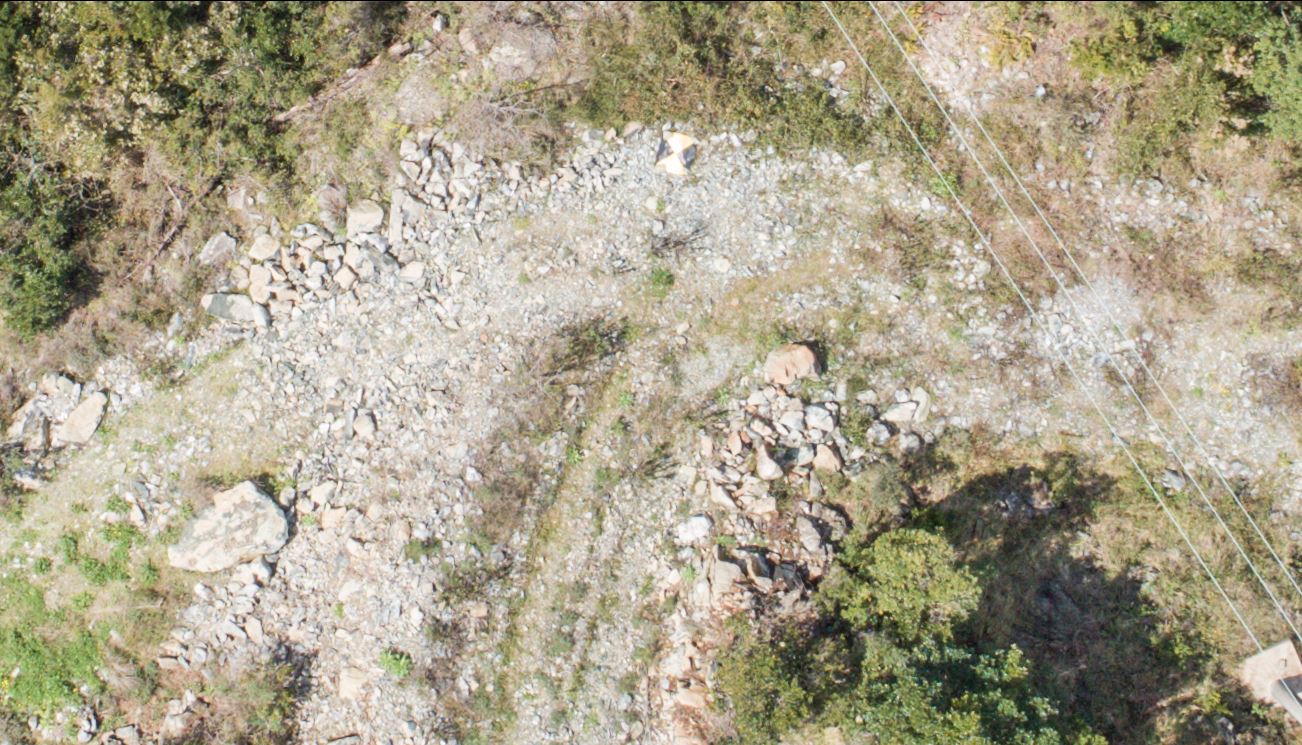
immagine aerea di zona rurale scattata da drone in rilievo aerofotogrammetrico prima della regolazione del dettaglio

E questa è la stessa porzione dopo aver aumentato i dettagli:
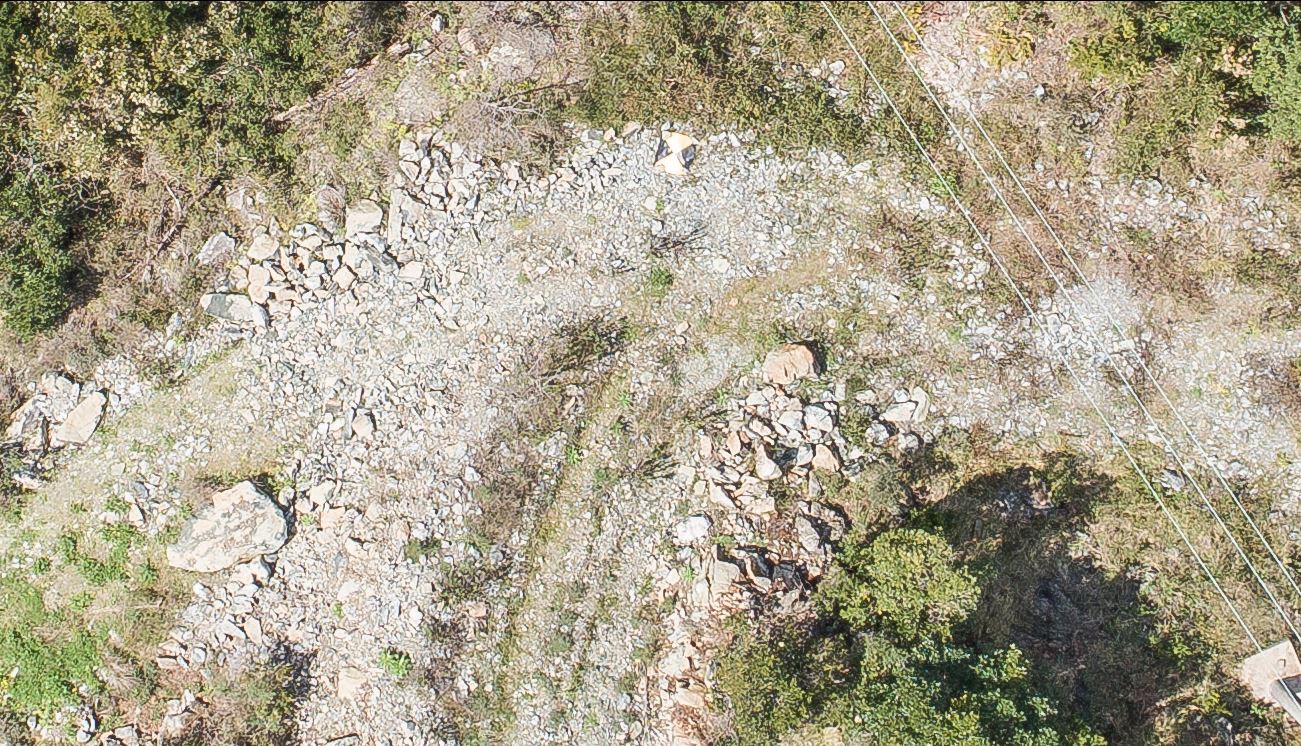
immagine aerea di zona rurale scattata da drone in rilievo aerofotogrammetrico dopo la regolazione del dettaglio

Lavorando sui dettagli riesci a recuperare un sacco di informazioni preziose sulle immagini che il software di elaborazione fotogrammetrica usa per ricercare i punti comuni nella fase di allineamento delle immagini (creazione della nuvola sparsa) e nella fase di creazione della nuvola densa.

PRIMA E DOPO

Il processo di fotoritocco digitale è finito.

Ora puoi esportare l’immagine in jpg e procedere all’elaborazione successiva nel software SfM.

Ti faccio vedere due confronti tra prima e dopo il processo di fotoritocco.

In questa figura vedi come nelle zone d’ombra si riescano a recuperare informazioni e particolari altrimenti più difficilmente individuabili:
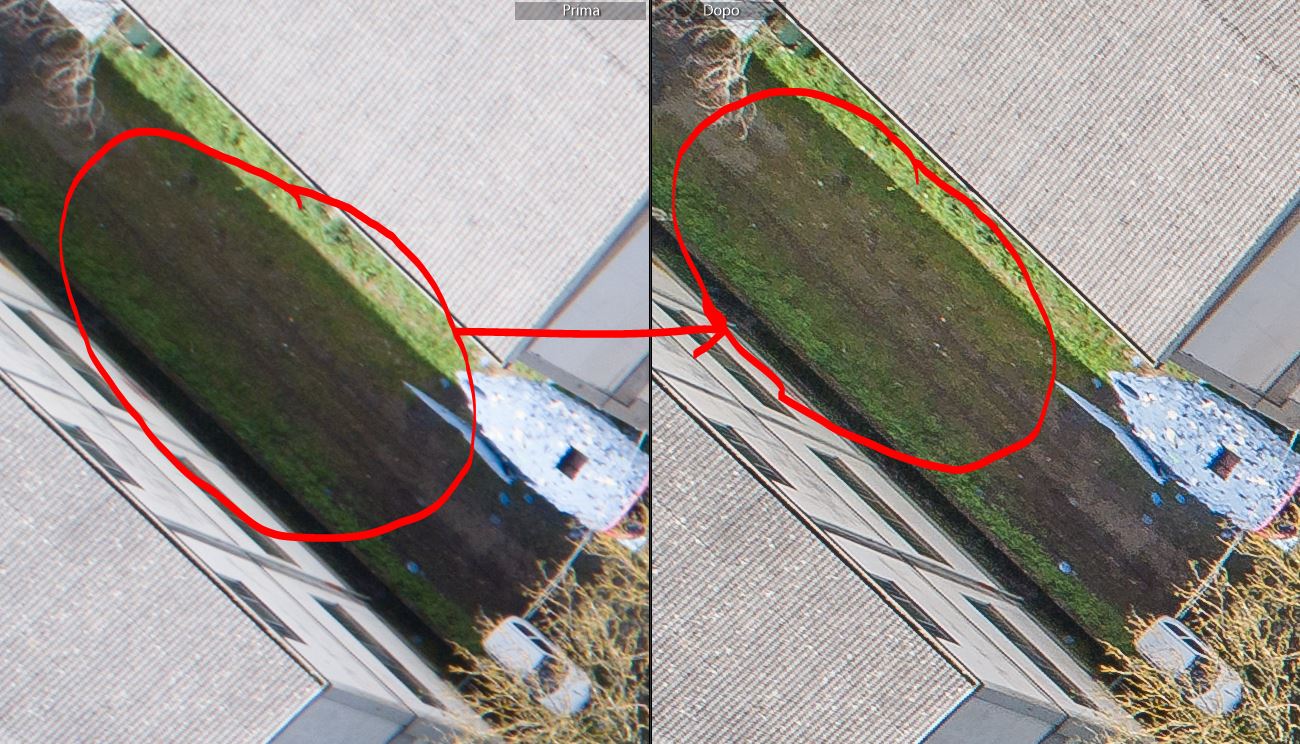
immagine che mostra il confronto tra il prima e dopo l'elaborazione fotografica per fotogrammetria con riferimento alle ombre

In questa immagine vedi invece come si sia potuto ridurre l’esposizione nelle zone di luce (cerchiate in rosso) ed aumentare il dettaglio generale (area cerchiata in giallo):
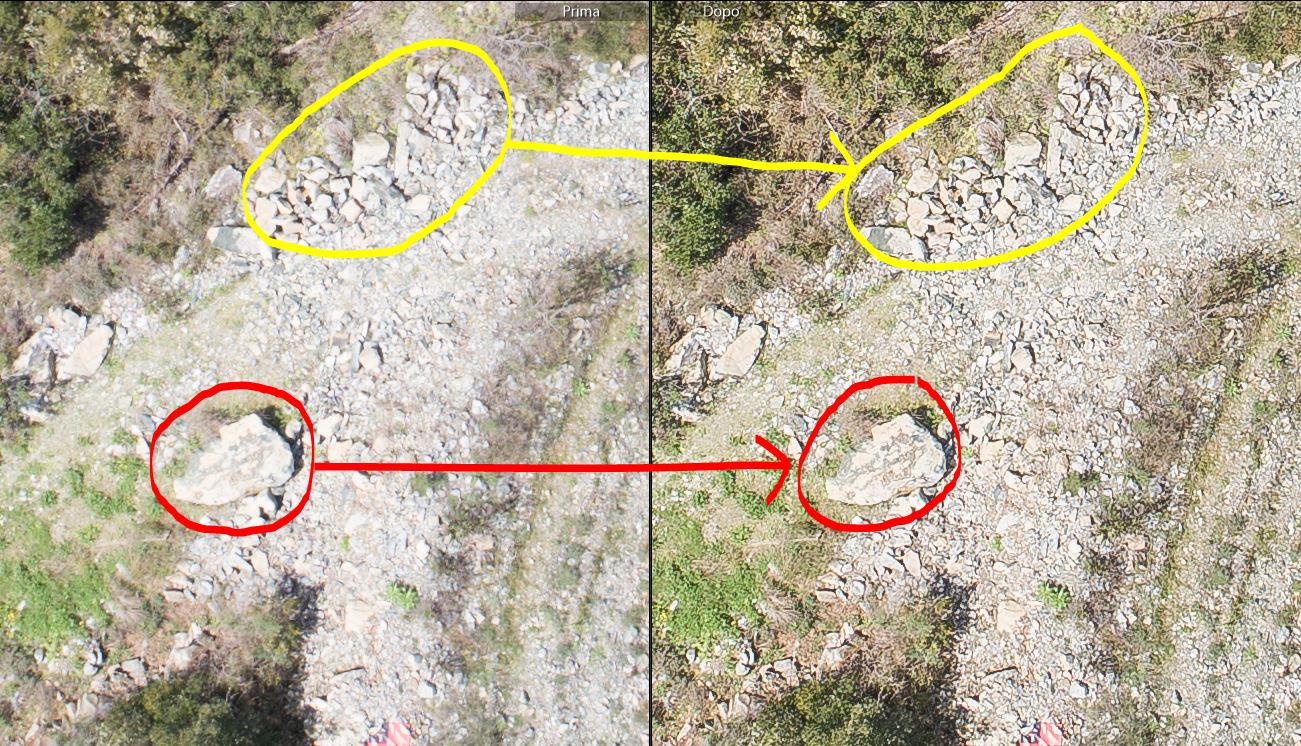
immagine che mostra il confronto tra il prima e dopo l'elaborazione fotografica per fotogrammetria con riferimento alle luci ed ai dettagli

A questi link puoi scaricare i file ad alta risoluzione dell’immagine, prima e dopo il trattamento:
Immagine di partenza
Immagine modificata

Tutto questo avvantaggia il software di elaborazione fotogrammetrica perchè gli dà un po’ di informazioni in più, per ciascuna immagine, su cui far lavorare gli algoritmi di calcolo che risolvono le equazioni di collinearità ed il processo structure from motion.

APPLICA LE REGOLAZIONI A TUTTE LE IMMAGINI

Se ti stai allarmando perchè pensi di dover fare tutti questi passaggi per ogni immagine di un rilievo fotogrammetrico (numero che supera spesso e facilmente il cetinaio!), ti tranquillizzo perchè la maggiore parte dei software che lavorano sui raw in questo modo ti permette di copiare le impostazioni di sviluppo di un’immagine ed applicarle a tutte le immagini di quel rilievo.
O, quantomeno, a tutte le immagini che hanno un’illuminazione simile.
Ci pensa il software e lo fa in pochi secondi, anche se hai fatto migliaia di fotografie.

Se tuttavia durante il rilievo hai avuto condizione di luce diversa, perchè magari il sole era spesso nascosto dalle nuvole, ti consiglio di raggruppare le immagini per condizioni di illuminazione e sviluppare le foto in sole pieno in modo leggermente diverso da quelle con cielo nuvoloso, mantenendo però sempre fermo lo scopo di recuperare più informazioni possibili in ogni immagine per ottimizzarne l’elaborazione.

ELABORAZIONE STRUCTURE FROM MOTION E FILE RAW

Alcuni software di elaborazione fotogrammetrica ad algoritmi structure from motion hanno implementato la possibilità di ricevere in input i file grezzi, raw.
Lo stesso Agisoft Photoscan, che è quello che uso io, lo fa.

Personalmente non mi trovo molto bene a lavorare con questi file perchè rallentano un po’ il lavoro del programma, richiedendo tempi di caricamento un po’ più lunghi, specialmente nella fase di inserimento e validazione delle coordinate dei punti di vincolo (che è già una parte che richiede un bel po’ di tempo!).

In rilievi dove il numero delle foto è alto preferisco lavorare esportando i file jpg delle immagini raw, sviluppate come ti ho mostrato.


Spero di averti dato informazioni utili sul fotoritocco digitale delle immagini fotografiche per la fotogrammetria, prima di elaborarle per creare il modello tridimensionale.
Non sono procedure necessarie ma ho trovato che siano utili per un modello tridimensionale più ricco di informazioni e più veloce nella sua creazione.
I parametri di regolazione che ti ho riportato durante la spiegazione degli step che seguo si riferiscono al software che uso (Adobe Lightroom) e possono variare da programma a programma e da scena a scena (una foto di una cava di marmo bianco in pieno sole ha parametri di regolazione diversi da un bosco in una giornata nuvolosa!).

Ti confesso che io sono sempre stato un nerd della fotografia, ancora prima di mandare per aria un drone a scattare foto per rilievi aerofotogrammetrici e tutti questi aspetti tecnici li ho sempre un po’ masticati.
Ho fotografato quando ancora si usavano le pellicole e ho lavorato parecchio nel mondo della fotografia.
Se vuoi curiosare tra le foto che ho scattato ne trovi una selezioni qui: www.paolocorradeghini.com


Se hai dubbi, domande, approfondimenti o osservazioni su questi temi contattami nei modi che preferisci.
Se non ti è chiaro qualcosa fammelo sapere, ti risponderò molto volentieri.
Trovi come raggiungermi nella pagina dei contatti di questo blog.
Il metodo che preferisco è tramite messaggio o nota vocale di diretta su Telegram a telegram.me/paolocorradeghini ma va benissimo qualunque modo tu sceglierai per metterti in contatto con me.
Tutti i miei collegamenti Social Network sono invece in fondo alla pagina chi sono.

Se ti va di seguirmi quotidianamente negli aggiornamenti che condivido online lo puoi fare sul canale Telegram di 3DMetrica che trovi a telegram.me/tredimetrica o direttamente a questo link.

Ed infine puoi ascoltare le puntate del nuovo Podcast di 3DMetrica andando nella pagina PODCAST di questo blog.
O su Spreaker (che è il servizio che uso per pubblicare le puntate online)


Grazie del tuo tempo e a presto!

Paolo Corradeghini


Ho pubblicato una puntata del podcast dove parlo della differenza tra RAW e JPG.
La puoi ascoltare qui:
[spreaker type=player resource=”episode_id=17272501″ width=”100%” height=”200px” theme=”light” playlist=”false” playlist-continuous=”false” autoplay=”false” live-autoplay=”false” chapters-image=”true” episode-image-position=”right” hide-logo=”false” hide-likes=”false” hide-comments=”false” hide-sharing=”false” hide-download=”true”]

adobe lightroomelaborazionefotofotografiaFotogrammetriafotoritoccoimmaginijpgpostproduzioneraw
Share

STRUMENTI  / TUTORIAL

Paolo Corradeghini

You might also like

Aerofotogrammetria – Ortofoto sull’acqua
10 Maggio 2022
Fotogrammetria da drone e foto oblique
4 Febbraio 2022
Fotogrammetria, esposizione e marmo bianco
28 Ottobre 2021

Lasciami un commento!

  • Commenta nel riquadro qui sotto
  • Commenta con Facebook

4 Comments


Marco
9 August 2018 at 14:41
Reply

Salve Paolo, io sono un geometra di Vicenza, mi sto avvicinando alla fotogrammetria aerea con drone (Phantom 4 pro, spark).
Sono anche io appassionato di fotografia e ho anche tenuto una “mini” conferenza sullo sviluppo delle immagini raw con darktable (eh si… sono anche utente linux…).
una domanda relativa alla post produzione degli scatti raw ai fini fotogrammetrici: ritieni possa essere utile applicare anche le correzioni della camera/lente in modo da “correggere” le deformazioni tipiche?
ti ringrazio per il blog, è veramente PREZIOSO!


    Paolo Corradeghini
    9 August 2018 at 19:07
    Reply

    Ciao MArco,
    grazie per il tuo commento.
    La tua domanda è molto interessante e vorrei fare dei test a riguardo.
    Attualmente non correggo in post produzione le deformazioni ottiche delle foto aeree.
    Lascio che sia il software di elaborazione a gestirle.
    Credo che sia la scelta tecnica più rigorosa perchè si lascia inalterato il lavoro delle lenti.
    Mi piacrebbe però fare dei test per vedere le differenze tra un’elaborazione con foto non corrette e una con foto corrette in post-produzione.
    Spero di poterla pubblicare presto qui sul blog!
    Ciao e grazie!
    Paolo

ezio
19 June 2019 at 11:58
Reply

Ciao Paolo, mi sembra di aver capito che usi litchi per pianificare i voli, e che usi gli scatti automatici, ma nelle impostazioni di litchi per usare le foto raw i’intervallo minimo di scatto è 5 secondi..in che modo gestisci questo lasso cosi lungo?
complimenti per il tuo blog e per gli articoli, davvero preziosi


    Paolo Corradeghini
    21 June 2019 at 16:54
    Reply

    Ciao Ezio,
    sì uso (anche) Litchi per pianificare i voli.
    Lo scatto automatico dei raw è permesso solo con un intervallo minimo di 5 secondi, come hai scritto correttamente.
    L’unico modo per poterlo utilizzare con sovrapposizioni alte a terra è limitare la velocità di crociera.
    Io tipicamente volo piano!
    🙂
    Questo mi comporta l’uso di batterie extra ma almeno mi garantisce la sovrapposizione corretta, lo scatto in raw e foto non mosse.
    A presto!

    Paolo

  • CERCA NEL BLOG

  • CHI SONO

    Paolo Corradeghini immagine profilo
    Paolo Corradeghini, ligure, classe 1979, ingegnere per formazione, topografo di professione, sportivo per necessità e fotografo per passione. Fai click sulla mia faccia e scopri qualche informazione in più.
  • Paolo Corradeghini

    Topografia, rilievi, droni, gps, cartografia, geomatica e mappe.
    Condivido aggiornamenti, informazioni, contenuti, notizie, novità e dietro le quinte del mio lavoro.

    Paolo Corradeghini
    Video YouTube UCi7FWlZ8-gdWbBqScaODajw_-OXkiEWB2Sw In questo video ti condivido alcuni trucchi e informazioni (tips & tricks) che spero possano esserti utili per il tuo lavoro in QGIS

- Mappe di base
- Manuali online
- Strumenti di ricerca
- Customizzazione
- Zoom e Stili
- Scorciatoie

Si tratta davvero di piccole cose ma a volte possono fare la differenza durante le attività dentro QGIS.

Se ti va puoi condividerlo con qualcuno che pensi possa essere interessato.


Questo video fa parte del progetto "QGIS in Azione" fatto in strettissima collaborazione con  @GterGeomatica 
Io ospito il progetto e provo a dare voce al loro vasto know how su QGIS, messo generosamente a disposizione.
Se ti va di segnalarci un problema o qualche difficoltà che stai avendo nell'uso di QGIS ne prendiamo spunto per altri contenuti come questo o, se basta lo spazio di un commento, ti rispondiamo qui sotto.

Con il codice sconto 3DMETRICAGTER puoi usufruire del 20% di sconto su tutti i corsi della loro offerta formativa, che trovi qui: https://www.gter.it/formazione/online/

Qui c'è il canale Telegram di GTER per seguire i Geobreak: https://t.me/geobreak


Se ti va di unirti alle discussioni su QGIS, puoi farlo in questo gruppo Telegram: https://t.me/+ZKm37iQHD083MTRk


Se vuoi prenderti più spazio e tempo per contattarmi i modi migliori per farlo sono questi:
Linkedin - paolocorradeghini  
Telegram - https://t.me/paolocorradeghini
Email - paolo.corradeghini@3dmetrica.it


Se vuoi, puoi decidere di sostenermi diventando un finanziatore di 3DMetrica tramite la pagina di Patreon: patreon.com/3dmetrica 
È grazie a chi supporta il progetto se posso fare questi video per tutti.


0:00 Intro
0:24 La mappa del mondo
1:30 Tutte le mappe di base
2:22 Il manuale di QGIS
3:37 Cerca di tutto!
4:50 Customizzazione grafica
5:23 Organizzare i menù
6:05 Impostare la lingua
6:36 Zoom estensioni e su layer
7:26 Applicare uno stile
8:00 QGIS in Azione e GTER
9:55 Rappresentare un DEM
11:07 Scorciatoie
11:38 Outro
    In questo video ti condivido alcuni trucchi e informazioni (tips & tricks) che spero possano esserti utili per il tuo lavoro in QGIS

- Mappe di base
- Manuali online
- Strumenti di ricerca
- Customizzazione
- Zoom e Stili
- Scorciatoie

Si tratta davvero di piccole cose ma a volte possono fare la differenza durante le attività dentro QGIS.

Se ti va puoi condividerlo con qualcuno che pensi possa essere interessato.


Questo video fa parte del progetto "QGIS in Azione" fatto in strettissima collaborazione con  @GterGeomatica 
Io ospito il progetto e provo a dare voce al loro vasto know how su QGIS, messo generosamente a disposizione.
Se ti va di segnalarci un problema o qualche difficoltà che stai avendo nell'uso di QGIS ne prendiamo spunto per altri contenuti come questo o, se basta lo spazio di un commento, ti rispondiamo qui sotto.

Con il codice sconto 3DMETRICAGTER puoi usufruire del 20% di sconto su tutti i corsi della loro offerta formativa, che trovi qui: https://www.gter.it/formazione/online/

Qui c'è il canale Telegram di GTER per seguire i Geobreak: https://t.me/geobreak


Se ti va di unirti alle discussioni su QGIS, puoi farlo in questo gruppo Telegram: https://t.me/+ZKm37iQHD083MTRk


Se vuoi prenderti più spazio e tempo per contattarmi i modi migliori per farlo sono questi:
Linkedin - paolocorradeghini  
Telegram - https://t.me/paolocorradeghini
Email - paolo.corradeghini@3dmetrica.it


Se vuoi, puoi decidere di sostenermi diventando un finanziatore di 3DMetrica tramite la pagina di Patreon: patreon.com/3dmetrica 
È grazie a chi supporta il progetto se posso fare questi video per tutti.


0:00 Intro
0:24 La mappa del mondo
1:30 Tutte le mappe di base
2:22 Il manuale di QGIS
3:37 Cerca di tutto!
4:50 Customizzazione grafica
5:23 Organizzare i menù
6:05 Impostare la lingua
6:36 Zoom estensioni e su layer
7:26 Applicare uno stile
8:00 QGIS in Azione e GTER
9:55 Rappresentare un DEM
11:07 Scorciatoie
11:38 Outro
    In questo video ti mostro come tagliare una nuvola di punti usando come riferimento un’altra nuvola di punti, invece del classico parallelepipedo di taglio dello strumento di sezionamento.

Il workflow passa da:
calcolo della Cloud to Cloud Distance
utilizzo dei campi scalari generati
selezione e taglio della nuvola in modo più coerente con la geometria reale dei dati

Una tecnica semplice, ma molto efficace, soprattutto quando lavori con nuvole complesse o superfici irregolari.

Questo video fa parte del progetto CloudCompare on Demand.
Se hai problemi, dubbi o difficoltà nell’uso di CloudCompare, scrivilo nei commenti:
può diventare lo spunto per un nuovo video oppure, se basta, ti rispondo direttamente lì.
Se il contenuto ti è utile, condividilo con chi pensi possa trovarlo interessante.


Se vuoi prenderti più spazio e tempo per contattarmi i modi migliori per farlo sono questi:
Linkedin - paolocorradeghini  
Telegram - https://t.me/paolocorradeghini
Email - paolo.corradeghini@3dmetrica.it


Se vuoi, puoi decidere di sostenermi diventando un finanziatore di 3DMetrica tramite la pagina di Patreon: patreon.com/3dmetrica 
È grazie a chi supporta il progetto se posso fare questi video per tutti.


0:00 Intro
0:45 Cross Section
1:18 Distanza tra nuvole
4:04 Tagliare le nuvole
11:33 Outro
    In questo video ti condivido come rappresentare graficamente dei punti in relazione alla loro quota (colori e dimensioni diversi) per avere, immediatamente, un'informazione specifica attraverso il loro aspetto.
E lo faccio attraverso QGIS.


Questo video fa parte del progetto "QGIS in Azione" fatto in strettissima collaborazione con  @GterGeomatica 
Io ospito il progetto e provo a dare voce al loro vasto know how su QGIS, messo generosamente a disposizione.
Se ti va di segnalarci un problema o qualche difficoltà che stai avendo nell'uso di QGIS ne prendiamo spunto per altri contenuti come questo o, se basta lo spazio di un commento, ti rispondiamo qui sotto.

Con il codice sconto 3DMETRICAGTER puoi usufruire del 20% di sconto su tutti i corsi della loro offerta formativa, che trovi qui: https://www.gter.it/formazione/online/

Qui c'è il canale Telegram di GTER per seguire i Geobreak: https://t.me/geobreak


Se ti va di unirti alle discussioni su QGIS, puoi farlo in questo gruppo Telegram: https://t.me/+ZKm37iQHD083MTRk


Se vuoi prenderti più spazio e tempo per contattarmi i modi migliori per farlo sono questi:
Linkedin - paolocorradeghini  
Telegram - https://t.me/paolocorradeghini
Email - paolo.corradeghini@3dmetrica.it


Se vuoi, puoi decidere di sostenermi diventando un finanziatore di 3DMetrica tramite la pagina di Patreon: patreon.com/3dmetrica 
È grazie a chi supporta il progetto se posso fare questi video per tutti.


0:00 Intro
0:42 Importo i punti
1:57 Proprietà dei punti
2:36 Quota e colore
5:48 Opzioni di rappresentazione
7:20 Gestire le classi
8:35 QGIS in azione e GTER
11:10 Quota e dimensione
14:00 Outro
    In questo video ti condivido tre strumenti che potrebbero aiutarti a pulire, in modo automatico, una nuvola di punti in CloudCompare.

Sono:
- Remove Duplicate Points
- Noise Filter
- SOR Filter

Te ne parlo applicandoli a tre nuvole della stessa area, ma con origini diverse:
- SLAM
- LiDAR da UAV
- Fotogrammetria da UAV

Vedrai che le caratteristiche della nuvola di punti, profondamente legate alla tecnologia scelta, rendono uno strumento più efficace rispetto agli altri due e ti guidano anche nella scelta dell’ordine in cui applicarli.

Ci tengo però a dirti che è (quasi) sempre necessario intervenire manualmente su ogni nuvola di punti per raggiungere l’obiettivo dell’editing, ma questi strumenti possono aiutarti a “sgrossare” il dato grezzo.


Questo video fa parte del progetto "Cloud Compare on Demand"
Se ti va di segnalarmi un problema o qualche difficoltà che stai avendo nell'uso di Cloud Compare ne prendo spunto per altri contenuti come questo o, se basta lo spazio di un commento, ti rispondo qui sotto.
Se vuoi supportare il progetto puoi condividere il video con chi pensi possa essere interessato a questo argomento.


Se vuoi prenderti più spazio e tempo per contattarmi i modi migliori per farlo sono questi:
Linkedin - paolocorradeghini  
Telegram - https://t.me/paolocorradeghini
Email - paolo.corradeghini@3dmetrica.it


Se vuoi, puoi decidere di sostenermi diventando un finanziatore di 3DMetrica tramite la pagina di Patreon: patreon.com/3dmetrica 
È grazie a chi supporta il progetto se posso fare questi video per tutti.


0:00 Intro
0:50 Elaboro la nuvola SLAM
6:53 Tratto la nuvola Lida
9:58 Ecco la nuvola fotogrammetrica
16:50 Outro
    Come fa QGIS à gestire i Sistemi di Riferimento all'interno di un progetto, distinguendo e dividendosi tra Progetto e Layer (dati)?

In questo video ti parlo di riproiezione, ossia quel processo che permette di gestire contenuti (layer) con sistemi di riferimento diverso all'interno dello stesso contenitore (il progetto).

Ti dico come gestire dati vettoriali e raster nelle operazioni di "Assegnazione di una nuova proiezione" o di "Riproiezione".

Ed infine ti condivido anche una considerazione sull'attenzione necessaria quando si gestiscono (e si trasformano) i sistemi di riferimento.


Questo video fa parte del progetto "QGIS in Azione" fatto in strettissima collaborazione con @GterGeomatica 
Io ospito il progetto e provo a dare voce al loro vasto know how su QGIS, messo generosamente a disposizione.
Se ti va di segnalarci un problema o qualche difficoltà che stai avendo nell'uso di QGIS ne prendiamo spunto per altri contenuti come questo o, se basta lo spazio di un commento, ti rispondiamo qui sotto.

Con il codice sconto 3DMETRICAGTER puoi usufruire del 20% di sconto su tutti i corsi della loro offerta formativa, che trovi qui: https://www.gter.it/formazione/online/

Qui c'è il canale Telegram di GTER per seguire i Geobreak: https://t.me/geobreak


Se ti va di unirti alle discussioni su QGIS, puoi farlo in questo gruppo Telegram: https://t.me/+ZKm37iQHD083MTRk


Se vuoi prenderti più spazio e tempo per contattarmi i modi migliori per farlo sono questi:
Linkedin - paolocorradeghini  
Telegram - https://t.me/paolocorradeghini
Email - paolo.corradeghini@3dmetrica.it


Se vuoi, puoi decidere di sostenermi diventando un finanziatore di 3DMetrica tramite la pagina di Patreon: patreon.com/3dmetrica 
È grazie a chi supporta il progetto se posso fare questi video per tutti.


0:00 Intro
0:48 Il Progetto
1:47 I Layer
5:01 Riferimento VS Layer - Riproiezione
8:06 Gestire un vettore
10:30 Assegnare proiezione
11:36 Riproiezione
14:17 Attenzione agli errori
16:24 QGIS in Azione e GTER
18:40 Lavorare con un Raster
24:01 Un caso applicativo
27:59 Outro
    In questo video ti condivido come generare le curve di livello, a partire da una nuvola di punti, nel software open source Cloud Compare.
Si passa attraverso il tool "Rasterize" che genera un modello digitale di elevazione a partire dal dato 3D.

Ti faccio vedere come "riempire" i buchi che potrebbero essere presenti nella tua nuvola di punti del terreno (dove magari c'erano dei fabbricati che non devi rappresentare con le curve) e come ottimizzare questo parte di editing.

E come esportarle, per usarle nel tuo CAD.


Questo video fa parte del progetto "Cloud Compare on Demand"
Se ti va di segnalarmi un problema o qualche difficoltà che stai avendo nell'uso di Cloud Compare ne prendo spunto per altri contenuti come questo o, se basta lo spazio di un commento, ti rispondo qui sotto.
Se vuoi supportare il progetto puoi condividere il video con chi pensi possa essere interessato a questo argomento.


Se vuoi prenderti più spazio e tempo per contattarmi i modi migliori per farlo sono questi:
Linkedin - paolocorradeghini  
Telegram - https://t.me/paolocorradeghini
Email - paolo.corradeghini@3dmetrica.it


Se vuoi, puoi decidere di sostenermi diventando un finanziatore di 3DMetrica tramite la pagina di Patreon: patreon.com/3dmetrica 
È grazie a chi supporta il progetto se posso fare questi video per tutti.


0:00 Intro
1:33 Rasterize Tool
6:37 Un passaggio preliminare
11:04 Nuova rasterizzazione e curve di livello
14:06 Esporta le curve in DXF
15:58 Problemi di interpolazione
18:54 Outro
    In questo video ti condivido un flusso di lavoro completo utilizzando il nuovo Lidar DJI Zenmuse L3.

Ti racconto la parte di campo, gli strumenti che uso e le cose che faccio.

Ci saranno punti a terra, misurati con un'antenna GNSS, per verificare i risultati e poi dedicherò un po' di tempo alla programmazione dei voli, analizzando i parametri di lavoro del Lidar (frequenza di campionamento, echi di ritorno, ...) oltre che quelli del volo del drone che lo trasporta (quota, velocità sovrapposizione, ...).

Dopo l'acquisizione dei dati ti condivido, al pc, le impostazioni di elaborazione dentro DJI Terra, le successive modifiche dentro DJI Modify e l'analisi dell'accuratezza dei dati.

È importante dirti che le informazioni che ti condivido valgono, per me ed all'interno del sito specifico in cui ho lavorato: un'area di cava/escavazione con parecchie parti boscate, piani di movimentazione terra e fronti sub verticali
In situazioni diverse, le cose possono cambiare, sia in campo che in ufficio.

Se hai esperienze diverse da condividere (sia con L3 che con altri sensori Lidar), i commenti sono a tua disposizione.


SPONSOR E OFFERTA
Questo video è sponsorizzato da Personal Drones - https://www.personaldrones.it/
Con il codice sconto 3DML315 puoi beneficiare del 15% di sconto sull'acquisto di un Lidar DJI Zenmuse L3 e su tutti gli altri prodotti della serie "DJI Enterprise" che acquisterai INSIEME all'L3
Usa il codice sconto 3DML315 al momento del checkout.


DATI
Se sei finanziatrice o finanziatore di 3DMetrica (di livello alto) puoi scaricare i dati (nuvola di punti) in output a valle di questo video, da questo link: https://www.patreon.com/posts/dji-l3-flusso-di-147722448


SUPPORTARE 3DMETRICA
Se vuoi, puoi decidere di sostenermi diventando un finanziatore di 3DMetrica tramite la pagina di Patreon: www.patreon.com/3dmetrica
È grazie a chi supporta il progetto se posso fare questi video per tutti.


CONTATTI
I modi più veloce per contattarmi sono questi:
Linkedin - paolocorradeghini  
Telegram - https://t.me/paolocorradeghini
Email - paolo.corradeghini@3dmetrica.it


0:00 L'area di lavoro
1:32 Punti di controllo
3:53 Gli strumenti per il volo
6:19 Mission Planning
10:58 Voli e integrazioni
12:49 Sponsor e Offerta
14:41 Elaborazioni in DJI Terra
23:02 Gli Output
27:55 Modifiche in DJI Modify
31:54 Analisi dell'accuratezza
34:40 Outro
    Se ti sei mai chiesto come fa un sensore Lidar, trasportato da un drone in volo sopra un bosco, a darti informazioni del terreno e permetterti di generare un Modello Digitale del Terreno, provo a spiegartelo in questo video.

Usando il nuovo sensore DJI Zenmuse L3, ti condivido le caratteristiche tecniche che permettono la penetrazione della vegetazione:
- divergenza del laser ed echi di ritorno;
- frequenza e intensità del laser;
- dimensione e lunghezza d'onda;
- modalità di scansione.

E poi aggiungo altri aspetti che, nella programmazione di una missione di volo, possono essere rilevanti per penetrare al meglio la vegetazione:
- velocità di crociera;
- angolo di incidenza;
- sovrapposizione laterale;
- quota di volo e terrain follow.

Spero possa essere interessante.
Se pensi che questo video possa essere utile anche a qualcuno che conosci puoi condividerglielo.
Ne sarei felice.

Ho iniziato da poco a lavorare con il Lidar DJI Zenmuse L3 pertanto se hai aggiunte o correzioni da fare sono graditissime.
Se poi ti interessa vedere altre applicazioni specifiche fammelo sapere che ne prendo spunto per altri video come questo (che sono comunque in arrivo!).


SPONSOR E OFFERTA
Questo video è sponsorizzato da Personal Drones - https://www.personaldrones.it/
Con il codice sconto 3DML315 puoi beneficiare del 15% di sconto sull'acquisto di un Lidar DJI Zenmuse L3 e su tutti gli altri prodotti della serie "DJI Enterprise" che acquisterai INSIEME all'L3
Usa il codice sconto 3DML315 al momento del checkout.


DATI
Se sei finanziatrice o finanziatore di 3DMetrica (di livello alto) puoi scaricare i dati delle acquisizioni che ho fatto, su un'area boscata) per creare questo video, da questo link: https://www.patreon.com/posts/lidar-e-della-i-146204482


SUPPORTARE 3DMETRICA
Se vuoi, puoi decidere di sostenermi diventando un finanziatore di 3DMetrica tramite la pagina di Patreon: www.patreon.com/3dmetrica
È grazie a chi supporta il progetto se posso fare questi video per tutti.


CONTATTI
I modi più veloce per contattarmi sono questi:
Linkedin - paolocorradeghini  
Telegram - https://t.me/paolocorradeghini
Email - paolo.corradeghini@3dmetrica.it


0:00 Intro
1:27 La divergenza del laser
2:08 Gli echi
4:22 Intensità del laser
5:15 Lunghezza d'onda
7:09 Frequenza del laser
10:43 Modalità di scansione
13:15 Sponsor - Personal Drones
14:44 Velocità di crociera
16:06 Angolo di attacco e Sovrapposizione
18:08 Tilt del sensore
18:57 Quota di volo
20:20 Terrain follow
21:34 Outro
    In questo video ti condivido un po' di cose sulle curve di livello in QGIS.

Come si creano a partire da un raster (DTM);
Come si smussano (se sono troppo nervose);
Come mostrare le quote (attraverso le etichette);
Come differenziare la rappresentazione in base alle quote;
Come allineare in modo ordinato le etichette delle curve;
Come trattare un dato per avere "davvero" le curve di livello.

Spero possa esserti utile.


Qui c'è l'articolo del blog pigrecoinfinito di Totò Fiandaca da cui abbiamo preso spunto per una parte del video: https://pigrecoinfinito.com/2020/01/31/qgis-come-allineare-le-etichette-delle-isoipse/


Questo video fa parte del progetto "QGIS in Azione" fatto in strettissima collaborazione con  @GterGeomatica 
Io ospito il progetto e provo a dare voce al loro vasto know how su QGIS, messo generosamente a disposizione.
Se ti va di segnalarci un problema o qualche difficoltà che stai avendo nell'uso di QGIS ne prendiamo spunto per altri contenuti come questo o, se basta lo spazio di un commento, ti rispondiamo qui sotto.

Con il codice sconto 3DMETRICAGTER puoi usufruire del 20% di sconto su tutti i corsi della loro offerta formativa, che trovi qui: https://www.gter.it/formazione/online/

Qui c'è il canale Telegram di GTER per seguire i Geobreak: https://t.me/geobreak


Se ti va di unirti alle discussioni su QGIS, puoi farlo in questo gruppo Telegram: https://t.me/+ZKm37iQHD083MTRk


Se vuoi prenderti più spazio e tempo per contattarmi i modi migliori per farlo sono questi:
Linkedin - paolocorradeghini  
Telegram - https://t.me/paolocorradeghini
Email - paolo.corradeghini@3dmetrica.it


Se vuoi, puoi decidere di sostenermi diventando un finanziatore di 3DMetrica tramite la pagina di Patreon: patreon.com/3dmetrica 
È grazie a chi supporta il progetto se posso fare questi video per tutti.


0:00 Intro
0:25 Visualizzazione del DEM
1:40 Creare le curve di livello
3:09 Smussare le curve
6:20 Mostrare le etichette
9:12 QGIS in Azione e GTER
11:41 Spunti dalla comunity
12:41 Rappresentare le curve
16:07 Sistemare le etichette
21:55 Curve di livello e terreno
23:50 Outro
    Vuoi crare facce triangolari 3D vettoriali, da una nuvola di punti, per portarle in un CAD?
Te lo condivido in questo video, usando il software CloudCompare.

Lavoro con punti del terreno, li sottocampiono e poi genero la mesh, che posso esportare in formato DXF, mantenendo le informazioni di georeferenziazione.

Ti faccio vedere due strade: la prima genera la mesh dalla nuvola (eventualmente pre-trattata) così com'è, mentre la seconda passa attraverso la rasterizzazione e crea facce triangolari tutte ugali.

L'esportazione è possibile solo in DXF che, pur essendo "il" formato di interscambio di dati vettoriali, è anche piuttosto vecchio e fatica a gestire dati pesanti con molti elementi.
Attenzione quindi a non esagerare con il numero di facce da esportare, anche in relazione al tuo pc.

Le facce 3D sono utili in software "CAD-based" per fare progettazione, computi di scavi e riporti, sezioni, modellazione idraulica, analisi di fenomeni gravitativi...

Assicurati di lavorare su una nuvola di punti i cui elementi siano solo i punti del terreno o comunque di quello che vuoi rappresentare con le facce 3D.

Spero ti sia utile.


Questo video fa parte del progetto "Cloud Compare on Demand"
Se ti va di segnalarmi un problema o qualche difficoltà che stai avendo nell'uso di Cloud Compare ne prendo spunto per altri contenuti come questo o, se basta lo spazio di un commento, ti rispondo qui sotto.
Se vuoi supportare il progetto puoi condividere il video con chi pensi possa essere interessato a questo argomento.


Se vuoi prenderti più spazio e tempo per contattarmi i modi migliori per farlo sono questi:
Linkedin - paolocorradeghini  
Telegram - https://t.me/paolocorradeghini
Email - paolo.corradeghini@3dmetrica.it


Se vuoi, puoi decidere di sostenermi diventando un finanziatore di 3DMetrica tramite la pagina di Patreon: patreon.com/3dmetrica 
È grazie a chi supporta il progetto se posso fare questi video per tutti.


0:00 Intro
1:36 Taglio la nuvola
2:08 Sottocampionamento
2:51 Creo la mesh
5:18 Esporto la mesh
7:30 CloudCompare on Demand
8:18 Rasterizzazione
10:17 Modifico la nuova mesh
13:36 Esportare le facce 3D
15:02 Sezioni dinamiche
16:09 Quale metodo preferire
17:45 Outro
    C'è uno strumento, nel software open source CloudCompare, che ti permette di generare sezioni trasversali, di un alveo fluviale o di una galleria stradale, lungo un profilo.

Le sezioni sono ortogonali al centro dell'alveo o all'asse stradale e vengono estratte, automaticamente, secondo la larghezza ed il passo di cui hai bisogno.

Puoi generare anche una polilinea che passi per i punti della nuvola di ogni sezione che è stata generata.
E così avrai le sezioni, vettoriali, dell'alveo o della galleria (completa) da elaborare in CAD o in un altro software che usi abitualmente.


Questo video fa parte del progetto "Cloud Compare on Demand"
Se ti va di segnalarmi un problema o qualche difficoltà che stai avendo nell'uso di Cloud Compare ne prendo spunto per altri contenuti come questo o, se basta lo spazio di un commento, ti rispondo qui sotto.
Se vuoi supportare il progetto puoi condividere il video con chi pensi possa essere interessato a questo argomento.


Se vuoi prenderti più spazio e tempo per contattarmi i modi migliori per farlo sono questi:
Linkedin - paolocorradeghini  
Telegram - https://t.me/paolocorradeghini
Email - paolo.corradeghini@3dmetrica.it


Se vuoi, puoi decidere di sostenermi diventando un finanziatore di 3DMetrica tramite la pagina di Patreon: patreon.com/3dmetrica 
È grazie a chi supporta il progetto se posso fare questi video per tutti.


0:00 Intro
0:44 Lo strumento da usare
2:09 La nuvola di punti
3:17 Genera il profilo
4:20 Traccia delle sezioni
6:57 Creare sezioni e profili
9:40 Salvare la traccia
10:25 Vediamo i risultati
13:14 Esportarte in DXF 
16:00 Attenzione ai dati
16:38 CloudCompare on Demand
17:33 Il caso di una galleria
21:25 L'output della galleria
22:38 Outro
    Hai un file di testo con una serie di informazioni, oltre che di coordinate, legate ad una serie di punti e lo vuoi portare dentro QGIS?

Ti condivido come si fa, creando un nuovo layer a partire dal file TXT.

E dopo ti dico anche come si fa a rappresentare, visivamente, le informazioni extra (la quota, il nome, la descrizione, ...) nell'are di lavoro di QGIS.


Questo video fa parte del progetto "QGIS in Azione" fatto in strettissima collaborazione con @GterGeomatica 
Io ospito il progetto e provo a dare voce al loro vasto know how su QGIS, messo generosamente a disposizione.
Se ti va di segnalarci un problema o qualche difficoltà che stai avendo nell'uso di QGIS ne prendiamo spunto per altri contenuti come questo o, se basta lo spazio di un commento, ti rispondiamo qui sotto.

Con il codice sconto 3DMETRICAGTER puoi usufruire del 20% di sconto su tutti i corsi della loro offerta formativa, che trovi qui: https://www.gter.it/formazione/online/

Qui c'è il canale Telegram di GTER per seguire i Geobreak: https://t.me/geobreak


Se ti va di unirti alle discussioni su QGIS, puoi farlo in questo gruppo Telegram: https://t.me/+ZKm37iQHD083MTRk


Se vuoi prenderti più spazio e tempo per contattarmi i modi migliori per farlo sono questi:
Linkedin - paolocorradeghini  
Telegram - https://t.me/paolocorradeghini
Email - paolo.corradeghini@3dmetrica.it


Se vuoi, puoi decidere di sostenermi diventando un finanziatore di 3DMetrica tramite la pagina di Patreon: patreon.com/3dmetrica 
È grazie a chi supporta il progetto se posso fare questi video per tutti.


0:00 Intro
0:46 Il file di testo
1:13 Aggiungo il layer
7:48 Il layer in QGIS
8:13 Aggiungo la quota
10:59 Cambiare il simbolo
12:28 QGIS in Azione e GTER
15:30 Lavorare con più informazioni
18:22 Outro
    Carica altro... Subscribe
  • C’È IL CANALE TELEGRAM!

    Canale Telegrma 3DMetrica
    Iscriviti al canale Telegram di 3DMetrica dove, ogni giorno, condivido aggiornamenti, informazioni, contenuti, notizie, novità e dietro le quinte del mio lavoro.
    In amicizia e senza formalità!
    ISCRIVITI QUI!
  • SE VUOI PUOI SUPPORTARMI

    Diventa finanziatore di 3DMetrica

    Se quello che pubblico e che condivido è interessante ed è qualcosa di valore per te, per il tuo lavoro e per la tua attività, puoi scegliere di supportare il progetto di 3DMetrica diventandone finanziatore.
    Clicca sull'immagine qui sopra per avere più informazioni.
  • ARGOMENTI

    CARTOGRAFIA DRONI EBOOK FOTOGRAMMETRIA GNSS LASER SCANNER LAVORI LIDAR PODCAST RILIEVI Senza categoria SLAM SOFTWARE STRUMENTI TOPOGRAFIA TUTORIAL VIDEO
  • PAROLE CHIAVE

    3D 3dmetrica 5 terre aerofotogrammetria agisoft photoscan angoli apr cartografia cloud compare cloudpoints coordinate dem dissesto idrogeologico dji drone droni elaborazione fotografia Fotogrammetria GIS GNSS GPS GSD immagini laser scanner lidar misura misure nuvola di punti nuvole di punti ortofoto photoscan rilievo rilievo aerofotogrammetrico rilievo con drone sapr sezioni sistemi di riferimento software stazione totale structure from motion strumenti topografia tutorial uav


© Copyright Ing. Paolo Corradeghini 2021 - PIVA 01260880115