Inizio ad usare il laser scanner. Come, cosa e perchè…

18 Agosto 2020
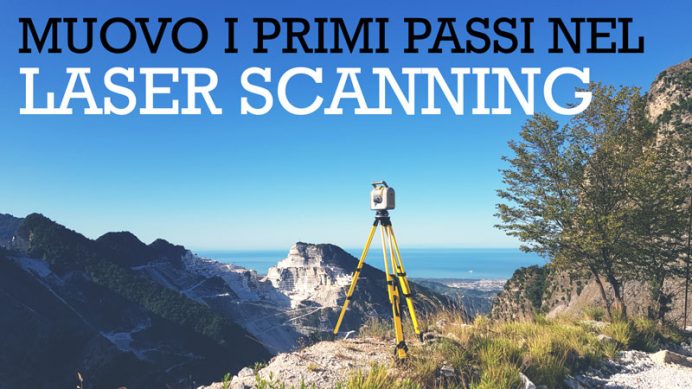
integrazione del laser scanner immagine di copertina

Ho integrato il laser scanner tra i miei strumenti ed ho iniziato un percorso nel rilievo 3D “attivo”.

In questo articolo ti dico il perché, che cosa ho scelto (e sto usando) e come mi trovo (per ora).

FOTOGRAMMETRIA: RILIEVO PASSIVO

Se hai letto altri articoli che ho scritto sai che ho lavorato tanto con le tecniche fotogrammetriche.
Sono metodi che permettono di ricostruire modelli 3D, di aree o oggetti, a partire da fotografie, prese da fotocamere (digitali), da terra o dall’alto (quado la macchina fotografica è montata su un drone).

E’ un principio “passivo”.
Ciò significa che puoi ricreare digitalmente solo cose che si vedono nelle foto.
E se qualcosa è nascosto, o non l’hai fotografato, non lo puoi riprodurre (in 3D).

Oddio, non è che lo fai tu.
Lo fanno i software.
Quando torni a casa, o in ufficio, dopo un’acquisizione fotogrammetrica, il tuo dato sono immagini digitali (spesso centinaia, a volte migliaia) e delle misure topografiche (di riferimento).

Fotografia area da drone di falesia rocciosa in rilievo aerofotogrammetrico

Il modello 3D deve ancora nascere.
Serve una fase di elaborazione per arrivare alla nuvola di punti.
E questo processo avviene all’interno di software ad algoritmi “structure from motion”.

LASER SCANNER: RILIEVO ATTIVO

Il laser scanner è altra cosa.
E’ un principio di misura “attivo”.
C’è un emettitore, una scatoletta con degli specchi rotanti, che lancia nello spazio dei raggi laser.
Tanti.

Questi raggi volano in linea retta fino ad incontrare qualcosa da colpire.
Quando lo trovano, rimbalzano e tornano indietro.
Se non trovano niente (perché vanno verso il cielo o perché il primo oggetto da colpire è troppo lontano per le loro forze) sono persi per sempre e non faranno più ritorno a casa (fine della storia triste).

In qualche modo (a seconda del tipo di scanner – a tempo di volo o a differenza di fase) ogni raggio conosce il suo momento di uscita e quello di rientro ed è in grado, in tempo reale, di sapere le coordinate x,y,z (rispetto all’emettitore) dei punti colpiti.

Quando mi capita di parlarne (nel podcast, in video o dal vivo) mi piace definire i raggi laser come milioni di esploratori che vanno in giro a cercare oggetti e, quando li trovano, tornano alla base a fare rapporto.

Credo che riesca a spiegare bene il concetto di misura attiva.

Laser scanner a tempo di volo in rilievo di pareti rocciose

Ma qui non voglio spiegarti come funziona il laser scanner, il principio che c’è dietro né la tecnologia in uso.
Per quello trovi parecchie risorse, libere e disponibili, online.

Quello che vorrei condividere sono alcune considerazioni che mi hanno portato a percorre ANCHE questa strada nel mondo del rilievo.
E le scelte che ho fatto in tal senso.

Ci tengo subito a dirti che non ho assolutamente intenzione di abbandonare, o trascurare, la fotogrammetria.
Ha grandi vantaggi e permette di ottenere degli output davvero fantastici!

Molte volte un’acquisizione aerofotogrammetrica, con foto scattate da drone, permette di avere dati molto migliori di un laser scanner terrestre.
Quantomeno per copertura delle aree da rilevare.

Credo fortemente nell’integrazione tra strumenti e tecniche di misura.
Non esiste lo strumento perfetto, quello che risolve ogni problema in ogni situazione.
Ci sono diverse tecnologie, ognuna con pregi e difetti.
Ed il loro uso integrato permette di arrivare al miglior risultato in output.

E questo è proprio il primo e principale motivo per cui ho deciso di guardare a questa tecnologia: avere un’altra risorsa tecnica, nel coltellino svizzero degli strumenti, con cui affrontare un lavoro di rilievo 3D.

PERCHÈ IL LASER SCANNER

Il “trigger” che ha attivato i pensieri ed il processo operativo è stata l’opportunità che ho avuto di usare lo scanner/stazione totale Trimble SX10 (che poi è la scelta dello strumento che sto usando ora), durante un lavoro di rilievo aerofotogrammetrico di una falesia, inaccessibile, a Manarola, borgo delle 5 Terre.

Su quel lavoro ci avevo scritto un articolo che puoi leggere qui.

Lì ho toccato con mano il supporto di uno strumento attivo.
L’ho usato per fare un’acquisizione della parete che poi ho modellato con l’aerofotogrammetria.
Mi servivano dei punti buoni per fare l’elaborazione delle immagini nel software structure from motion.
E la nuvola di punti di uno scanner è buona, in senso metrico.

Quando fai un’elaborazione fotogrammetrica non è detto che i punti della nuvola siano proprio nella posizione corretta rispetto alla realtà.
Li devi aggiustare con delle misure, precise, di punti che hai rilevato in campo, per dare consistenza al modello.
In fotogrammetria si chiamano GCP – Ground Control Point.
Se non lo fai, il risultato potrebbe essere un po’ storto, deformato o non scalato correttamente.

La nuvola di punti di un laser scanner è “giusta” (lasciando da parte un attimo la georeferenziazione nei sistemi di riferimento) metricamente.
E, in alcuni, casi non è niente male.

In quel lavoro ho attinto alle informazioni del risultato della scansione per avere dati da usare nell’elaborazione fotogrammetrica e avere un buon risultato finale.

Avrei potuto fare diversamente?
Sì.

Avrei potuto usare una stazione totale e battere un po’ di punti, discreti, collimandoli con il cannocchiale e senza l’uso del prisma, per avere misure di riferimento.
E l’ho fatto parecchie volte in effetti.
Con il laser scanner è stato molto più veloce ed avevo disponibili molte più informazioni.

Questo è stato più di un anno fa (rispetto a quando sto scrivendo questo post) e serviva ancora un po’ di tempo per maturare.
Non si trattava di una necessità impellente.

Molti rilievi avrei comunque continuato a farli, abbastanza bene, anche con gli strumenti che avevo e usavo abitualmente.

C’è stato un altro lavoro, che ho raccontato qui, che mi ha fatto ripensare al laser scanner ed alla sua efficacia nell’ottica dell’integrazione operativa.
E’ stato un rilievo di una parete di roccia con una galleria annessa.
Serviva un modello 3D.
Ed ho usato le tecniche fotogrammetriche indoor e outdoor.

Ho ottenuto il risultato, ma uno scanner in galleria sarebbe stato decisamente più efficace di un’acquisizione (e successiva elaborazione) fotogrammetrica terrestre.
Ci avrei messo di meno ed avrei ottenuto un dato migliore.

Poi sono successe alcune cose, a breve distanza una dall’altra, che hanno trasformato il pensiero, l’idea e la voglia in qualcosa di più concreto: un paio di rilievi importanti (tra cui una grande cava di marmo bianco apuano con una serie di gallerie e sotterranei) ed il concretizzarsi di alcuni contatti e relazioni con i ragazzi di Spektra s.r.l. che sono dietro agli strumenti Trimble in Italia.

E, per farla breve, ho iniziato ad usare la SX10.

Trimble SX10 in scansione all'interno di una galleria di cava

QUALE LASER SCANNER STO USANDO

Se vai sul sito Trimble Italia e cerchi SX10 nella categoria scanning, la trovi in una sezione a parte.
Ne puoi leggere le specifiche cercandola anche nella sezione “Stazioni Totali”.
E, di fatto, è proprio questo, una stazione totale molto avanzata.

Non posso dire di conoscerla ancora bene ma ormai è un po’ che la uso e mi fa piacere condividere delle impressioni.

Questa non è una recensione.
E questo articolo non è sponsorizzato da Trimble, anche se non posso negare che il nostro rapporto sia particolare, molto dinamico, pieno di spunti (da entrambe le parti) ed in via di definizione nel tempo.
Insomma non prendo niente per scrivere proprio queste righe e, come faccio sempre qui, condivido quello che ho provato in campo.

UN APPROCCIO TOPOGRAFICO

Non è un caso che la SX10 stia tra le stazioni totali.
La base è proprio questa: una stazione totale, robotica e motorizzata con precisione angolare 1”.
Non voglio farti un pippone sulle specifiche tecniche (quelle le trovi online facendo una ricerca su Google) ma credo che sia giusto inquadrare lo strumento.

La SX10 non è uno scanner che porti in campo, monti su un cavalletto (anche fotografico) ed è subito pronto a lavorare.
Come ogni stazione totale, devi preparare il lavoro, la devi orientare.

Mi è piaciuto molto un commento ad un mio post di LinkedIn da parte di Gabrio Rossi (CEO di Intellegere) a proposito di questo strumento.
Gabrio dice che è “didattico”: Trimble SX10 è (anche) un laser scanner molto particolare. io lo vedo come uno strumento per il rilievo e ti “obbliga” a sapere quello che stai facendo per non buttare via tempo e giga inutili. è “didattico” 😉

Ed è vero!

Poligonale con SX10 e centramento forzato

Se non conosci le basi della misura topografica non la puoi usare.
Puoi orientarla con un’intersezione all’indietro, fare stazione su un punto noto e misurandone un altro, puoi impostare lo “Zero” dell’Azimut…
Insomma i metodi sono quelli classici della misura celerimetrica.
Ma serve sceglierne uno (e metterla in bolla!)

Come una stazione totale puoi fare delle poligonali di inquadramento, usando il centramento forzato per la massima precisione ed avere punti solidi per fare le misure di dettaglio oppure lanciare le scansioni, misurare strati in un monitoraggio, battere punti con e senza prisma.

Centramento forzato per poligonale topografica

In realtà puoi usarla anche come scanner puro, facendo scansioni slegate fra loro e poi undendole in post elaborazioni.
Funziona ed ottieni il risultato ma credo che sfrutteresti solo una parte delle sue potenzialità.

Questo approccio decisamente topografico si porta dietro vantaggi e svantaggi.

I vantaggi principali sono legati al rigore di tutte le misure che prendi.
Se le operazioni di messa in stazione sono corrette, tutto quello che batterai beneficia dell’approccio topografico: i punti saranno orientati o georeferenziati correttamente e le misure fatte da stazioni diverse saranno già legate tra loro.

E questo non è per niente banale.

Prova a pensarci sopra.
Se hai già fatto, o fai abitualmente, laser scanning, sai che ci sono tempi di elaborazione necessari per registrare decine e decine di scansioni, in ufficio.
Non sono pochi e non è detto che i risultati siano soddisfacenti, se le nuvole di punti da registrare non hanno sufficienti zone di sovrapposizione.

Se fai scansioni da stazioni in poligonale, usando il centramento forzato, avrai dati già registrati in campo a meno degli errori nel centramento che, per sua natura e tuo interesse, devono essere ridotti al minimo (e qui ritorna l’aspetto didattico di questo strumento).

Poligonale con centramentro forzat per cambio stazione e misure di precisione

Lo svantaggio di tutto questo è abbastanza intuibile: il processo operativo è più lento di uno scanner puro.
Serve fare di più e, alla fine, i minuti extra ad ogni operazione si sommano ed il budget a fine giornata può non essere trascurabile.

Lo scanner della SX10 ha due caratteristiche molto interessanti: è preciso e la nuvola di punti è molto pulita.

Il fatto di essere legato ad una stazione totale con precisione angolare di 1” lo rende uno strumento che fa misure precise!

I raggi laser sono cecchini che colpiscono il bersaglio in modo netto (da esploratori sono passato a chiamarli cecchini) e questo significa anche avere poco (per non dire niente) rumore.
Il rumore di una nuvola lo vedi quando guardi un piano e noti punti che si discostano un po’ dalla superficie dove dovrebbero stare.

L’elaborazione fotogrammetrica, così come l’acquisizione LiDAR (laser scanner in movimento) tendono a produrne di più di un laser scanner terrestre puro.
La SX10 ne fa pochissimo e il dato che esce è praticamente già pronto per essere usato per le elaborazioni successive.

Per passare agli aspetti “negativi” c’è da dire che questo non è uno scanner veloce.
La velocità di scansione dipende dalla risoluzione (grossolana, standard, precisa, finissima) che scegli che, a sua volta, è conseguenza del numero di passate nella stessa zona.
Ci sono scanner che concludono una scansione “full dome” (in tutte le direzione attorno all’emettitore) in una manciata di minuti.
La SX10 ce ne mette 11 in modalità grossolana e si avvicina all’ora per risoluzioni massime.
Capisco che possano non essere pochi…

Però, se vuoi ottimizzare i tempi e le risorse, puoi parzializzare la finestra di scansione usando una selezione poligonale, rettangolare o una fascia orizzontale, scegliendo i punti tramite quello che inquadra la stazione.

In questo ti aiuta il comparto fotografico a bordo della barca.
La parte fotografica è uno degli aspetti più rivoluzionari di tutto il sistema.

EQUIPAGGIAMENTO FOTOGRAFICO E FOTOGRAMMETRIA INTEGRATA

Ci sono 5 fotocamere interne, a diversa risoluzione e con diversi scopi.

Beh, lo scopo di una fotocamera è quella di fare foto.
E le puoi fare per identificare a terra il punto di stazione, per fare una foto a 360° attorno allo strumento, per fare foto di dettaglio di un punto battuto o per collimare.

Una cosa he manca alla SX10 è il cannocchiale e l’oculare.
Non c’è.
All’inizio può sembrare strano, specialmente se sei abituato a lavorare con stazioni totali classiche.
Ma io me ne sono dimenticato in fretta.
Il sistema è estremamente efficiente ed alla fine la velocità operativa aumenta esponenzialmente.

Non sento la mancanza dell’oculare!

Affinchè tutto questo funzioni però ti serve un controller.
La SX10, come invece succede per tutte le altre stazioni totali, non basta da sola.

La puoi usare con due controller/Tablet Windows (decisamente avanzati) ed il software Trimble Access.
Dal controller vedi quello che inquadra il cannocchiale, governi con uno “swipe” i movimento della stazione (perché è motorizzate), prendi le misure, lanci le scansioni, fai gli orientamenti, metti in bolla, …

Insomma, fai tutto da qui.
Occhio alla luce perché lo schermo non è luminosissimo ed a volte, in pieno sole, potresti avere qualche problema a leggerlo.
Mi è capitato di usarlo in pieno sole estivo nel mezzo di una cava di marmo bianco e vederci qualcosa è stato difficilissimo.

Trimble T10 controller

Se, per qualche motivo, il controller ti lascia, la stazione non ha nessun tastierino o display LCD con cui continuare a lavorare.

Personalmente non mi ha mai lasciato a piedi per malfunzionamenti o altro.
E’ più probabile che le batterie si scarichino.

Ed in effetti le batterie sono un aspetto delicato e da valutare, soprattutto se devi fari lavori lunghi (senza accesso ad una rete elettrica).

La scansione richiede un po’ di batteria ed i motori (per quanto super performanti) fanno andare giù la carica molto più velocemente rispetto all’uso di una stazione totale elettro-meccanica.

Tre batterie per la SX10 sono necessarie ma ne valuterei un paio extra se prevedi maratone di campo.

Lo stesso (o quasi) vale per i controller.
Anche loro consumano parecchio.
Lo schermo LCD ha bisogno di energia, anche tenuto al minimo della luminosità.
Non c’è la possibilità di essere caricato con un power bank esterno (aspetto migliorabile) e potrebbe portarti a valutare di avere in campo almeno una batteria extra di ricambio.

Ogni punto che batti, ogni scansione che lanci ed ogni foto che scatti dalla stazione orientata, te li ritrovi all’interno del lavoro che puoi esplorare dentro il software Trimble Business Center (TBC).

Le fotografie sono solidali al modello 3D.
Nella nuvola di punti ti ritrovi i punti che hai battuto singolarmente.
Ci sono le foto panoramiche, che si spalmano sul modello e permettono la colorazione della nuvola di punti, e quelle fatte dalla fotocamera principale, più performante che raggiunge un grado di dettaglio nettamente superiore, e ti aiuta a creare, in ufficio, punti che non hai rilevato in campo.

Qui entriamo nel mondo TBC.
Lo sto scoprendo pian piano.
E’ vasto e complesso ma ho compreso che se padroneggiato bene permette di aumentare l’efficienza del lavoro di parecchio.
Io sono ancora nella fase “apprendista scarso ed inesperto” ma aspiro a raggiungere il livello “jedi”!
🙂

Torno sulla SX10.

Essendo una stazione totale robotica e motorizzata ti dà la possibilità di lavorare in autonomia anche nella misura celerimetrica.
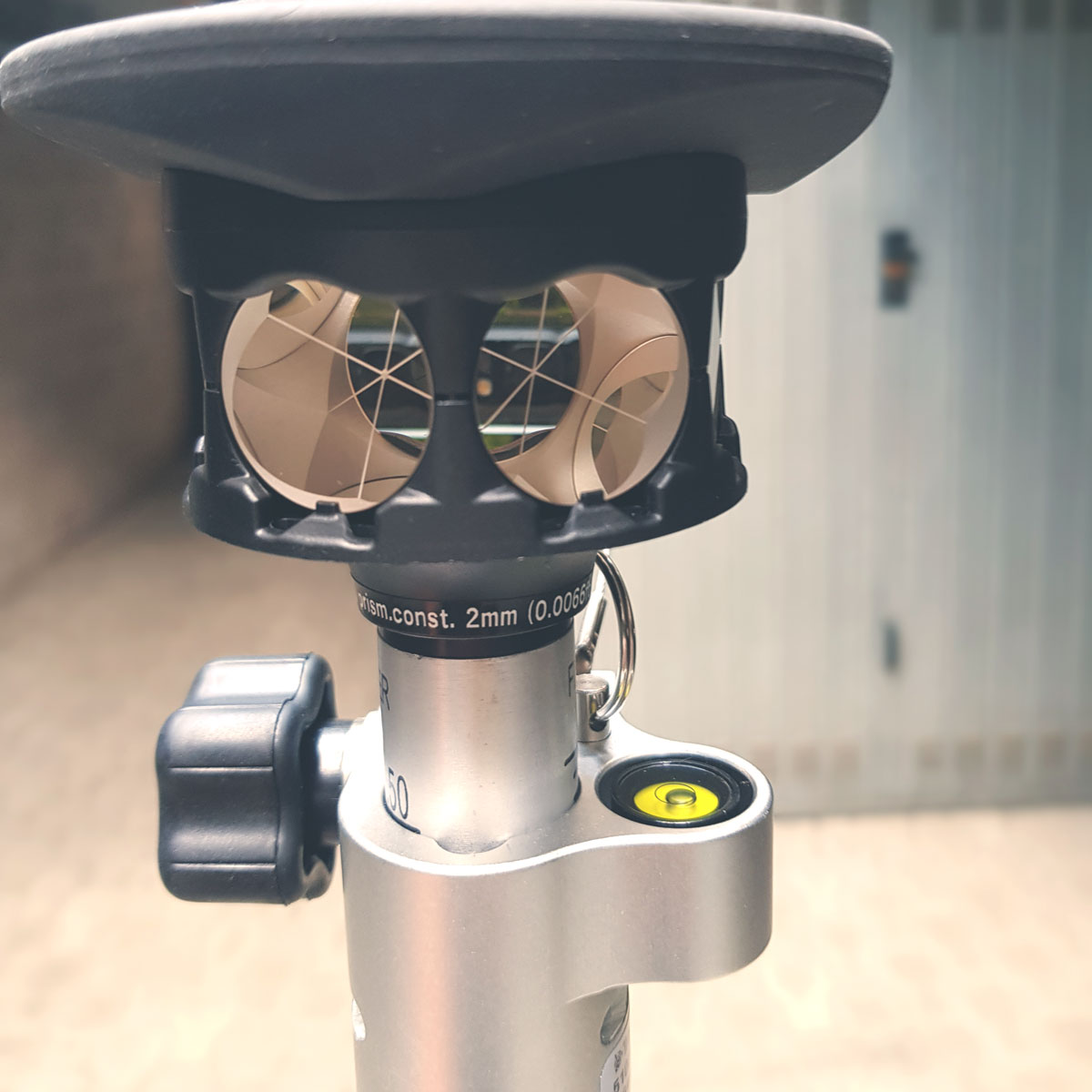
Prisma 360°

Monti un prisma 360° sulla palina e puoi andare in giro a battere punti da solo.
Una volta che la stazione ha agganciato il prisma, lo segue.
Se lo perde può ricercarlo con un tracking automatico.
Puoi portarti con te il tablet/controller e lanciare le misure dal punto di stazione.
Entro un centinaio di metri la WiFi creata dalla SX10 è sufficientemente potente da mantenere il collegamento con il controller (molto dipende anche da dove ti trovi e dagli eventuali disturbi elettromagnetici che hai intorno).
Se non ce la fa puoi commutare il collegamento sulla radio (già installata sulla SX10) per una portata maggiore (con i limiti del collegamento radio).

Un’altra cosa che ho apprezzato è la sua trasportabilità.
La SX10 non è un macigno ma non pesa neppure poco.
Arriva con una valigia che ha l’opzione di essere trasportata in spalla come uno zaino.
Per uno che lavora spesso su frane o in posti poco accessibili è un aspetto rilevante, anche se non cruciale!

Spero di non essermi dimenticato informazioni o caratteristiche importanti dello scanner che sto usando in questo momento.
Eventualmente integro l’articolo nel tempo, anche dopo la sua pubblicazione.

Chiudo, come mi capita sempre più spesso, con alcune considerazioni telegrafiche.

1.
Penso che il laser scanning possa aprire strade interessanti ed ambiti applicativi fino ad ora inesplorati, relativamente al mio lavoro ed ai miei settori di attività.

2.
Credo che integrare tecnologie e strumenti di misura diversi sia la chiave per risolvere in maniera efficace i problemi e le sfide che si presentano sul lavoro (e questo è il motivo principale per cui ho scelto di sposare anche questa tecnologia).

Trimble SX10 in rilievo indoor di gallerie di cava

3.
Sono convinto che il rilievo topografico vada sempre di più nella direzione della “reality capture” attraverso tecniche che acquisiscono dati e ricreano oggetti 3D.
Il BIM, i software e gli hardware saranno un importante supporto ed aiuto.
Il tecnico topografo dovrebbe avvicinarsi senza paura a questi metodi, rimanendo saldamente legato alla pratica ed al rigore topografico ma sposando il nuovo.

Trimble SX10 in rilievo a Riomaggiore 5 Terre

4.
Un laser scanner non costa poco.
Se penso ad un investimento economico che fa chi si avvicina alla fotogrammetria non fatico molta fatica a raggiungere 10.000 Euro.
Ci sono gli strumenti (droni o fotocamere digitali) con gli accessori (batterie, ottiche, target, ….) ed i software (so che molti usano versioni “ufficiose” di programmi Structure from Motion e questa spesa non la sostengono; non vado avanti perché ho un’idea molto precisa su questo argomento ma non voglio essere polemico), se poi usi un drone ci sono anche altre spese legate al mezzo (corsi, attestati, assicurazione, …).
Ecco, l’investimento per un laser scanner è 4/5 volte di più.
Tuttavia ci sono soluzioni di noleggio molto interessanti, sia a caldo (con operatore) che a freddo (se sai già usare la macchina), che ti permettono di iniziare a capire lo strumento, sfruttarne le potenzialità in un lavoro ed investire un budget molto minore.
Non mi è capitato di leggere o sentire di formule di noleggio (soprattutto a freddo) di droni per fotogrammetria.

5.
Fare un rilievo laser scanner non è solo portare lo strumento in campo ed avviare la scansione.
Se è vero per tutti i tipi di laser scanner lo è ancora di più per la SX10.
Serve capirne la filosofia ed il principio di funzionamento.
E fare un po’ di pratica per raggiungere i risultati migliori.
Se in campo fai tutto per bene i dati sono davvero ottimi ed il lavoro in ufficio si riduce parecchio!

6.
Trovo che la SX10 sia uno scanner/stazione totale che può dare il meglio di sé in situazioni di strutture, fronti rocciose, edifici, elementi di medie/grandi dimensioni presi da distante (la sua portata arriva a 600 metri).
Mi trovo benissimo ad usarla in contesti naturali, nelle cave di marmo apuano, nel rilievo di tralicci e strutture reticolari.

Trimble SX10 in rilievo in cava

Se prevedi di fare scansioni di interni per le quali devi essere veloce perché ne farai tante, e saranno tutte, o quasi, scansioni a 360° (full dome), non credo che sia la scelta migliore.
Non perché non ce la faccia.
La SX10 ha una distanza minima al di sotto della quale non lavora di qualche decina di centimetri.
E’ che ci mette tanto ed esistono in commercio altri scanner molto più performanti.

7.
Per ora sono molto contento di questa scelta e della strada che sto percorrendo.
Il momento storico in cui ho preso questa decisione è molto particolare ed anche complicato (post Covid-19) ma spero di poterti raccontare sempre più storie di rilievi integrati dove ho potuto usare le tecniche attive di laser scanning.

A presto!

Paolo Corradeghini

RINGRAZIAMENTI

Devo ringraziare tantissimo Marco Pellegrino, per il costante confronto tecnico, operativo e la sua enorme disponibilità, Matteo Lapini, per aver deciso di iniziare insieme un bel percorso che spero possa essere lungo, intenso e stimolante per tutti, Luca Gusella, per avere sempre una risposta alle mie domande tecniche, sia hardware che software e Matteo Riva, per aver risolto in pochi secondi un inghippo in campo nelle primissime fasi di questo percorso.

INFORMAZIONI DI SERVIZIO

Puoi iscriverti al canale Telegram di 3DMetrica che trovi cercando tredimetrica (telegram.me/tredimetrica) o direttamente a questo link.
Ci sono aggiornamenti quotidiani, informali e dietro le quinte.

Puoi ascoltare le puntate del Podcast di 3DMetrica andando alla pagina PODCAST di questo blog.

Puoi aggiungere la tua email alla Newsletter di 3DMetrica dove, una volta alla settimana, riassumo i post che pubblico sui canali social network, linko l’ultimo articolo del blog, la nuova puntata del podcast e l’ultimo video tutorial.
Usa il box che trovi a destra e nella home page e che dice: “Iscriviti alla Newsletter“.

Ed infine c’è anche il canale You Tube in cui carico video tutorial sull’uso di specifici software per la fotogrammetria e la gestione dei dati tridimensionali.

Se questo articolo ti è stato utile puoi scegliere di supportare la creazione e la condivisione di cotenuti simili diventando un finanziatore di 3DMetrica su Patreon.
Puoi unirti a chi ha già scelto di aiutarmi a rendere il progetto possibile e sostenibile.
Trovi tutte le informazioni e puoi scoprire come fare a questo link.

3Dlaser scannerrilievosx10topografiatrimbletrimble sx10
Share

STRUMENTI

Paolo Corradeghini

You might also like

[Video] SLAM “in & out”
8 Febbraio 2025
[Video] No Fly Zone? !SLAM!
25 Gennaio 2025
Rilievo: chiedi un risultato, non uno strumento
22 Ottobre 2024

Lasciami un commento!

  • Commenta nel riquadro qui sotto
  • Commenta con Facebook

Leave A Reply


  • CERCA NEL BLOG

  • CHI SONO

    Paolo Corradeghini immagine profilo
    Paolo Corradeghini, ligure, classe 1979, ingegnere per formazione, topografo di professione, sportivo per necessità e fotografo per passione. Fai click sulla mia faccia e scopri qualche informazione in più.
  • Paolo Corradeghini

    Topografia, rilievi, droni, gps, cartografia, geomatica e mappe.
    Condivido aggiornamenti, informazioni, contenuti, notizie, novità e dietro le quinte del mio lavoro.

    Paolo Corradeghini
    Video YouTube UCi7FWlZ8-gdWbBqScaODajw_STVTw1YiaX8 In questo video ti condivido un po' di cose sulle curve di livello in QGIS.

Come si creano a partire da un raster (DTM);
Come si smussano (se sono troppo nervose);
Come mostrare le quote (attraverso le etichette);
Come differenziare la rappresentazione in base alle quote;
Come allineare in modo ordinato le etichette delle curve;
Come trattare un dato per avere "davvero" le curve di livello.

Spero possa esserti utile.


Qui c'è l'articolo del blog pigrecoinfinito di Totò Fiandaca da cui abbiamo preso spunto per una parte del video: https://pigrecoinfinito.com/2020/01/31/qgis-come-allineare-le-etichette-delle-isoipse/


Questo video fa parte del progetto "QGIS in Azione" fatto in strettissima collaborazione con  @GterGeomatica 
Io ospito il progetto e provo a dare voce al loro vasto know how su QGIS, messo generosamente a disposizione.
Se ti va di segnalarci un problema o qualche difficoltà che stai avendo nell'uso di QGIS ne prendiamo spunto per altri contenuti come questo o, se basta lo spazio di un commento, ti rispondiamo qui sotto.

Con il codice sconto 3DMETRICAGTER puoi usufruire del 20% di sconto su tutti i corsi della loro offerta formativa, che trovi qui: https://www.gter.it/formazione/online/

Qui c'è il canale Telegram di GTER per seguire i Geobreak: https://t.me/geobreak


Se ti va di unirti alle discussioni su QGIS, puoi farlo in questo gruppo Telegram: https://t.me/+ZKm37iQHD083MTRk


Se vuoi prenderti più spazio e tempo per contattarmi i modi migliori per farlo sono questi:
Linkedin - paolocorradeghini  
Telegram - https://t.me/paolocorradeghini
Email - paolo.corradeghini@3dmetrica.it


Se vuoi, puoi decidere di sostenermi diventando un finanziatore di 3DMetrica tramite la pagina di Patreon: patreon.com/3dmetrica 
È grazie a chi supporta il progetto se posso fare questi video per tutti.


0:00 Intro
0:25 Visualizzazione del DEM
1:40 Creare le curve di livello
3:09 Smussare le curve
6:20 Mostrare le etichette
9:12 QGIS in Azione e GTER
11:41 Spunti dalla comunity
12:41 Rappresentare le curve
16:07 Sistemare le etichette
21:55 Curve di livello e terreno
23:50 Outro
    In questo video ti condivido un po' di cose sulle curve di livello in QGIS.

Come si creano a partire da un raster (DTM);
Come si smussano (se sono troppo nervose);
Come mostrare le quote (attraverso le etichette);
Come differenziare la rappresentazione in base alle quote;
Come allineare in modo ordinato le etichette delle curve;
Come trattare un dato per avere "davvero" le curve di livello.

Spero possa esserti utile.


Qui c'è l'articolo del blog pigrecoinfinito di Totò Fiandaca da cui abbiamo preso spunto per una parte del video: https://pigrecoinfinito.com/2020/01/31/qgis-come-allineare-le-etichette-delle-isoipse/


Questo video fa parte del progetto "QGIS in Azione" fatto in strettissima collaborazione con  @GterGeomatica 
Io ospito il progetto e provo a dare voce al loro vasto know how su QGIS, messo generosamente a disposizione.
Se ti va di segnalarci un problema o qualche difficoltà che stai avendo nell'uso di QGIS ne prendiamo spunto per altri contenuti come questo o, se basta lo spazio di un commento, ti rispondiamo qui sotto.

Con il codice sconto 3DMETRICAGTER puoi usufruire del 20% di sconto su tutti i corsi della loro offerta formativa, che trovi qui: https://www.gter.it/formazione/online/

Qui c'è il canale Telegram di GTER per seguire i Geobreak: https://t.me/geobreak


Se ti va di unirti alle discussioni su QGIS, puoi farlo in questo gruppo Telegram: https://t.me/+ZKm37iQHD083MTRk


Se vuoi prenderti più spazio e tempo per contattarmi i modi migliori per farlo sono questi:
Linkedin - paolocorradeghini  
Telegram - https://t.me/paolocorradeghini
Email - paolo.corradeghini@3dmetrica.it


Se vuoi, puoi decidere di sostenermi diventando un finanziatore di 3DMetrica tramite la pagina di Patreon: patreon.com/3dmetrica 
È grazie a chi supporta il progetto se posso fare questi video per tutti.


0:00 Intro
0:25 Visualizzazione del DEM
1:40 Creare le curve di livello
3:09 Smussare le curve
6:20 Mostrare le etichette
9:12 QGIS in Azione e GTER
11:41 Spunti dalla comunity
12:41 Rappresentare le curve
16:07 Sistemare le etichette
21:55 Curve di livello e terreno
23:50 Outro
    Vuoi crare facce triangolari 3D vettoriali, da una nuvola di punti, per portarle in un CAD?
Te lo condivido in questo video, usando il software CloudCompare.

Lavoro con punti del terreno, li sottocampiono e poi genero la mesh, che posso esportare in formato DXF, mantenendo le informazioni di georeferenziazione.

Ti faccio vedere due strade: la prima genera la mesh dalla nuvola (eventualmente pre-trattata) così com'è, mentre la seconda passa attraverso la rasterizzazione e crea facce triangolari tutte ugali.

L'esportazione è possibile solo in DXF che, pur essendo "il" formato di interscambio di dati vettoriali, è anche piuttosto vecchio e fatica a gestire dati pesanti con molti elementi.
Attenzione quindi a non esagerare con il numero di facce da esportare, anche in relazione al tuo pc.

Le facce 3D sono utili in software "CAD-based" per fare progettazione, computi di scavi e riporti, sezioni, modellazione idraulica, analisi di fenomeni gravitativi...

Assicurati di lavorare su una nuvola di punti i cui elementi siano solo i punti del terreno o comunque di quello che vuoi rappresentare con le facce 3D.

Spero ti sia utile.


Questo video fa parte del progetto "Cloud Compare on Demand"
Se ti va di segnalarmi un problema o qualche difficoltà che stai avendo nell'uso di Cloud Compare ne prendo spunto per altri contenuti come questo o, se basta lo spazio di un commento, ti rispondo qui sotto.
Se vuoi supportare il progetto puoi condividere il video con chi pensi possa essere interessato a questo argomento.


Se vuoi prenderti più spazio e tempo per contattarmi i modi migliori per farlo sono questi:
Linkedin - paolocorradeghini  
Telegram - https://t.me/paolocorradeghini
Email - paolo.corradeghini@3dmetrica.it


Se vuoi, puoi decidere di sostenermi diventando un finanziatore di 3DMetrica tramite la pagina di Patreon: patreon.com/3dmetrica 
È grazie a chi supporta il progetto se posso fare questi video per tutti.


0:00 Intro
1:36 Taglio la nuvola
2:08 Sottocampionamento
2:51 Creo la mesh
5:18 Esporto la mesh
7:30 CloudCompare on Demand
8:18 Rasterizzazione
10:17 Modifico la nuova mesh
13:36 Esportare le facce 3D
15:02 Sezioni dinamiche
16:09 Quale metodo preferire
17:45 Outro
    C'è uno strumento, nel software open source CloudCompare, che ti permette di generare sezioni trasversali, di un alveo fluviale o di una galleria stradale, lungo un profilo.

Le sezioni sono ortogonali al centro dell'alveo o all'asse stradale e vengono estratte, automaticamente, secondo la larghezza ed il passo di cui hai bisogno.

Puoi generare anche una polilinea che passi per i punti della nuvola di ogni sezione che è stata generata.
E così avrai le sezioni, vettoriali, dell'alveo o della galleria (completa) da elaborare in CAD o in un altro software che usi abitualmente.


Questo video fa parte del progetto "Cloud Compare on Demand"
Se ti va di segnalarmi un problema o qualche difficoltà che stai avendo nell'uso di Cloud Compare ne prendo spunto per altri contenuti come questo o, se basta lo spazio di un commento, ti rispondo qui sotto.
Se vuoi supportare il progetto puoi condividere il video con chi pensi possa essere interessato a questo argomento.


Se vuoi prenderti più spazio e tempo per contattarmi i modi migliori per farlo sono questi:
Linkedin - paolocorradeghini  
Telegram - https://t.me/paolocorradeghini
Email - paolo.corradeghini@3dmetrica.it


Se vuoi, puoi decidere di sostenermi diventando un finanziatore di 3DMetrica tramite la pagina di Patreon: patreon.com/3dmetrica 
È grazie a chi supporta il progetto se posso fare questi video per tutti.


0:00 Intro
0:44 Lo strumento da usare
2:09 La nuvola di punti
3:17 Genera il profilo
4:20 Traccia delle sezioni
6:57 Creare sezioni e profili
9:40 Salvare la traccia
10:25 Vediamo i risultati
13:14 Esportarte in DXF 
16:00 Attenzione ai dati
16:38 CloudCompare on Demand
17:33 Il caso di una galleria
21:25 L'output della galleria
22:38 Outro
    Hai un file di testo con una serie di informazioni, oltre che di coordinate, legate ad una serie di punti e lo vuoi portare dentro QGIS?

Ti condivido come si fa, creando un nuovo layer a partire dal file TXT.

E dopo ti dico anche come si fa a rappresentare, visivamente, le informazioni extra (la quota, il nome, la descrizione, ...) nell'are di lavoro di QGIS.


Questo video fa parte del progetto "QGIS in Azione" fatto in strettissima collaborazione con @GterGeomatica 
Io ospito il progetto e provo a dare voce al loro vasto know how su QGIS, messo generosamente a disposizione.
Se ti va di segnalarci un problema o qualche difficoltà che stai avendo nell'uso di QGIS ne prendiamo spunto per altri contenuti come questo o, se basta lo spazio di un commento, ti rispondiamo qui sotto.

Con il codice sconto 3DMETRICAGTER puoi usufruire del 20% di sconto su tutti i corsi della loro offerta formativa, che trovi qui: https://www.gter.it/formazione/online/

Qui c'è il canale Telegram di GTER per seguire i Geobreak: https://t.me/geobreak


Se ti va di unirti alle discussioni su QGIS, puoi farlo in questo gruppo Telegram: https://t.me/+ZKm37iQHD083MTRk


Se vuoi prenderti più spazio e tempo per contattarmi i modi migliori per farlo sono questi:
Linkedin - paolocorradeghini  
Telegram - https://t.me/paolocorradeghini
Email - paolo.corradeghini@3dmetrica.it


Se vuoi, puoi decidere di sostenermi diventando un finanziatore di 3DMetrica tramite la pagina di Patreon: patreon.com/3dmetrica 
È grazie a chi supporta il progetto se posso fare questi video per tutti.


0:00 Intro
0:46 Il file di testo
1:13 Aggiungo il layer
7:48 Il layer in QGIS
8:13 Aggiungo la quota
10:59 Cambiare il simbolo
12:28 QGIS in Azione e GTER
15:30 Lavorare con più informazioni
18:22 Outro
    In questo video ti mostro come accedere alle ortofoto del territorio italiano.
Ce ne sono moltissime: coprono tutta l’Italia e diversi anni passati.

Il principale fornitore a livello nazionale è AGEA (Agenzia per le Erogazioni in Agricoltura), che ogni anno effettua rilievi aerei sul territorio italiano, suddiviso in tre aree.
A questo si aggiungono le Regioni, che spesso producono ortofoto proprie con campagne di rilievo dedicate e con un dettaglio maggiore.

Tutte queste informazioni si possono visualizzare tramite i Geoportali Regionali e si possono caricare in un GIS attraverso i servizi WMS (Web Map Service).
Quasi mai, però, è possibile scaricare il dato nativo, originale e georeferenziato.

C’è comunque un modo per “ritagliarti” una porzione di ortofoto e salvarla come immagine georeferenziata nel tuo archivio digitale.
Si parte sempre dal WMS: importi l’ortofoto nel tuo GIS, imposti l’area che ti serve e poi esporti un’immagine georeferenziata dalla mappa che stai visualizzando.
Modificando la risoluzione di output, puoi ottenere un risultato molto vicino alla risoluzione originale.

Nel video ti faccio vedere tutto questo usando QGIS.

All’interno trovi anche:
Che cos’è un’ortofoto (proprietà, utilizzi, risoluzione, ecc.)
Come accedere alle ortofoto in Italia tramite i Geoportali Regionali
Come usare i servizi WMS per visualizzarle in GIS ed esportarne una parte sul tuo PC
Come importare un’ortofoto esportata dentro un CAD e georeferenziarla

Le ortofoto sono una risorsa potente e accessibile, utile per tanti professionisti (ma non solo).
In Italia la situazione dei dati geografici è ancora molto frammentata e spero che questo video possa aiutarti ad orientarti e trovare ciò che ti serve.

Ma soprattutto spero che possa stimolare una discussione e la condivisione di informazioni.
Se hai già esperienza, se hai scaricato ortofoto, se le usi nel tuo lavoro, se conosci risorse diverse da quelle che cito o se hai ulteriori suggerimenti, scrivilo nei commenti: contribuirai a creare ancora più valore, per tutti.

Grazie!

P.S.
Fai molta attenzione a quello che è possibile fare con i dati presenti online.
Le ortofoto disponibili sui geoportali sono liberamente visualizzabili e importabili nel tuo GIS.
Ma non è certo possibile usare il metodo che ti ho condiviso per crearti un database di immagini georeferenziate sul tuo PC e, magari, venderle.
Credo che sia ok farne un uso personale ma verfica sempre le possibilità operative in questo senso.


A questo link trovi un video che ti mostra come georeferenziare un'immagine in QGIS usando il Georeferenziatore: https://youtu.be/p1pVECtsDPE 


Se pensi che questo video possa essere interessante anche per qualcuno che conosci, puoi condividerglielo. Ne sarei felice.


Questi sono i miei contatti preferiti:
Linkedin - paolocorradeghini  
Telegram - https://t.me/paolocorradeghini
Email - paolo.corradeghini@3dmetrica.it


Se vuoi, puoi decidere di sostenermi diventando un finanziatore di 3DMetrica tramite la pagina di Patreon: www.patreon.com/3dmetrica
È grazie a chi supporta il progetto se posso fare questi video per tutti.


0:00 Intro
1:47 Che cos'è una ortofoto
2:52 Orotofot VS Foto aerea
3:49 Meglio dire Ortomosaico
4:16 Perchè un'ortofoto
5:25 Risoluzione e GSD
7:19 Google Maps e Ortofoto
8:32 Ortofoto in Italia
12:00 Visualizzare ortofoto italiane
13:19 Il caso Veneto per scaricare ortofoto
15:39 Importare ortofoto in GIS
17:03 I WMS regionali
17:49 Ortofoto in GIS tramite WMS
21:33 Scarica un pezzo di ortofoto
24:10 Migliorare la risoluzione in output
26:23 Dislaimer Uso di QGIS e proprietà dei dati
28:02 Georeferenziare un'immagine in QGIS
28:47 Importare ortofoto in CAD
33:29 Outro
    In questo video ti condivido alcuni modi con cui puoi portare i tuoi dati vettoriali dal tuo CAD al GIS.
Nello specifico, QGIS.

Un'opzione è salvare i dati in CAD in DXF, che è un formato di interscambio per i dati vettoriali leggibile da QGIS.

C'è poi il modo di importare un file DWG/DXF attraverso l'importatore "nativo" dentro QGIS.

Ed infine potresti usare il plugin "Another DXF Importer" che ti aiuta a mantenere l'organizzazione dei layer.

Per ciascuno di questi modi operativi ti parlo anche di pregi e difetti per aiutarti, spero, a capire quale sia il metodo migliore per te.


Questo video fa parte del progetto "QGIS in Azione" fatto in strettissima collaborazione con  @GterGeomatica 
Io ospito il progetto e provo a dare voce al loro vasto know how su QGIS, messo generosamente a disposizione.
Se ti va di segnalarci un problema o qualche difficoltà che stai avendo nell'uso di QGIS ne prendiamo spunto per altri contenuti come questo o, se basta lo spazio di un commento, ti rispondiamo qui sotto.

Con il codice sconto 3DMETRICAGTER puoi usufruire del 20% di sconto su tutti i corsi della loro offerta formativa, che trovi qui: https://www.gter.it/formazione/online/

Qui c'è il canale Telegram di GTER per seguire i Geobreak: https://t.me/geobreak


Se ti va di unirti alle discussioni su QGIS, puoi farlo in questo gruppo Telegram: https://t.me/+ZKm37iQHD083MTRk


Se vuoi prenderti più spazio e tempo per contattarmi i modi migliori per farlo sono questi:
Linkedin - paolocorradeghini  
Telegram - https://t.me/paolocorradeghini
Email - paolo.corradeghini@3dmetrica.it


Se vuoi, puoi decidere di sostenermi diventando un finanziatore di 3DMetrica tramite la pagina di Patreon: patreon.com/3dmetrica 
È grazie a chi supporta il progetto se posso fare questi video per tutti.


0:00 Intro
1:29 I dati in CAD
1:54 Usare il DXF
5:42 Importa DWG/DXF
11:16 Il plugin Another DXF Importer
14:54 QGIS in Azione e GTER
16:57 Georeferenziare dati vettoriali
19:53 Outro
    Lo strumento "Sezione" ("Cross Section") di CloudCompare può diventare il tuo migliore alleato quando devi pulire una nuvola di punti da elementi indesiderati (rumore) o da cose che non ti interessa mantenere (alberi, auto parcheggiate, ...).

Attraverso la possibilità di fare sezioni multiple, una attaccata all'altra, lungo una direzione, crei nuove nuvole di punti, affettate, dove, auspicabilmente, sei in grado di vedere meglio (e quindi rimuovere) quello che non ti interessa.

Te ne parlo in questo video ma ti avverto, il processo può essere lungo, in relazione alle caratteristiche della tua nuvola di punti ed a quello che vuoi rimuovere.
Potrebbe volerci tempo e pazienza.

Se ti imbarchi in questo "viaggio" ricordati di gestire i dati di CloudCompare in modo attento, salvando il progetto generale in formato .bin, evitando perdita di dati dopo ore di lavoro!


Questo video fa parte del progetto "Cloud Compare on Demand"
Se ti va di segnalarmi un problema o qualche difficoltà che stai avendo nell'uso di Cloud Compare ne prendo spunto per altri contenuti come questo o, se basta lo spazio di un commento, ti rispondo qui sotto.
Se vuoi supportare il progetto puoi condividere il video con chi pensi possa essere interessato a questo argomento.


Se vuoi prenderti più spazio e tempo per contattarmi i modi migliori per farlo sono questi:
Linkedin - paolocorradeghini  
Telegram - https://t.me/paolocorradeghini
Email - paolo.corradeghini@3dmetrica.it


Se vuoi, puoi decidere di sostenermi diventando un finanziatore di 3DMetrica tramite la pagina di Patreon: patreon.com/3dmetrica 
È grazie a chi supporta il progetto se posso fare questi video per tutti.


0:00 Intro
0:42 La nuvola
1:59 Sezionare la nuvola
6:09 Pulire le sezioni
11:39 Il risultato
13:42 Outro
    È oggettivo che, oggi, nel mondo del rilievo si stia parlando moltissimo di rilievo 3D ma soprattutto di mobile mapping.

E i sistemi SLAM stanno prendendo una grande fetta del mercato della Geomatica.

Sono (relativamente) nuovi, sono piuttosto facili da usare, sono veloci nella creazione di nuvole di punti 3D, all'interno dell'ambito in cui li porti, e in alcuni casi sono anche economici.

Se fai attenzione ad alcune cose, una su tutte "avere in mente come lavora lo SLAM per ricostruire nuvole di punti", possono essere tremendamente efficaci.
Negli ambiti "giusti" per loro.
E per i risultati che devi ottenere in output.

In questo video ti condivido l'applicazione del mobile mapping tramite SLAM in un ambito urbano misto, dove ho bisogno di avere una nuvola di punti che abbia al suo interno diversi dettagli situati sul piano stradale.

Spero possa essere interessante.


Questo video è il primo di una serie di contributi che condivederemo insieme a @Emesent 
Se hai dubbi, domande, curiosità su questa tecnologia (sia perchè sei interessato ad implementarla tra i tuoi strumenti o perchè richiedi servizi di questo tipo e vuoi rimanere sul pezzo, avendo consapevolezza della tecnologia) scrivimi nei commenti.
Magari puoi indicarmi degli scenari in cui vorresti vederla all'opera.
Se è nelle mie possibilità lo faccio volentieri e ne creiamo un altro contributo.


Se pensi che questo video possa essere interessante anche per qualcuno che conosci, puoi condividerglielo. Ne sarei felice.


Questi sono i miei contatti preferiti:
Linkedin - paolocorradeghini  
Telegram - https://t.me/paolocorradeghini
Email - paolo.corradeghini@3dmetrica.it


Se vuoi, puoi decidere di sostenermi diventando un finanziatore di 3DMetrica tramite la pagina di Patreon: www.patreon.com/3dmetrica
È grazie a chi supporta il progetto se posso fare questi video per tutti.


0:00 Intro
0:44 Il contesto
1:16 Hovermap ST
5:18 Perchè uno SLAM
6:26 Drone vs SLAM
7:01 TLS vs SLAM
8:05 Un caso specifico
8:46 Verificare l'attendibilità
9:39 Consigli per il rilievo
10:58 SLAM sulle spalle
11:15 Considerazioni finali
12:15 Outro
    In questo video ti mostro come creare un nuovo attributo che riporti, come valore, il nome del layer.
Detta così sembra facile.
Ed in effetti lo è, se hai uno o pochi layer.
Ma se di layer ne hai tanti, decine o centinaia, le cose potrebbero complicarsi un po' ed allora QGIS ti permette di farlo in modo efficace usando il "calcolatore di campi" ("field calculator") in modalità "batch".


Questo video fa parte del progetto "QGIS in Azione" fatto in strettissima collaborazione con  @GterGeomatica 
Io ospito il progetto e provo a dare voce al loro vasto know how su QGIS, messo generosamente a disposizione.
Se ti va di segnalarci un problema o qualche difficoltà che stai avendo nell'uso di QGIS ne prendiamo spunto per altri contenuti come questo o, se basta lo spazio di un commento, ti rispondiamo qui sotto.

Con il codice sconto 3DMETRICAGTER puoi usufruire del 20% di sconto su tutti i corsi della loro offerta formativa, che trovi qui: https://www.gter.it/formazione/online/

Qui c'è il canale Telegram di GTER per seguire i Geobreak: https://t.me/geobreak


Se ti va di unirti alle discussioni su QGIS, puoi farlo in questo gruppo Telegram: https://t.me/+ZKm37iQHD083MTRk


Se vuoi prenderti più spazio e tempo per contattarmi i modi migliori per farlo sono questi:
Linkedin - paolocorradeghini  
Telegram - https://t.me/paolocorradeghini
Email - paolo.corradeghini@3dmetrica.it


Se vuoi, puoi decidere di sostenermi diventando un finanziatore di 3DMetrica tramite la pagina di Patreon: patreon.com/3dmetrica 
È grazie a chi supporta il progetto se posso fare questi video per tutti.


0:00 Intro
0:40 I dati
1:27 Il caso di un layer
2:37 Se hai più layer
7:24 Batch process
10:33 I risultati
10:51 Unire i layer
12:36 QGIS in Azione e Gter
15:30 Outro
    In questo video ti condivido come fare una sezione di una nuvola di punti in Cloud Compare.

Lo strumento da usare si chiama "Cross Section" e ti permette di "affettare" la tua nuvola di punti secondo le tue necessità.
Viene usato un volume di taglio che mantiene visibile solo quello che è al suo interno.

Da qui si aprono molte possibilità.
In questo video ti mostro come generare una sola sezione, esportando una fetta di nuvola.
E la polilinea di inviluppo, che in alcuni casi può essere molto interessante e utile!

Nei prossimi video ti dirò qualcosa di più.


Questo video fa parte del progetto "Cloud Compare on Demand"
Se ti va di segnalarmi un problema o qualche difficoltà che stai avendo nell'uso di Cloud Compare ne prendo spunto per altri contenuti come questo o, se basta lo spazio di un commento, ti rispondo qui sotto.
Se vuoi supportare il progetto puoi condividere il video con chi pensi possa essere interessato a questo argomento.


Se vuoi prenderti più spazio e tempo per contattarmi i modi migliori per farlo sono questi:
Linkedin - paolocorradeghini  
Telegram - https://t.me/paolocorradeghini
Email - paolo.corradeghini@3dmetrica.it


Se vuoi, puoi decidere di sostenermi diventando un finanziatore di 3DMetrica tramite la pagina di Patreon: patreon.com/3dmetrica 
È grazie a chi supporta il progetto se posso fare questi video per tutti.


0:00 Intro
0:38 Il tool Cross Section
4:25 Creo una sezione
11:11 Esportare i risultati
13:49 La nuvola di un appartamento
16:17 Altri tool dello strumento
19:19 La polilinea di inviluppo
24:49 Il DXF della linea di inviluppo
26:32 Countour/limiti
29:19 Outro
    L'Agenzia delle entrate ha reso disponibili, per tutti, la possibilità di scaricare lberamente e gratuitamente le mappe catastali di Italia, in formato vettoriali e georeferenziate.

In questo video ti mostro come fare.
Serve solo avere uno SPID (o una CIE/CNS).

I dati vettoriali sono in formato DXF e Geopackage (oltre ad altri formati meno "famosi") ed i sistemi di riferimento sono Cassini-Soldner (che è il sistema sorgente), Roma 40 e ETRF2000.

Nella seconda parte del video ti mostro anche come puoi fare per conoscere il foglio (o i fogli) di mappa che ti interessa acquisire.

Spero che possa essere utile.


A questo link puoi accedere al servizio dell'Agenzia delle Entrate: https://www.agenziaentrate.gov.it/portale/schede/fabbricatiterreni/vendita-della-cartografia-catastale/fornitura-dati-cartografici-online-professionisti

Qui trovi l'url del WMS catastale: https://www.agenziaentrate.gov.it/portale/schede/fabbricatiterreni/consultazione-cartografia-catastale/servizio-consultazione-cartografia

Qui c'è Formaps: https://www.formaps.it/

E qui i limiti amministrativi ISTAT: https://www.istat.it/notizia/confini-delle-unita-amministrative-a-fini-statistici-al-1-gennaio-2018-2/


Se pensi che questo video possa essere interessante anche per qualcuno che conosci, puoi condividerglielo. Ne sarei felice.


Questi sono i miei contatti preferiti:
Linkedin - paolocorradeghini  
Telegram - https://t.me/paolocorradeghini
Email - paolo.corradeghini@3dmetrica.it


Se vuoi, puoi decidere di sostenermi diventando un finanziatore di 3DMetrica tramite la pagina di Patreon: www.patreon.com/3dmetrica
È grazie a chi supporta il progetto se posso fare questi video per tutti.


0:00 Intro
0:58 Dove andare
1:53 Accedere al servizio
3:37 Selezionare i dati
5:03 Scaricare i risultati
6:44 Il file GeoJson
8:25 Come sapere il foglio di interesse
9:09 Uso ForMaps
10:56 Uso QGIS
15:47 Outro
    In questo video ti condivido come fare a creare etichette prendendo informazioni dagli attributi dei layer di QGIS e combinandoli tra loro.

Ti faccio vedere le etichette semplici e quelle definite da delle regole che scegli tu.

Qui trovi la documentazione ufficiale di QGIS sulle etichette:
https://docs.qgis.org/3.40/it/docs/training_manual/vector_classification/label_tool.html


Questo video fa parte del progetto "QGIS in Azione" fatto in strettissima collaborazione con  @GterGeomatica 
Io ospito il progetto e provo a dare voce al loro vasto know how su QGIS, messo generosamente a disposizione.
Se ti va di segnalarci un problema o qualche difficoltà che stai avendo nell'uso di QGIS ne prendiamo spunto per altri contenuti come questo o, se basta lo spazio di un commento, ti rispondiamo qui sotto.

Con il codice sconto 3DMETRICAGTER puoi usufruire del 20% di sconto su tutti i corsi della loro offerta formativa, che trovi qui: https://www.gter.it/formazione/online/

Qui c'è il canale Telegram di GTER per seguire i Geobreak: https://t.me/geobreak


Se ti va di unirti alle discussioni su QGIS, puoi farlo in questo gruppo Telegram: https://t.me/+ZKm37iQHD083MTRk


Se vuoi prenderti più spazio e tempo per contattarmi i modi migliori per farlo sono questi:
Linkedin - paolocorradeghini  
Telegram - https://t.me/paolocorradeghini
Email - paolo.corradeghini@3dmetrica.it


Se vuoi, puoi decidere di sostenermi diventando un finanziatore di 3DMetrica tramite la pagina di Patreon: patreon.com/3dmetrica 
È grazie a chi supporta il progetto se posso fare questi video per tutti.


0:00 Intro
1:28 Creare un'etichetta
2:22 Vederci meglio
3:33 Modificare le etichette
4:12 Sovrapposizione tra etichette
5:31 Etichette centrate
6:32 QGIS in azione e GTER
9:03 Rule based labeling
11:14 Etichette che spariscono
13:04 Etichette e HTML
14:35 Outro
    Carica altro... Subscribe
  • C’È IL CANALE TELEGRAM!

    Canale Telegrma 3DMetrica
    Iscriviti al canale Telegram di 3DMetrica dove, ogni giorno, condivido aggiornamenti, informazioni, contenuti, notizie, novità e dietro le quinte del mio lavoro.
    In amicizia e senza formalità!
    ISCRIVITI QUI!
  • SE VUOI PUOI SUPPORTARMI

    Diventa finanziatore di 3DMetrica

    Se quello che pubblico e che condivido è interessante ed è qualcosa di valore per te, per il tuo lavoro e per la tua attività, puoi scegliere di supportare il progetto di 3DMetrica diventandone finanziatore.
    Clicca sull'immagine qui sopra per avere più informazioni.
  • ARGOMENTI

    CARTOGRAFIA DRONI EBOOK FOTOGRAMMETRIA GNSS LASER SCANNER LAVORI LIDAR PODCAST RILIEVI Senza categoria SLAM SOFTWARE STRUMENTI TOPOGRAFIA TUTORIAL VIDEO
  • PAROLE CHIAVE

    3D 3dmetrica 5 terre aerofotogrammetria agisoft photoscan angoli apr cartografia cloud compare cloudpoints coordinate dem dissesto idrogeologico dji drone droni elaborazione fotografia Fotogrammetria GIS GNSS GPS GSD immagini laser scanner lidar misura misure nuvola di punti nuvole di punti ortofoto photoscan rilievo rilievo aerofotogrammetrico rilievo con drone sapr sezioni sistemi di riferimento software stazione totale structure from motion strumenti topografia tutorial uav


© Copyright Ing. Paolo Corradeghini 2021 - PIVA 01260880115