SEZIONI CON CLOUD COMPARE

28 Settembre 2017
Estrarre sezioni con Cloud Compare

In questo articolo ti spiego come estrarre sezioni con Cloud Compare a passo regolare e lungo un profilo tracciato a partire da una nuvola di punti.

Avevo scritto un articolo (che trovi a questo link) dove ti spiegavo come estrarre una sezione da una nuvola di punti, usando il software Cloud Compare.
Mentre finivo di scrivere l’articolo, spippolando tra i menù, ho scoperto un altro modo molto interessante per tirare fuori sezioni ed importarle in CAD.
Si tratta di disegnare un profilo di riferimento su cui il software traccia sezioni che gli sono ortogonali, a passo regolare e larghezza da te assegnata.
Piuttosto che allungare il vecchio articolo ho scelto di scriverne uno nuovo.

Mi concederai quindi di saltare l’introduzione sulle nuvole di punti e sul software Cloud Compare, che trovi comunque nell’articolo precedente, per andare subito alla parte operativa.

Puoi scaricare la nuvola di punti che ho usato nell’esempio di questo articolo a questo link.

SEZIONI A PASSO REGOLARE

Apri Cloud Compare e carica il file .las della nuvola di punti.

Selezione la nuvola di punti nella finestra DB Tree e poi vai nella voce di menù: Tools – Segmentation – Extraxt Section/Unfold

A questo punto devi tracciare una polilinea che rappresenta il profilo lungo il quale il software farà le sezioni ad esso ortogonali.

Una volta terminata la polilinea cliccando sulla sua icona nel menù in alto a destra attivi gli altri strumenti.

Screenshot del software Cloud Compare per l'estrazione di sezioni note lungo un profilo

Selezionando lo strumento “Ortogonal Section Generation” puoi scegliere la distanza tra una sezione e la successiva e la larghezza delle sezioni in direzione ortogonale al profilo che hai tracciato poco prima.

Screenshot di Cloud Compare dove di selezione il passo e la larghezza delle sezionii

Il software ti farà vedere la traccia delle sezioni che ha generato e tramite lo strumento Extract Sections puoi esportarle come nuvola di punti, come profilo (polilinea) o entrambe.
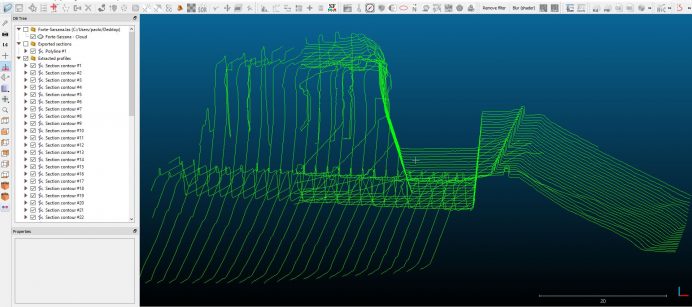
Io ho scelto di estrarre solo i profili e dopo aver confermato il comando vedrai che tutte le nuove sezioni appariranno nel pannello DB Tree a sinistra della schermata.

Screenshot di Cloud Compare per l'esportazione delle sezioni trasversali

Ecco qui sotto tutte le sezioni con Cloud Compare, con passo e larghezza assegnata.

Screenshot dei profili delle sezioni con cloud compare

ESPORTARE LE SEZIONI IN CAD

A questo punto puoi esportare le sezioni che hai scelto di fare generare a Cloud Compare in formato dxf per poi aprirle dentro un CAD (o un GIS).

Seleziona dal pannello DB Tree la o le sezioni che vuoi esportare e poi tramite il comando Salva con nome scegli il formato dxf.

Una volta in CAD puoi lavorare le sezioni come preferisci.
Ti troverai con polilinee 3D dove tutti i vertici hanno coordinate corrispondenti a quelle della nuvola di punti di partenza.
Quindi, se i punti sono georefenziati bene, i vertici della polilinea avranno coordinata Est, Nord e quota corrette ed effettive.
Niente male!

Screenshot di una sezione estratta da Cloud Compare ed importata in Autocad

Spero di aver aggiunto un’altra informazione utile per il tuo utilizzo di Cloud Compare.
Se hai bisogno di informazioni o dettagli su questo software open source scrivimi senza problemi, se so aiutarti lo farò molto volentieri.

A presto!

Paolo Corradeghini


Ti segnalo alcuni video che ho pubblicato sul mio canale You Tube e che trattano proprio questo argomento, le sezioni di una nuvola di punti.
Li puoi vedere qui:

E qui invece puoi ascoltare una puntata del podcast che parla poprio del software Cloud Compare
[spreaker type=player resource=”episode_id=17343343″ width=”100%” height=”200px” theme=”light” playlist=”false” playlist-continuous=”false” autoplay=”false” live-autoplay=”false” chapters-image=”true” episode-image-position=”right” hide-logo=”false” hide-likes=”false” hide-comments=”false” hide-sharing=”false” hide-download=”true”]

3DCADcloud comparecloudpointsnuvola di puntisezionisoftwarestrumentitools
Share

SOFTWARE  / TUTORIAL

Paolo Corradeghini

You might also like

[Video] SLAM “in & out”
8 Febbraio 2025
[Video] No Fly Zone? !SLAM!
25 Gennaio 2025
Rilievo: chiedi un risultato, non uno strumento
22 Ottobre 2024

Lasciami un commento!

  • Commenta nel riquadro qui sotto
  • Commenta con Facebook

2 Comments


francesco
12 May 2018 at 20:20
Reply

Ciao, ho seguito il metodo per le sezioni da te suggerito ed è veramente un comando utilissimo, volevo chiederti però come faccio a gestirlo in autocad…in pratica ho una nuvola di punti di una galleria di cui devo fare le sezioni trasversali e una volta esportati in dxf in autocad non riesco a vederle in 2D, potresti darmi indicazioni su come fare? Grazie


    Paolo Corradeghini
    12 May 2018 at 22:24
    Reply

    Ciao Francesco, probabilmente non le vedi in 2D perchè le sezioni che esporti con Cloud Compare sono elementi tridimensionali.
    Autocad ti fa vedere una linea?
    In questo caso è la traccia della sezione, ma se fai una vista tridimensionale, o un’orbita 3D, dovresti vedere la nuvola di punti che rappresenta la sezione in 3D.
    A questo punto è solo questione di rappresentazione vettoriale in CAD e dipende tutto dal CAD che usi e da come lo usi per tirare fuori informazioni sul piano a partire da un dato 3D.
    Ciao!

  • CERCA NEL BLOG

  • CHI SONO

    Paolo Corradeghini immagine profilo
    Paolo Corradeghini, ligure, classe 1979, ingegnere per formazione, topografo di professione, sportivo per necessità e fotografo per passione. Fai click sulla mia faccia e scopri qualche informazione in più.
  • Paolo Corradeghini

    Topografia, rilievi, droni, gps, cartografia, geomatica e mappe.
    Condivido aggiornamenti, informazioni, contenuti, notizie, novità e dietro le quinte del mio lavoro.

    Paolo Corradeghini
    Video YouTube UCi7FWlZ8-gdWbBqScaODajw_-OXkiEWB2Sw In questo video ti condivido alcuni trucchi e informazioni (tips & tricks) che spero possano esserti utili per il tuo lavoro in QGIS

- Mappe di base
- Manuali online
- Strumenti di ricerca
- Customizzazione
- Zoom e Stili
- Scorciatoie

Si tratta davvero di piccole cose ma a volte possono fare la differenza durante le attività dentro QGIS.

Se ti va puoi condividerlo con qualcuno che pensi possa essere interessato.


Questo video fa parte del progetto "QGIS in Azione" fatto in strettissima collaborazione con  @GterGeomatica 
Io ospito il progetto e provo a dare voce al loro vasto know how su QGIS, messo generosamente a disposizione.
Se ti va di segnalarci un problema o qualche difficoltà che stai avendo nell'uso di QGIS ne prendiamo spunto per altri contenuti come questo o, se basta lo spazio di un commento, ti rispondiamo qui sotto.

Con il codice sconto 3DMETRICAGTER puoi usufruire del 20% di sconto su tutti i corsi della loro offerta formativa, che trovi qui: https://www.gter.it/formazione/online/

Qui c'è il canale Telegram di GTER per seguire i Geobreak: https://t.me/geobreak


Se ti va di unirti alle discussioni su QGIS, puoi farlo in questo gruppo Telegram: https://t.me/+ZKm37iQHD083MTRk


Se vuoi prenderti più spazio e tempo per contattarmi i modi migliori per farlo sono questi:
Linkedin - paolocorradeghini  
Telegram - https://t.me/paolocorradeghini
Email - paolo.corradeghini@3dmetrica.it


Se vuoi, puoi decidere di sostenermi diventando un finanziatore di 3DMetrica tramite la pagina di Patreon: patreon.com/3dmetrica 
È grazie a chi supporta il progetto se posso fare questi video per tutti.


0:00 Intro
0:24 La mappa del mondo
1:30 Tutte le mappe di base
2:22 Il manuale di QGIS
3:37 Cerca di tutto!
4:50 Customizzazione grafica
5:23 Organizzare i menù
6:05 Impostare la lingua
6:36 Zoom estensioni e su layer
7:26 Applicare uno stile
8:00 QGIS in Azione e GTER
9:55 Rappresentare un DEM
11:07 Scorciatoie
11:38 Outro
    In questo video ti condivido alcuni trucchi e informazioni (tips & tricks) che spero possano esserti utili per il tuo lavoro in QGIS

- Mappe di base
- Manuali online
- Strumenti di ricerca
- Customizzazione
- Zoom e Stili
- Scorciatoie

Si tratta davvero di piccole cose ma a volte possono fare la differenza durante le attività dentro QGIS.

Se ti va puoi condividerlo con qualcuno che pensi possa essere interessato.


Questo video fa parte del progetto "QGIS in Azione" fatto in strettissima collaborazione con  @GterGeomatica 
Io ospito il progetto e provo a dare voce al loro vasto know how su QGIS, messo generosamente a disposizione.
Se ti va di segnalarci un problema o qualche difficoltà che stai avendo nell'uso di QGIS ne prendiamo spunto per altri contenuti come questo o, se basta lo spazio di un commento, ti rispondiamo qui sotto.

Con il codice sconto 3DMETRICAGTER puoi usufruire del 20% di sconto su tutti i corsi della loro offerta formativa, che trovi qui: https://www.gter.it/formazione/online/

Qui c'è il canale Telegram di GTER per seguire i Geobreak: https://t.me/geobreak


Se ti va di unirti alle discussioni su QGIS, puoi farlo in questo gruppo Telegram: https://t.me/+ZKm37iQHD083MTRk


Se vuoi prenderti più spazio e tempo per contattarmi i modi migliori per farlo sono questi:
Linkedin - paolocorradeghini  
Telegram - https://t.me/paolocorradeghini
Email - paolo.corradeghini@3dmetrica.it


Se vuoi, puoi decidere di sostenermi diventando un finanziatore di 3DMetrica tramite la pagina di Patreon: patreon.com/3dmetrica 
È grazie a chi supporta il progetto se posso fare questi video per tutti.


0:00 Intro
0:24 La mappa del mondo
1:30 Tutte le mappe di base
2:22 Il manuale di QGIS
3:37 Cerca di tutto!
4:50 Customizzazione grafica
5:23 Organizzare i menù
6:05 Impostare la lingua
6:36 Zoom estensioni e su layer
7:26 Applicare uno stile
8:00 QGIS in Azione e GTER
9:55 Rappresentare un DEM
11:07 Scorciatoie
11:38 Outro
    In questo video ti mostro come tagliare una nuvola di punti usando come riferimento un’altra nuvola di punti, invece del classico parallelepipedo di taglio dello strumento di sezionamento.

Il workflow passa da:
calcolo della Cloud to Cloud Distance
utilizzo dei campi scalari generati
selezione e taglio della nuvola in modo più coerente con la geometria reale dei dati

Una tecnica semplice, ma molto efficace, soprattutto quando lavori con nuvole complesse o superfici irregolari.

Questo video fa parte del progetto CloudCompare on Demand.
Se hai problemi, dubbi o difficoltà nell’uso di CloudCompare, scrivilo nei commenti:
può diventare lo spunto per un nuovo video oppure, se basta, ti rispondo direttamente lì.
Se il contenuto ti è utile, condividilo con chi pensi possa trovarlo interessante.


Se vuoi prenderti più spazio e tempo per contattarmi i modi migliori per farlo sono questi:
Linkedin - paolocorradeghini  
Telegram - https://t.me/paolocorradeghini
Email - paolo.corradeghini@3dmetrica.it


Se vuoi, puoi decidere di sostenermi diventando un finanziatore di 3DMetrica tramite la pagina di Patreon: patreon.com/3dmetrica 
È grazie a chi supporta il progetto se posso fare questi video per tutti.


0:00 Intro
0:45 Cross Section
1:18 Distanza tra nuvole
4:04 Tagliare le nuvole
11:33 Outro
    In questo video ti condivido come rappresentare graficamente dei punti in relazione alla loro quota (colori e dimensioni diversi) per avere, immediatamente, un'informazione specifica attraverso il loro aspetto.
E lo faccio attraverso QGIS.


Questo video fa parte del progetto "QGIS in Azione" fatto in strettissima collaborazione con  @GterGeomatica 
Io ospito il progetto e provo a dare voce al loro vasto know how su QGIS, messo generosamente a disposizione.
Se ti va di segnalarci un problema o qualche difficoltà che stai avendo nell'uso di QGIS ne prendiamo spunto per altri contenuti come questo o, se basta lo spazio di un commento, ti rispondiamo qui sotto.

Con il codice sconto 3DMETRICAGTER puoi usufruire del 20% di sconto su tutti i corsi della loro offerta formativa, che trovi qui: https://www.gter.it/formazione/online/

Qui c'è il canale Telegram di GTER per seguire i Geobreak: https://t.me/geobreak


Se ti va di unirti alle discussioni su QGIS, puoi farlo in questo gruppo Telegram: https://t.me/+ZKm37iQHD083MTRk


Se vuoi prenderti più spazio e tempo per contattarmi i modi migliori per farlo sono questi:
Linkedin - paolocorradeghini  
Telegram - https://t.me/paolocorradeghini
Email - paolo.corradeghini@3dmetrica.it


Se vuoi, puoi decidere di sostenermi diventando un finanziatore di 3DMetrica tramite la pagina di Patreon: patreon.com/3dmetrica 
È grazie a chi supporta il progetto se posso fare questi video per tutti.


0:00 Intro
0:42 Importo i punti
1:57 Proprietà dei punti
2:36 Quota e colore
5:48 Opzioni di rappresentazione
7:20 Gestire le classi
8:35 QGIS in azione e GTER
11:10 Quota e dimensione
14:00 Outro
    In questo video ti condivido tre strumenti che potrebbero aiutarti a pulire, in modo automatico, una nuvola di punti in CloudCompare.

Sono:
- Remove Duplicate Points
- Noise Filter
- SOR Filter

Te ne parlo applicandoli a tre nuvole della stessa area, ma con origini diverse:
- SLAM
- LiDAR da UAV
- Fotogrammetria da UAV

Vedrai che le caratteristiche della nuvola di punti, profondamente legate alla tecnologia scelta, rendono uno strumento più efficace rispetto agli altri due e ti guidano anche nella scelta dell’ordine in cui applicarli.

Ci tengo però a dirti che è (quasi) sempre necessario intervenire manualmente su ogni nuvola di punti per raggiungere l’obiettivo dell’editing, ma questi strumenti possono aiutarti a “sgrossare” il dato grezzo.


Questo video fa parte del progetto "Cloud Compare on Demand"
Se ti va di segnalarmi un problema o qualche difficoltà che stai avendo nell'uso di Cloud Compare ne prendo spunto per altri contenuti come questo o, se basta lo spazio di un commento, ti rispondo qui sotto.
Se vuoi supportare il progetto puoi condividere il video con chi pensi possa essere interessato a questo argomento.


Se vuoi prenderti più spazio e tempo per contattarmi i modi migliori per farlo sono questi:
Linkedin - paolocorradeghini  
Telegram - https://t.me/paolocorradeghini
Email - paolo.corradeghini@3dmetrica.it


Se vuoi, puoi decidere di sostenermi diventando un finanziatore di 3DMetrica tramite la pagina di Patreon: patreon.com/3dmetrica 
È grazie a chi supporta il progetto se posso fare questi video per tutti.


0:00 Intro
0:50 Elaboro la nuvola SLAM
6:53 Tratto la nuvola Lida
9:58 Ecco la nuvola fotogrammetrica
16:50 Outro
    Come fa QGIS à gestire i Sistemi di Riferimento all'interno di un progetto, distinguendo e dividendosi tra Progetto e Layer (dati)?

In questo video ti parlo di riproiezione, ossia quel processo che permette di gestire contenuti (layer) con sistemi di riferimento diverso all'interno dello stesso contenitore (il progetto).

Ti dico come gestire dati vettoriali e raster nelle operazioni di "Assegnazione di una nuova proiezione" o di "Riproiezione".

Ed infine ti condivido anche una considerazione sull'attenzione necessaria quando si gestiscono (e si trasformano) i sistemi di riferimento.


Questo video fa parte del progetto "QGIS in Azione" fatto in strettissima collaborazione con @GterGeomatica 
Io ospito il progetto e provo a dare voce al loro vasto know how su QGIS, messo generosamente a disposizione.
Se ti va di segnalarci un problema o qualche difficoltà che stai avendo nell'uso di QGIS ne prendiamo spunto per altri contenuti come questo o, se basta lo spazio di un commento, ti rispondiamo qui sotto.

Con il codice sconto 3DMETRICAGTER puoi usufruire del 20% di sconto su tutti i corsi della loro offerta formativa, che trovi qui: https://www.gter.it/formazione/online/

Qui c'è il canale Telegram di GTER per seguire i Geobreak: https://t.me/geobreak


Se ti va di unirti alle discussioni su QGIS, puoi farlo in questo gruppo Telegram: https://t.me/+ZKm37iQHD083MTRk


Se vuoi prenderti più spazio e tempo per contattarmi i modi migliori per farlo sono questi:
Linkedin - paolocorradeghini  
Telegram - https://t.me/paolocorradeghini
Email - paolo.corradeghini@3dmetrica.it


Se vuoi, puoi decidere di sostenermi diventando un finanziatore di 3DMetrica tramite la pagina di Patreon: patreon.com/3dmetrica 
È grazie a chi supporta il progetto se posso fare questi video per tutti.


0:00 Intro
0:48 Il Progetto
1:47 I Layer
5:01 Riferimento VS Layer - Riproiezione
8:06 Gestire un vettore
10:30 Assegnare proiezione
11:36 Riproiezione
14:17 Attenzione agli errori
16:24 QGIS in Azione e GTER
18:40 Lavorare con un Raster
24:01 Un caso applicativo
27:59 Outro
    In questo video ti condivido come generare le curve di livello, a partire da una nuvola di punti, nel software open source Cloud Compare.
Si passa attraverso il tool "Rasterize" che genera un modello digitale di elevazione a partire dal dato 3D.

Ti faccio vedere come "riempire" i buchi che potrebbero essere presenti nella tua nuvola di punti del terreno (dove magari c'erano dei fabbricati che non devi rappresentare con le curve) e come ottimizzare questo parte di editing.

E come esportarle, per usarle nel tuo CAD.


Questo video fa parte del progetto "Cloud Compare on Demand"
Se ti va di segnalarmi un problema o qualche difficoltà che stai avendo nell'uso di Cloud Compare ne prendo spunto per altri contenuti come questo o, se basta lo spazio di un commento, ti rispondo qui sotto.
Se vuoi supportare il progetto puoi condividere il video con chi pensi possa essere interessato a questo argomento.


Se vuoi prenderti più spazio e tempo per contattarmi i modi migliori per farlo sono questi:
Linkedin - paolocorradeghini  
Telegram - https://t.me/paolocorradeghini
Email - paolo.corradeghini@3dmetrica.it


Se vuoi, puoi decidere di sostenermi diventando un finanziatore di 3DMetrica tramite la pagina di Patreon: patreon.com/3dmetrica 
È grazie a chi supporta il progetto se posso fare questi video per tutti.


0:00 Intro
1:33 Rasterize Tool
6:37 Un passaggio preliminare
11:04 Nuova rasterizzazione e curve di livello
14:06 Esporta le curve in DXF
15:58 Problemi di interpolazione
18:54 Outro
    In questo video ti condivido un flusso di lavoro completo utilizzando il nuovo Lidar DJI Zenmuse L3.

Ti racconto la parte di campo, gli strumenti che uso e le cose che faccio.

Ci saranno punti a terra, misurati con un'antenna GNSS, per verificare i risultati e poi dedicherò un po' di tempo alla programmazione dei voli, analizzando i parametri di lavoro del Lidar (frequenza di campionamento, echi di ritorno, ...) oltre che quelli del volo del drone che lo trasporta (quota, velocità sovrapposizione, ...).

Dopo l'acquisizione dei dati ti condivido, al pc, le impostazioni di elaborazione dentro DJI Terra, le successive modifiche dentro DJI Modify e l'analisi dell'accuratezza dei dati.

È importante dirti che le informazioni che ti condivido valgono, per me ed all'interno del sito specifico in cui ho lavorato: un'area di cava/escavazione con parecchie parti boscate, piani di movimentazione terra e fronti sub verticali
In situazioni diverse, le cose possono cambiare, sia in campo che in ufficio.

Se hai esperienze diverse da condividere (sia con L3 che con altri sensori Lidar), i commenti sono a tua disposizione.


SPONSOR E OFFERTA
Questo video è sponsorizzato da Personal Drones - https://www.personaldrones.it/
Con il codice sconto 3DML315 puoi beneficiare del 15% di sconto sull'acquisto di un Lidar DJI Zenmuse L3 e su tutti gli altri prodotti della serie "DJI Enterprise" che acquisterai INSIEME all'L3
Usa il codice sconto 3DML315 al momento del checkout.


DATI
Se sei finanziatrice o finanziatore di 3DMetrica (di livello alto) puoi scaricare i dati (nuvola di punti) in output a valle di questo video, da questo link: https://www.patreon.com/posts/dji-l3-flusso-di-147722448


SUPPORTARE 3DMETRICA
Se vuoi, puoi decidere di sostenermi diventando un finanziatore di 3DMetrica tramite la pagina di Patreon: www.patreon.com/3dmetrica
È grazie a chi supporta il progetto se posso fare questi video per tutti.


CONTATTI
I modi più veloce per contattarmi sono questi:
Linkedin - paolocorradeghini  
Telegram - https://t.me/paolocorradeghini
Email - paolo.corradeghini@3dmetrica.it


0:00 L'area di lavoro
1:32 Punti di controllo
3:53 Gli strumenti per il volo
6:19 Mission Planning
10:58 Voli e integrazioni
12:49 Sponsor e Offerta
14:41 Elaborazioni in DJI Terra
23:02 Gli Output
27:55 Modifiche in DJI Modify
31:54 Analisi dell'accuratezza
34:40 Outro
    Se ti sei mai chiesto come fa un sensore Lidar, trasportato da un drone in volo sopra un bosco, a darti informazioni del terreno e permetterti di generare un Modello Digitale del Terreno, provo a spiegartelo in questo video.

Usando il nuovo sensore DJI Zenmuse L3, ti condivido le caratteristiche tecniche che permettono la penetrazione della vegetazione:
- divergenza del laser ed echi di ritorno;
- frequenza e intensità del laser;
- dimensione e lunghezza d'onda;
- modalità di scansione.

E poi aggiungo altri aspetti che, nella programmazione di una missione di volo, possono essere rilevanti per penetrare al meglio la vegetazione:
- velocità di crociera;
- angolo di incidenza;
- sovrapposizione laterale;
- quota di volo e terrain follow.

Spero possa essere interessante.
Se pensi che questo video possa essere utile anche a qualcuno che conosci puoi condividerglielo.
Ne sarei felice.

Ho iniziato da poco a lavorare con il Lidar DJI Zenmuse L3 pertanto se hai aggiunte o correzioni da fare sono graditissime.
Se poi ti interessa vedere altre applicazioni specifiche fammelo sapere che ne prendo spunto per altri video come questo (che sono comunque in arrivo!).


SPONSOR E OFFERTA
Questo video è sponsorizzato da Personal Drones - https://www.personaldrones.it/
Con il codice sconto 3DML315 puoi beneficiare del 15% di sconto sull'acquisto di un Lidar DJI Zenmuse L3 e su tutti gli altri prodotti della serie "DJI Enterprise" che acquisterai INSIEME all'L3
Usa il codice sconto 3DML315 al momento del checkout.


DATI
Se sei finanziatrice o finanziatore di 3DMetrica (di livello alto) puoi scaricare i dati delle acquisizioni che ho fatto, su un'area boscata) per creare questo video, da questo link: https://www.patreon.com/posts/lidar-e-della-i-146204482


SUPPORTARE 3DMETRICA
Se vuoi, puoi decidere di sostenermi diventando un finanziatore di 3DMetrica tramite la pagina di Patreon: www.patreon.com/3dmetrica
È grazie a chi supporta il progetto se posso fare questi video per tutti.


CONTATTI
I modi più veloce per contattarmi sono questi:
Linkedin - paolocorradeghini  
Telegram - https://t.me/paolocorradeghini
Email - paolo.corradeghini@3dmetrica.it


0:00 Intro
1:27 La divergenza del laser
2:08 Gli echi
4:22 Intensità del laser
5:15 Lunghezza d'onda
7:09 Frequenza del laser
10:43 Modalità di scansione
13:15 Sponsor - Personal Drones
14:44 Velocità di crociera
16:06 Angolo di attacco e Sovrapposizione
18:08 Tilt del sensore
18:57 Quota di volo
20:20 Terrain follow
21:34 Outro
    In questo video ti condivido un po' di cose sulle curve di livello in QGIS.

Come si creano a partire da un raster (DTM);
Come si smussano (se sono troppo nervose);
Come mostrare le quote (attraverso le etichette);
Come differenziare la rappresentazione in base alle quote;
Come allineare in modo ordinato le etichette delle curve;
Come trattare un dato per avere "davvero" le curve di livello.

Spero possa esserti utile.


Qui c'è l'articolo del blog pigrecoinfinito di Totò Fiandaca da cui abbiamo preso spunto per una parte del video: https://pigrecoinfinito.com/2020/01/31/qgis-come-allineare-le-etichette-delle-isoipse/


Questo video fa parte del progetto "QGIS in Azione" fatto in strettissima collaborazione con  @GterGeomatica 
Io ospito il progetto e provo a dare voce al loro vasto know how su QGIS, messo generosamente a disposizione.
Se ti va di segnalarci un problema o qualche difficoltà che stai avendo nell'uso di QGIS ne prendiamo spunto per altri contenuti come questo o, se basta lo spazio di un commento, ti rispondiamo qui sotto.

Con il codice sconto 3DMETRICAGTER puoi usufruire del 20% di sconto su tutti i corsi della loro offerta formativa, che trovi qui: https://www.gter.it/formazione/online/

Qui c'è il canale Telegram di GTER per seguire i Geobreak: https://t.me/geobreak


Se ti va di unirti alle discussioni su QGIS, puoi farlo in questo gruppo Telegram: https://t.me/+ZKm37iQHD083MTRk


Se vuoi prenderti più spazio e tempo per contattarmi i modi migliori per farlo sono questi:
Linkedin - paolocorradeghini  
Telegram - https://t.me/paolocorradeghini
Email - paolo.corradeghini@3dmetrica.it


Se vuoi, puoi decidere di sostenermi diventando un finanziatore di 3DMetrica tramite la pagina di Patreon: patreon.com/3dmetrica 
È grazie a chi supporta il progetto se posso fare questi video per tutti.


0:00 Intro
0:25 Visualizzazione del DEM
1:40 Creare le curve di livello
3:09 Smussare le curve
6:20 Mostrare le etichette
9:12 QGIS in Azione e GTER
11:41 Spunti dalla comunity
12:41 Rappresentare le curve
16:07 Sistemare le etichette
21:55 Curve di livello e terreno
23:50 Outro
    Vuoi crare facce triangolari 3D vettoriali, da una nuvola di punti, per portarle in un CAD?
Te lo condivido in questo video, usando il software CloudCompare.

Lavoro con punti del terreno, li sottocampiono e poi genero la mesh, che posso esportare in formato DXF, mantenendo le informazioni di georeferenziazione.

Ti faccio vedere due strade: la prima genera la mesh dalla nuvola (eventualmente pre-trattata) così com'è, mentre la seconda passa attraverso la rasterizzazione e crea facce triangolari tutte ugali.

L'esportazione è possibile solo in DXF che, pur essendo "il" formato di interscambio di dati vettoriali, è anche piuttosto vecchio e fatica a gestire dati pesanti con molti elementi.
Attenzione quindi a non esagerare con il numero di facce da esportare, anche in relazione al tuo pc.

Le facce 3D sono utili in software "CAD-based" per fare progettazione, computi di scavi e riporti, sezioni, modellazione idraulica, analisi di fenomeni gravitativi...

Assicurati di lavorare su una nuvola di punti i cui elementi siano solo i punti del terreno o comunque di quello che vuoi rappresentare con le facce 3D.

Spero ti sia utile.


Questo video fa parte del progetto "Cloud Compare on Demand"
Se ti va di segnalarmi un problema o qualche difficoltà che stai avendo nell'uso di Cloud Compare ne prendo spunto per altri contenuti come questo o, se basta lo spazio di un commento, ti rispondo qui sotto.
Se vuoi supportare il progetto puoi condividere il video con chi pensi possa essere interessato a questo argomento.


Se vuoi prenderti più spazio e tempo per contattarmi i modi migliori per farlo sono questi:
Linkedin - paolocorradeghini  
Telegram - https://t.me/paolocorradeghini
Email - paolo.corradeghini@3dmetrica.it


Se vuoi, puoi decidere di sostenermi diventando un finanziatore di 3DMetrica tramite la pagina di Patreon: patreon.com/3dmetrica 
È grazie a chi supporta il progetto se posso fare questi video per tutti.


0:00 Intro
1:36 Taglio la nuvola
2:08 Sottocampionamento
2:51 Creo la mesh
5:18 Esporto la mesh
7:30 CloudCompare on Demand
8:18 Rasterizzazione
10:17 Modifico la nuova mesh
13:36 Esportare le facce 3D
15:02 Sezioni dinamiche
16:09 Quale metodo preferire
17:45 Outro
    C'è uno strumento, nel software open source CloudCompare, che ti permette di generare sezioni trasversali, di un alveo fluviale o di una galleria stradale, lungo un profilo.

Le sezioni sono ortogonali al centro dell'alveo o all'asse stradale e vengono estratte, automaticamente, secondo la larghezza ed il passo di cui hai bisogno.

Puoi generare anche una polilinea che passi per i punti della nuvola di ogni sezione che è stata generata.
E così avrai le sezioni, vettoriali, dell'alveo o della galleria (completa) da elaborare in CAD o in un altro software che usi abitualmente.


Questo video fa parte del progetto "Cloud Compare on Demand"
Se ti va di segnalarmi un problema o qualche difficoltà che stai avendo nell'uso di Cloud Compare ne prendo spunto per altri contenuti come questo o, se basta lo spazio di un commento, ti rispondo qui sotto.
Se vuoi supportare il progetto puoi condividere il video con chi pensi possa essere interessato a questo argomento.


Se vuoi prenderti più spazio e tempo per contattarmi i modi migliori per farlo sono questi:
Linkedin - paolocorradeghini  
Telegram - https://t.me/paolocorradeghini
Email - paolo.corradeghini@3dmetrica.it


Se vuoi, puoi decidere di sostenermi diventando un finanziatore di 3DMetrica tramite la pagina di Patreon: patreon.com/3dmetrica 
È grazie a chi supporta il progetto se posso fare questi video per tutti.


0:00 Intro
0:44 Lo strumento da usare
2:09 La nuvola di punti
3:17 Genera il profilo
4:20 Traccia delle sezioni
6:57 Creare sezioni e profili
9:40 Salvare la traccia
10:25 Vediamo i risultati
13:14 Esportarte in DXF 
16:00 Attenzione ai dati
16:38 CloudCompare on Demand
17:33 Il caso di una galleria
21:25 L'output della galleria
22:38 Outro
    Hai un file di testo con una serie di informazioni, oltre che di coordinate, legate ad una serie di punti e lo vuoi portare dentro QGIS?

Ti condivido come si fa, creando un nuovo layer a partire dal file TXT.

E dopo ti dico anche come si fa a rappresentare, visivamente, le informazioni extra (la quota, il nome, la descrizione, ...) nell'are di lavoro di QGIS.


Questo video fa parte del progetto "QGIS in Azione" fatto in strettissima collaborazione con @GterGeomatica 
Io ospito il progetto e provo a dare voce al loro vasto know how su QGIS, messo generosamente a disposizione.
Se ti va di segnalarci un problema o qualche difficoltà che stai avendo nell'uso di QGIS ne prendiamo spunto per altri contenuti come questo o, se basta lo spazio di un commento, ti rispondiamo qui sotto.

Con il codice sconto 3DMETRICAGTER puoi usufruire del 20% di sconto su tutti i corsi della loro offerta formativa, che trovi qui: https://www.gter.it/formazione/online/

Qui c'è il canale Telegram di GTER per seguire i Geobreak: https://t.me/geobreak


Se ti va di unirti alle discussioni su QGIS, puoi farlo in questo gruppo Telegram: https://t.me/+ZKm37iQHD083MTRk


Se vuoi prenderti più spazio e tempo per contattarmi i modi migliori per farlo sono questi:
Linkedin - paolocorradeghini  
Telegram - https://t.me/paolocorradeghini
Email - paolo.corradeghini@3dmetrica.it


Se vuoi, puoi decidere di sostenermi diventando un finanziatore di 3DMetrica tramite la pagina di Patreon: patreon.com/3dmetrica 
È grazie a chi supporta il progetto se posso fare questi video per tutti.


0:00 Intro
0:46 Il file di testo
1:13 Aggiungo il layer
7:48 Il layer in QGIS
8:13 Aggiungo la quota
10:59 Cambiare il simbolo
12:28 QGIS in Azione e GTER
15:30 Lavorare con più informazioni
18:22 Outro
    Carica altro... Subscribe
  • C’È IL CANALE TELEGRAM!

    Canale Telegrma 3DMetrica
    Iscriviti al canale Telegram di 3DMetrica dove, ogni giorno, condivido aggiornamenti, informazioni, contenuti, notizie, novità e dietro le quinte del mio lavoro.
    In amicizia e senza formalità!
    ISCRIVITI QUI!
  • SE VUOI PUOI SUPPORTARMI

    Diventa finanziatore di 3DMetrica

    Se quello che pubblico e che condivido è interessante ed è qualcosa di valore per te, per il tuo lavoro e per la tua attività, puoi scegliere di supportare il progetto di 3DMetrica diventandone finanziatore.
    Clicca sull'immagine qui sopra per avere più informazioni.
  • ARGOMENTI

    CARTOGRAFIA DRONI EBOOK FOTOGRAMMETRIA GNSS LASER SCANNER LAVORI LIDAR PODCAST RILIEVI Senza categoria SLAM SOFTWARE STRUMENTI TOPOGRAFIA TUTORIAL VIDEO
  • PAROLE CHIAVE

    3D 3dmetrica 5 terre aerofotogrammetria agisoft photoscan angoli apr cartografia cloud compare cloudpoints coordinate dem dissesto idrogeologico dji drone droni elaborazione fotografia Fotogrammetria GIS GNSS GPS GSD immagini laser scanner lidar misura misure nuvola di punti nuvole di punti ortofoto photoscan rilievo rilievo aerofotogrammetrico rilievo con drone sapr sezioni sistemi di riferimento software stazione totale structure from motion strumenti topografia tutorial uav


© Copyright Ing. Paolo Corradeghini 2021 - PIVA 01260880115