
CloudCompare: da Intensity a RGB su tutte le nuvole in un colpo
In CloudCompare le scansioni laser arrivano colorate per Intensity, anche se hanno l'RGB. Con uno script Python le passi tutte all'RGB in un colpo.
Cliccando carichi il video da YouTube: Google riceverà il tuo indirizzo IP e potrà salvare dati sul tuo dispositivo. Privacy · Guardalo su YouTube
Hai importato in CloudCompare le scansioni di un rilievo laser.
Ogni nuvola ha i colori RGB, ma le vedi tutte colorate con il campo scalare Intensity.
Con quattro nuvole lo sistemi a mano, con duecento perdi la mattina.
Qui ti faccio vedere come passare all’RGB su tutte le nuvole in un colpo solo, con un piccolo script Python lanciato dentro CloudCompare.
Lo script cambia solo la visualizzazione: i dati non vengono toccati e l’intensità resta disponibile.
Questo articolo deriva da un video che ho pubblicato sul mio canale YouTube, nella serie CloudCompare On Demand.
Una nuvola alla volta
In CloudCompare ho quattro nuvole di punti, quattro file E57.
Appena importate, sono colorate con il campo scalare Intensity: lo vedi nel pannello Properties, alla voce Colors.
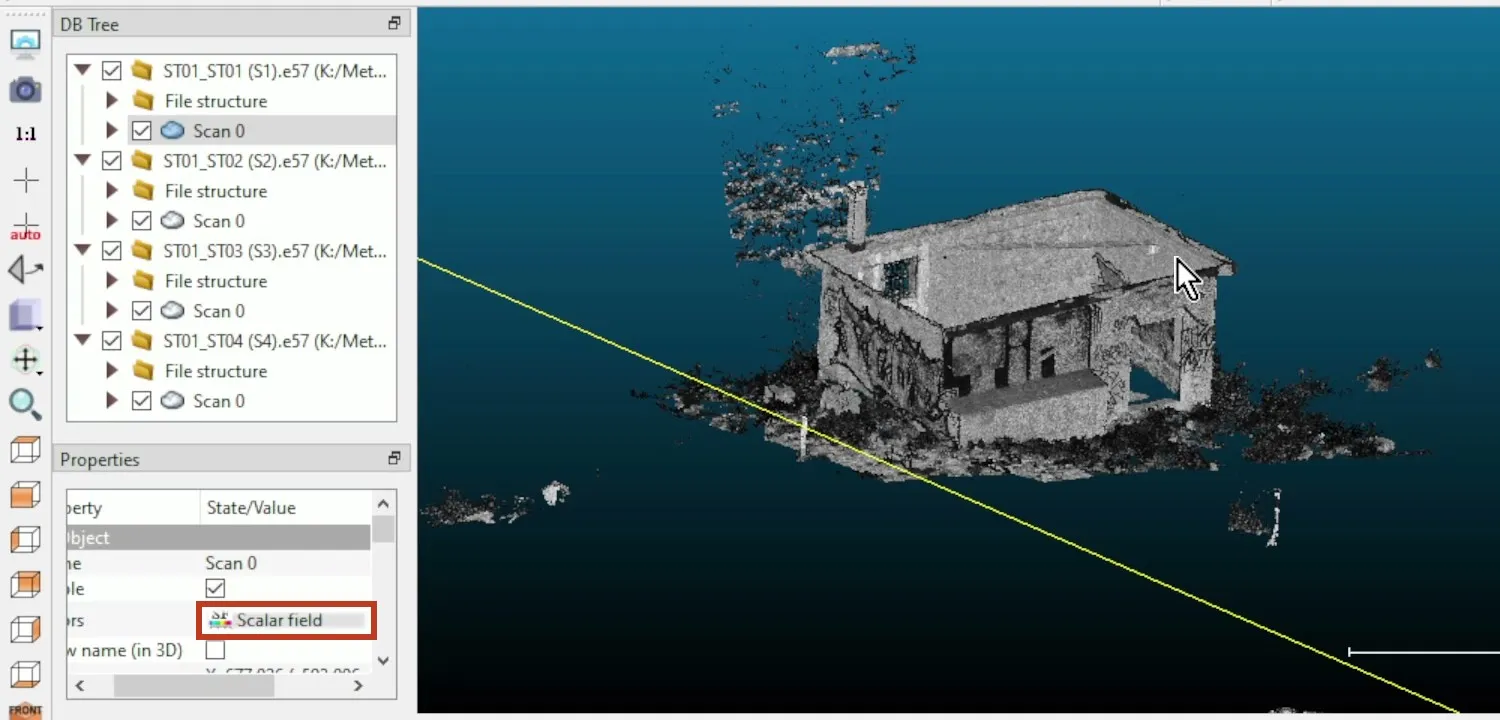
Le quattro scansioni nel DB Tree: la colorazione attiva è Scalar field, cioè l’intensità.
Per passare all’RGB devi cambiare quella voce.
Il problema è che, se selezioni più nuvole insieme, il pannello Properties si svuota.
Quindi lo devi fare nuvola per nuvola.
Con 50, 100 o 200 scansioni di una campagna importante diventa molto tempo perso.
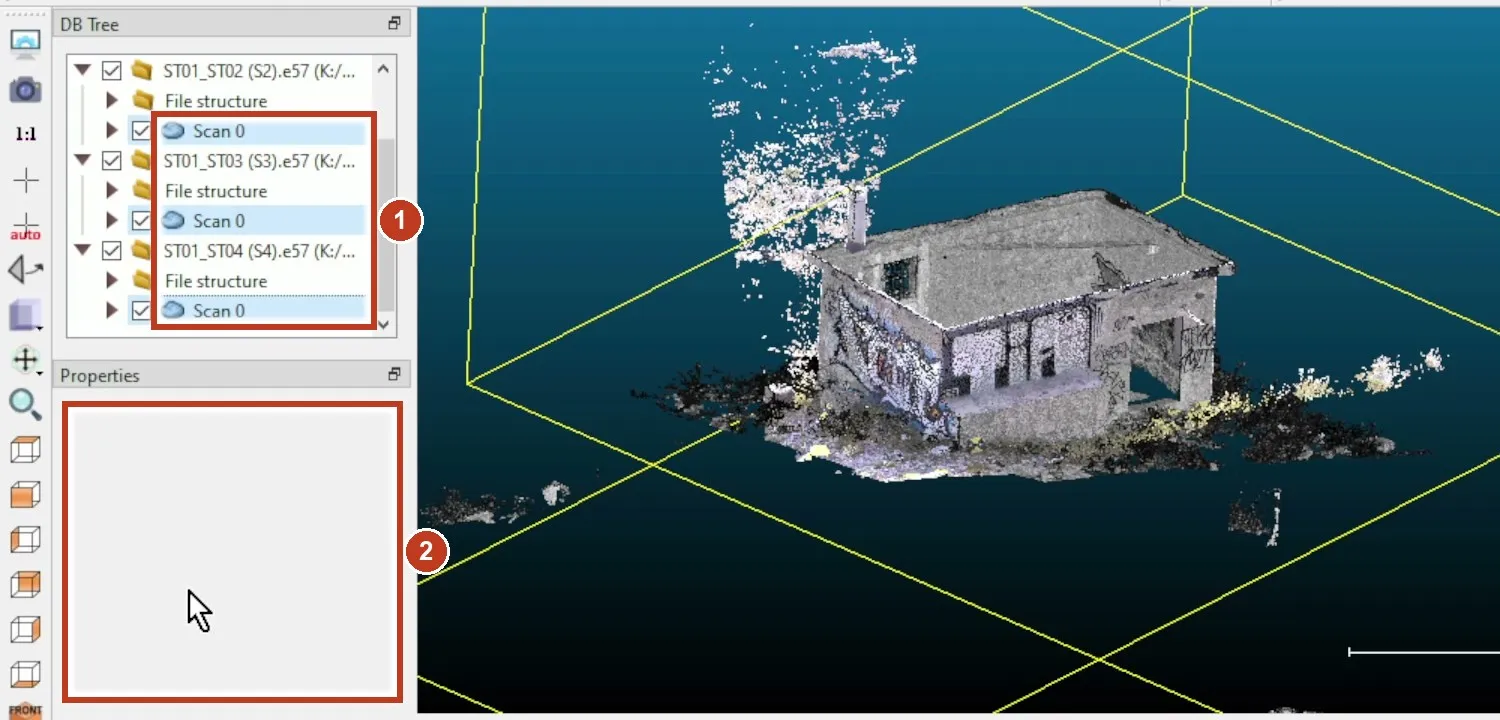
1. Tre nuvole selezionate insieme nel DB Tree, 2. il pannello Properties resta vuoto.
Lo script intensity2rgb.py
Ho fatto scrivere a uno strumento di AI un piccolo script in Python: intensity2rgb.py.
Fa una cosa sola.
Su tutte le nuvole selezionate, o su tutte quelle del DB Tree se non hai selezionato nulla, spegne lo scalar field e accende i colori RGB.
Le nuvole senza informazioni RGB restano come sono, e lo script te le elenca nella Console.
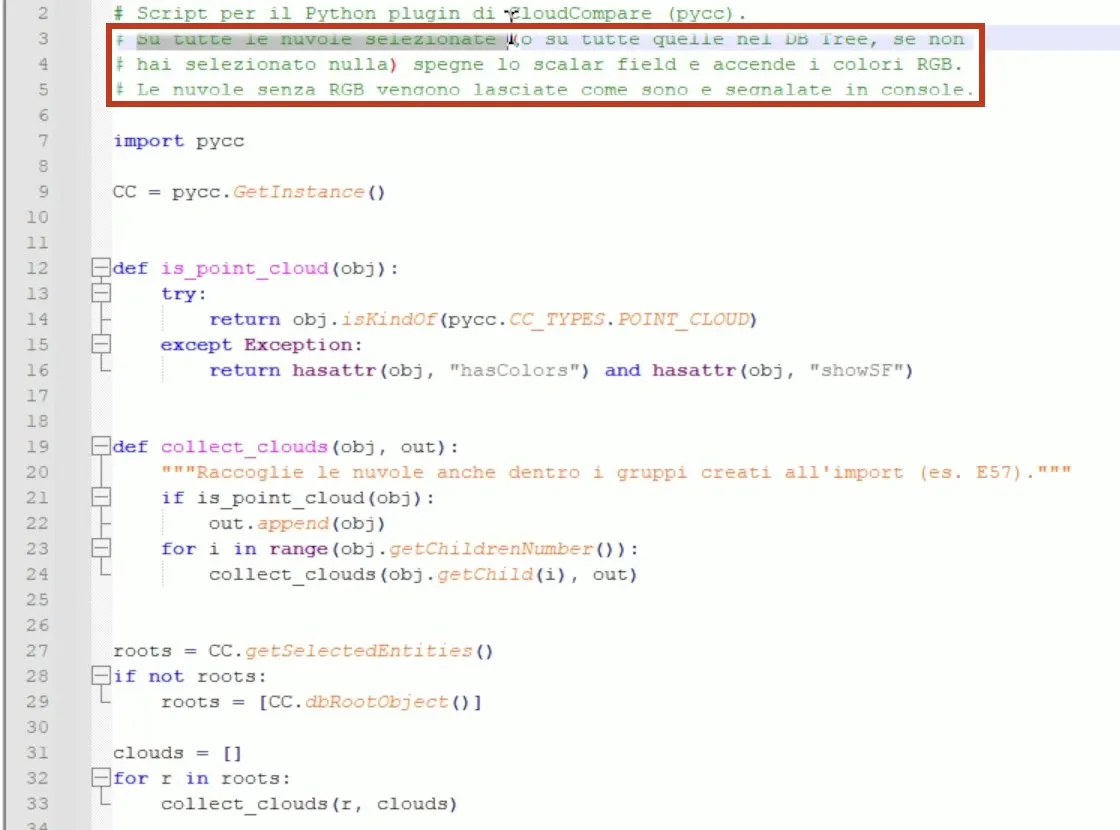
L’inizio dello script: il commento in testa dice tutto quello che fa.
Lo trovi nel repository CloudCompareOnDemand su GitHub, con le istruzioni in italiano e in inglese.
Scaricalo e salvalo in una cartella: lo richiamerai dal Python plugin di CloudCompare.
Una nuvola, una selezione o tutte
Lo script lavora su quello che trovi selezionato.
Se selezioni una nuvola, cambia solo quella.
Se ne selezioni alcune, per esempio per tenerne fuori qualcuna, cambia solo quelle.
Se vuoi lavorare su tutte, deseleziona tutto nel DB Tree: così lo script prende ogni nuvola che hai portato dentro CloudCompare.
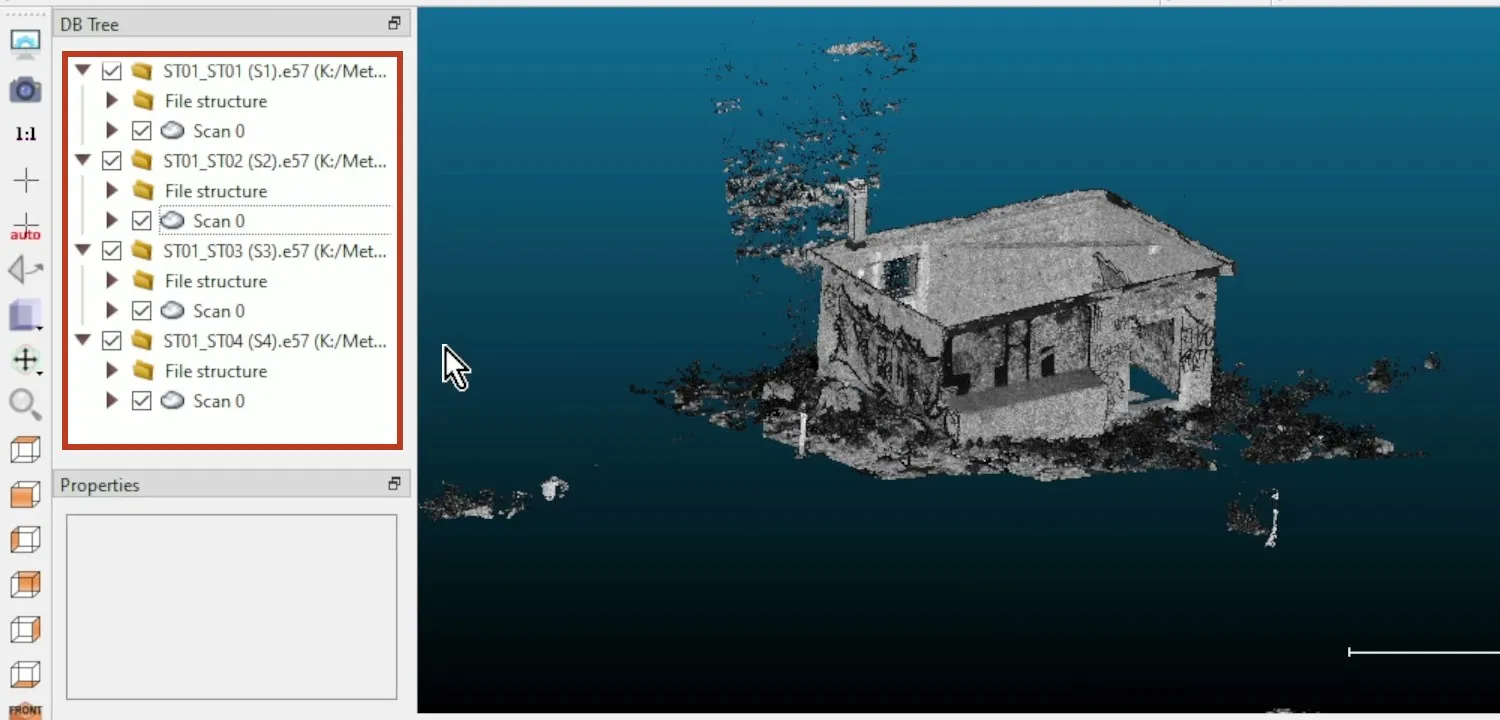
Nessuna nuvola selezionata nel DB Tree: lo script lavorerà su tutte.
Lanciarlo con File Runner
Lo script si lancia dal menu Plugins, Python Plugin, File Runner.
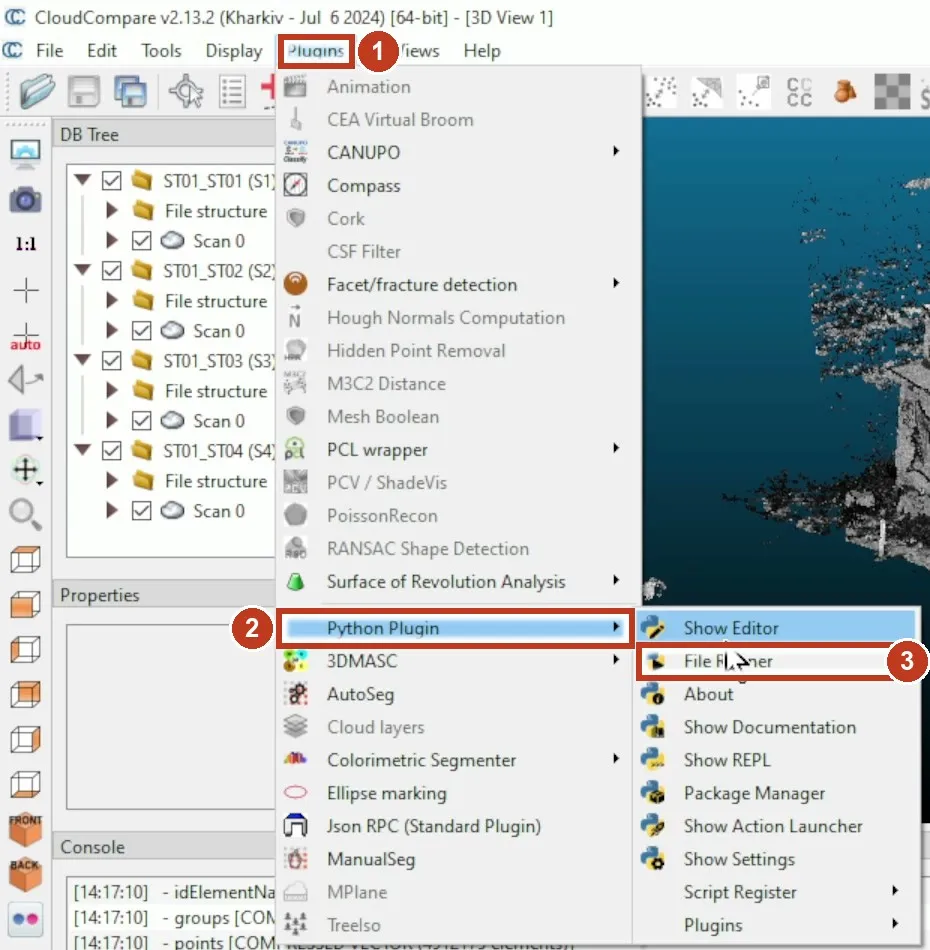
Il percorso nel menu: 1. Plugins, 2. Python Plugin, 3. File Runner.
Nella finestra che si apre scegli il file con Select File e premi Run.
Vale per qualsiasi script Python che vuoi far girare dentro CloudCompare, scritto da te o da qualcun altro.

La finestra del File Runner: 1. scegli il file, 2. lancialo.
Tutte le nuvole cambiano aspetto all’istante.
Nei dati non è cambiato niente: la visualizzazione del colore è passata da Intensity, lo scalar field, a RGB, per tutte le nuvole del DB Tree.
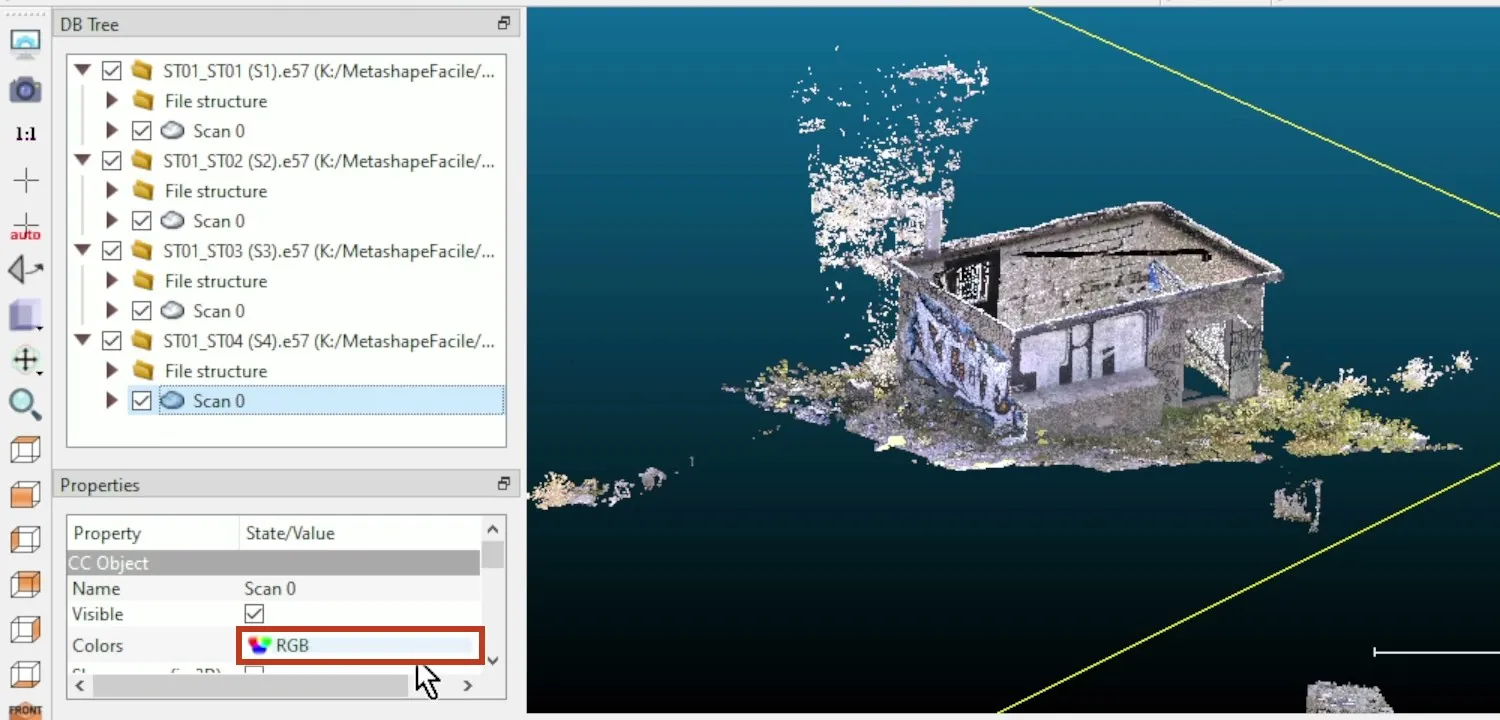
Dopo il Run: le nuvole sono in RGB e in Properties la voce Colors è passata a RGB.
Il Python plugin va installato
Il Python plugin c’è nell’ultima versione stabile di CloudCompare: non serve la versione alpha.
Io uso la 2.13.2 per Windows.
Quando installi CloudCompare devi spuntare l’opzione del Python plugin, altrimenti non viene installato.
All’avvio di CloudCompare dai un’occhiata alla Console.
Scorrendo verso il basso non devono esserci righe rosse di plugin che non si caricano.
Nel mio caso, prima di installarlo, c’erano diverse righe rosse proprio sul Python plugin.
Adesso le righe di PythonRuntime sono nere: il plugin si carica.
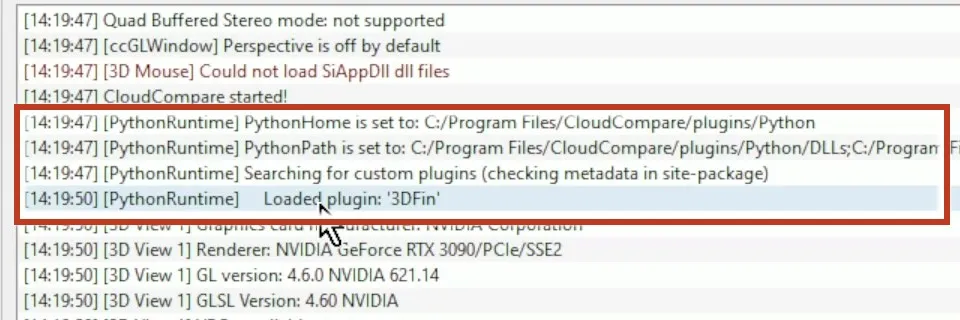
La Console all’avvio: le righe di PythonRuntime sono nere, il plugin è caricato.
Se invece trovi righe rosse, disinstalla CloudCompare, scaricalo di nuovo e reinstallalo con l’opzione del Python plugin spuntata.
Show Editor e documentazione
Se hai il tuo file .py salvato da qualche parte, ti basta il File Runner.
Nello stesso menu c’è anche Show Editor: un editor di Python dentro CloudCompare, una specie di blocco note speciale.
Lì puoi scrivere uno script da zero, oppure incollare parte di uno script preso altrove e modificarlo.
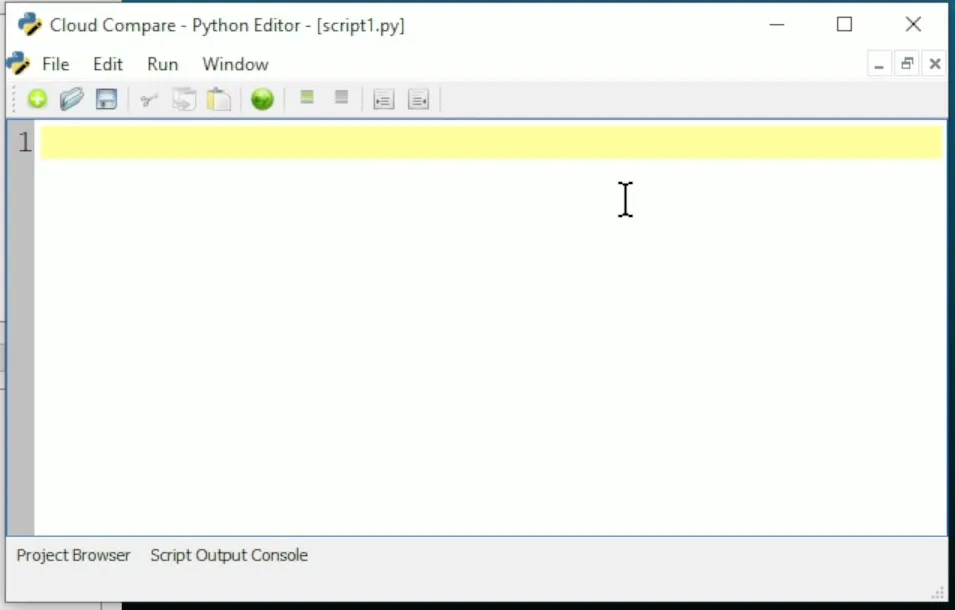
Il Python Editor di CloudCompare, aperto da Show Editor.
Con Show Documentation arrivi al sito di chi ha sviluppato il plugin.
È tutto open source, una risorsa libera per tutti, con le informazioni sul plugin e su come si usa: documentazione del Python plugin.
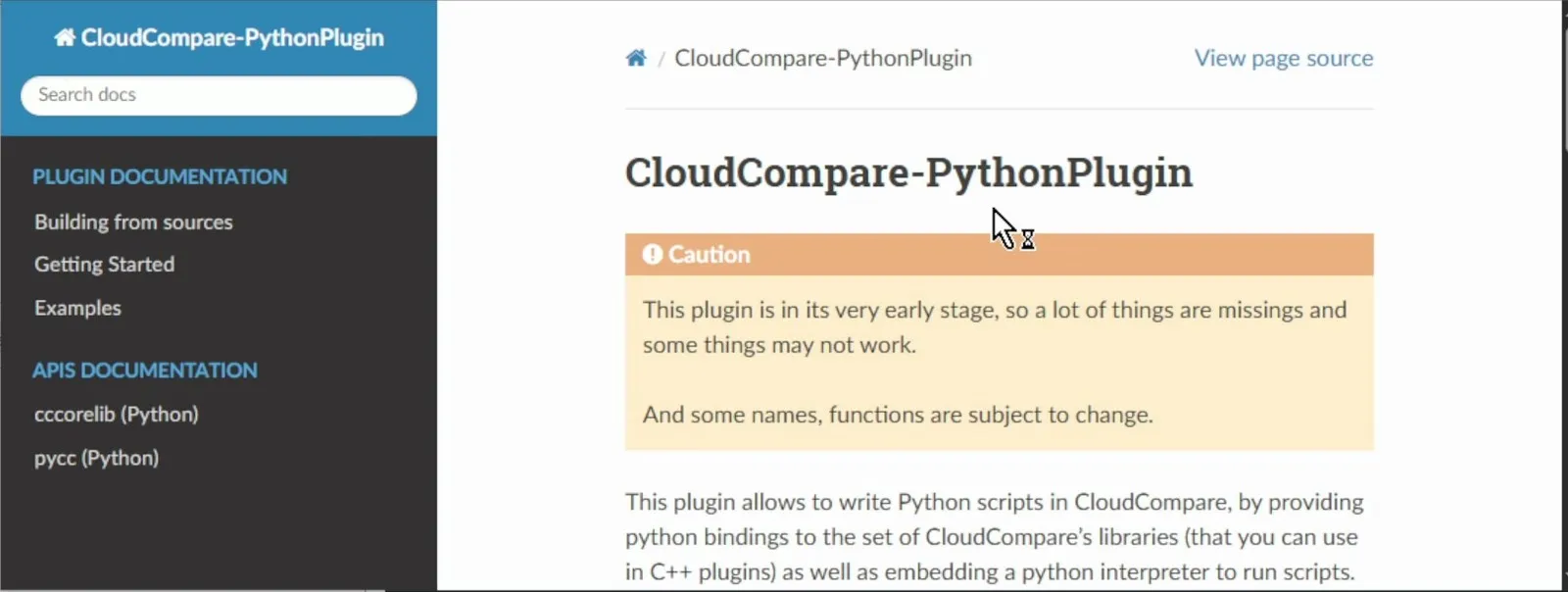
La documentazione del Python plugin di CloudCompare.
Script fatti con l’AI nei software che usi
Quello che hai visto è un esempio molto semplice, ma porta a una riflessione.
Oggi gli strumenti di intelligenza artificiale sono alla portata di tutti e scrivono codice abbastanza solido.
Uno dei modi di usarli è farsi scrivere script Python che fanno una cosa specifica, dentro un software, su un certo tipo di dato.
Molti dei software che usi ogni giorno sono già aperti a questo mondo.
CloudCompare, QGIS e Blender, tutti open source, accettano codice Python.
Lo fanno anche software commerciali: Metashape, che uso per la fotogrammetria, nella versione Professional ha una sezione dove porti dentro codice Python per fare cose particolari.
Se quello che ti serve è limitato, non ti serve una competenza avanzata di programmazione.
Quasi nessuna.
Quello che il software non fa, spesso lo puoi aggiungere con un aiuto esterno.